
Elige un cliente
¿Better xCloud o XBPlayer para jugar en la nube en Android?
Better xCloud ofrece una aplicación Android y un script de usuario para Edge; XBPlayer se instala desde Google Play. Compara controles, ajustes y pago y prueba el mismo juego en tu móvil.
En esta página
Prueba Better xCloud si quieres Clarity boost, ajustes web de Xbox Cloud Gaming o extensiones de Edge. XBPlayer ofrece un catálogo en la nube en una aplicación independiente, su propio editor de distribuciones táctiles y perfiles de mando. Better xCloud también tiene una aplicación Android basada en WebView. Elige por la función y método de instalación que necesites y compara calidad y respuesta en el mismo juego en la nube.
Empieza por iniciar el mismo juego en la nube
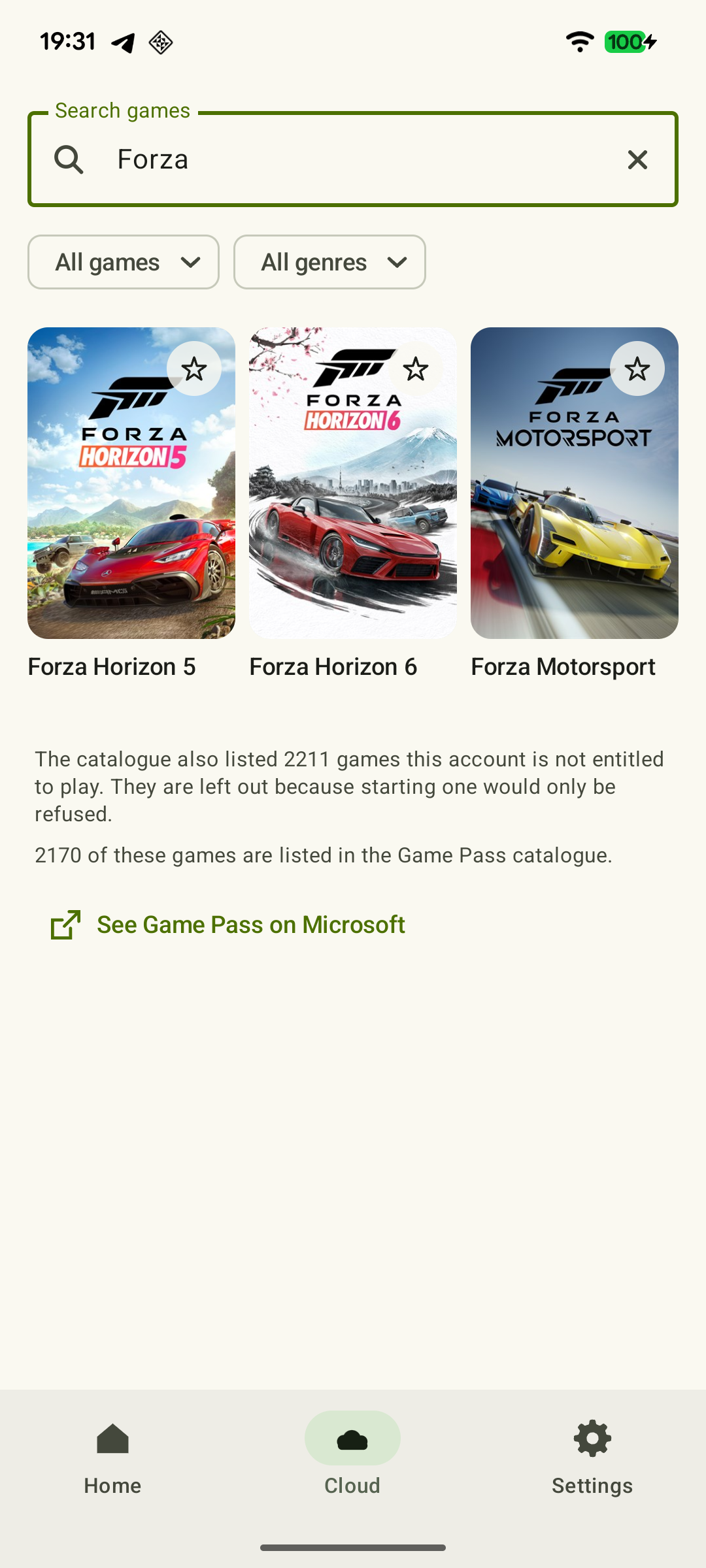
En esta comparación ambos clientes conectan con Xbox Cloud Gaming. El juego se ejecuta en un servidor de Microsoft; no necesitas consola. Elegir Remote Play desde tu Xbox en un cliente y nube en el otro compararía también orígenes de transmisión distintos.
 Ampliar captura de pantalla
Inicia sesión en xbox.com/play desde un navegador compatible y comprueba el acceso a tu juego. Depende del catálogo, la región y la cuenta. Microsoft indica acceso a la nube para juegos admitidos en Game Pass Essential, Premium y Ultimate; algunos gratuitos, como Fortnite, están disponibles con una cuenta Microsoft gratuita. Comprar un juego de Xbox no lo hace disponible en la nube por sí solo. Si también falla en la web de Microsoft, resuelve primero el acceso al juego o la conexión.
Hay tres configuraciones disponibles en Android
- Aplicación Better xCloud. Las instrucciones oficiales indican Android 8.0 o posterior. Es una aplicación WebView con un script de usuario integrado que amplía la web de Xbox Cloud Gaming. La página principal del proyecto la identifica como beta. Descarga el APK del repositorio del desarrollador mediante las instrucciones para Android, instálalo e inicia sesión en Microsoft.
- Better xCloud en navegador. Las instrucciones actuales para navegadores Android utilizan Edge: instala la extensión Tampermonkey, activa el modo de desarrollador indicado y añade Better xCloud como script dentro de Tampermonkey. Después abre xbox.com/play. La extensión sola, sin el script, no basta. El proyecto recomienda probar primero la aplicación y usar la alternativa del navegador si esta da problemas.
- XBPlayer. Abre la web de XBPlayer y sigue el enlace de Android, comprueba si puedes instalarlo en tu dispositivo, instala la aplicación e inicia sesión en Microsoft. Después abre la biblioteca de la nube y elige un juego disponible. Consulta los detalles en las instrucciones para iniciar Xbox Cloud Gaming en XBPlayer.
Anota qué versión de Better xCloud has instalado. Para diagnosticar se necesitan las versiones de APK y WebView, o las de Edge, Tampermonkey y el script. El nombre del cliente no describe por sí solo la configuración.
Controles, imagen y diagnóstico
| Función | Better xCloud | XBPlayer |
|---|---|---|
| Controles táctiles | El mando en pantalla puede activarse para todos los juegos; se publican distribuciones específicas ya preparadas para algunos títulos | Mover, redimensionar y reasignar controles táctiles y guardar distribuciones |
| Dispositivos de entrada externos | La aplicación Android documenta soporte de ratón y teclado en juegos compatibles; esta función no está disponible en el navegador móvil | Mando Bluetooth o USB compatible, reasignación de botones, zonas muertas de sticks y perfiles |
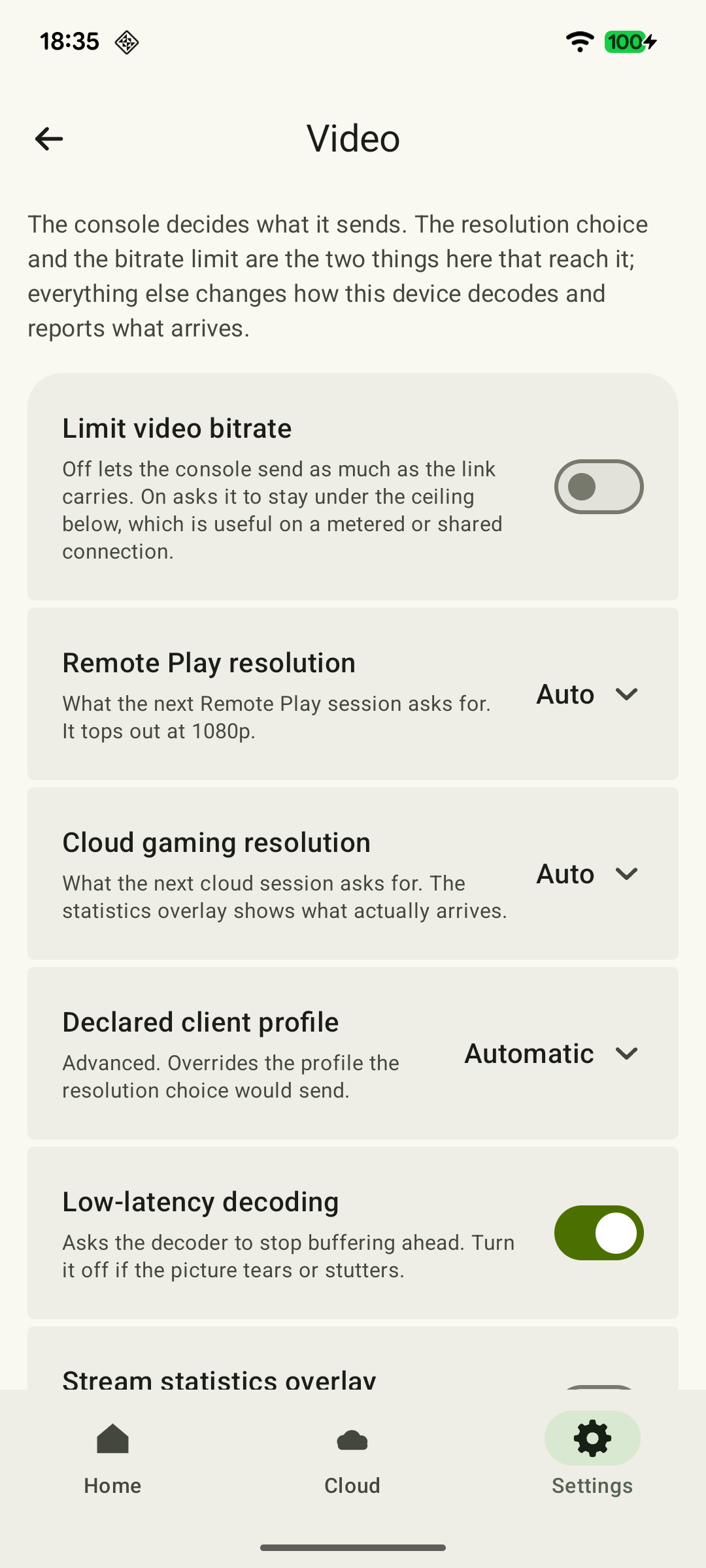
| Imagen | Resolución objetivo, límite preferido de tasa de bits y realce de nitidez Clarity boost; algunos métodos requieren WebGL2 | Resolución en la nube Auto / 720p / Maximum; límite de 500–15 000 kbit/s que puedes activar y procesamiento de imagen en dispositivos compatibles |
| Diagnóstico | PING, FPS, BR y pérdidas de paquetes y fotogramas; la documentación señala expresamente un problema de DT en Android | Frecuencia de fotogramas, tasa de bits, pérdida de paquetes y tiempo de decodificación |
En Better xCloud, estas funciones se describen en Global settings, Clarity boost y Native Mouse & Keyboard. Que haya distribuciones específicas para algunos títulos no significa que una misma distribución sirva para todos los juegos.
 Ampliar captura de pantalla
En XBPlayer, abre «Settings → Video → Cloud gaming resolution». Las opciones son «Auto», «720p» y «Maximum». El limitador de tasa de bits está desactivado inicialmente: un límite inactivo no significa un máximo de 15 Mbit/s. Al activarlo, puedes fijar entre 500 y 15 000 kbit/s. Para comprobar una resolución o tasa nueva, guarda, finaliza la sesión en la nube e inicia otra. Consulta la tabla de ajustes de calidad para más detalles.
Ni Clarity boost ni la resolución elegida en un cliente garantizan que el servidor suministre una calidad superior a la permitida por la cuenta. Clarity boost procesa la imagen recibida. El resultado también depende del dispositivo, de la red y del servicio en la nube.
El precio del cliente y el acceso a la nube son independientes
Better xCloud es gratuito. El código del script de usuario está publicado bajo MIT en su repositorio. La aplicación Android tiene otro estado: el README de su repositorio independiente describe una fase de pruebas y la publicación del código después de la versión estable 1.0. Que el script sea de código abierto no debe atribuirse a toda la aplicación Android.
En el modo gratuito de XBPlayer para Android, las sesiones nuevas utilizan un saldo de tiempo. Puedes recargarlo viendo anuncios de forma voluntaria; los anuncios no aparecen durante la partida y llegar a cero no interrumpe la sesión actual. La oferta de pago elimina los anuncios de XBPlayer y el requisito de saldo. Revisa duración, precio y renovación antes de confirmar una compra.
Que Better xCloud sea gratuito o que compres XBPlayer no te proporciona juegos, Game Pass ni tiempo adicional del servicio de Microsoft. Las condiciones del cliente y de la nube se explican por separado en la guía de pago de XBPlayer y la guía de Game Pass.
Cómo probar tu elección en el móvil
- Compara el inicio. Usa una misma cuenta, móvil, red y juego en la nube. Empieza con los ajustes normales. Si solo falla un cliente, anota el error y las versiones de sus componentes; vuelve a iniciar el mismo juego en la web de Microsoft.
- Prueba los controles en el juego. Realiza acciones conocidas: moverte, girar la cámara, mantener un gatillo y abrir el menú. Si usas controles táctiles, comprueba también que no tapen elementos importantes. Guarda una distribución cómoda.
- Valora la imagen en una escena. Elige un lugar con texto pequeño y movimiento. Cambia un parámetro disponible cada vez y anota si el texto se lee mejor y si aparecen tirones. Si empeora, recupera el ajuste anterior.
- Comprueba un inicio nuevo. Espera a que el juego guarde, finaliza la sesión e inicia otra. Confirma que se conservan los ajustes de control necesarios. Prueba por separado volver después de cambiar brevemente de aplicación: ejecutarse en segundo plano no garantiza conservar la sesión ni el progreso.
El diagnóstico ayuda a explicar lo observado, pero nombres de métricas iguales no las hacen totalmente comparables. En la documentación de Better xCloud, FPS son fotogramas decodificados por segundo, PING es la ida y vuelta al servidor y DT es el tiempo de decodificación. Se señala expresamente un problema de DT en Android. Ni PING ni el tiempo de decodificación equivalen a todo el retraso entre entrada e imagen.
Quédate con el cliente cuyas funciones sirvan en tu dispositivo y cuyas condiciones encajen contigo. Si eliges entre la web normal de Microsoft y XBPlayer sin Better xCloud, usa la comparación entre navegador y aplicación.
Si la comparación revela un fallo
Estos datos ayudan a reproducir el problema; no necesitas un informe independiente para cada impresión.
Se conoce la configuración
Anota las versiones de APK/WebView o Edge/Tampermonkey/script de Better xCloud, y las de XBPlayer y Android para la aplicación.
Coinciden el modo y el juego
Ambas pruebas usan Cloud Gaming, una cuenta Microsoft, un juego y una red.
El síntoma se puede reproducir
Especifica la acción o escena, el mensaje de error y el resultado al iniciar en xbox.com/play.
Xbox Cloud Gaming no inicia un juego: qué comprobar →El ajuste se ha aplicado a una sesión nueva
Se ha iniciado una sesión nueva tras cambiar resolución o tasa de bits; se ha contrastado la calidad real con las estadísticas.
Calidad de transmisión de Xbox: resolución, tasa de bits y FPS →El formulario de soporte prepara un mensaje para el equipo. Revisa primero el texto; el envío lo realiza tu aplicación de correo.
Fuentes y lecturas recomendadas
- Better xCloud — Introduction — Descripción de Better xCloud y estado beta de la aplicación Android.
- Better xCloud — Android browser — Secuencia actual: Edge en Android, Tampermonkey, modo de desarrollador e instalación del script de usuario.
- Better xCloud: repositorio del script de usuario — Código fuente del script y licencia MIT.
- Better xCloud para Android: repositorio de la aplicación — El README informa de una fase de pruebas; se prevé publicar el código de la aplicación tras la versión estable 1.0.
- Better xCloud — Global settings — Ajustes de transmisión, mando táctil y limitaciones de funciones concretas.
- Better xCloud — Clarity boost — Procesamiento de imagen y requisito de WebGL2 para AMD FidelityFX CAS.
- Better xCloud — Native Mouse & Keyboard — La aplicación Android admite ratón y teclado en juegos compatibles; los navegadores móviles quedan excluidos.
- Better xCloud — Stream stats — Definiciones de PING, FPS, DT, BR, PL y FL, y salvedad de DT en Android.
- Xbox Cloud Gaming — Microsoft — Catálogo en la nube, dispositivos compatibles, determinados juegos gratuitos y una selección de juegos comprados. Otro anuncio establece las fechas de los límites mensuales.
- Próximos cambios en Xbox Cloud Gaming — 3 de septiembre de 2026 — Se anunciaron cupos mensuales de 5/10/15 horas para noviembre de 2026; esos límites mensuales no se aplican antes del cambio. No se anunció un día exacto ni un precio universal.
- XBPlayer — web oficial — Funciones del cliente y punto central de acceso a las descargas.
- XBPlayer: Remote Play & Cloud — Google Play — Aplicación de Hetko; Remote Play/nube, búsqueda de juegos en la nube, minutos en Android y Pro. Comprueba el tipo y el precio de cada oferta de compra en la propia oferta.
- Better xCloud — Android app — APK basado en una aplicación web con script de usuario integrado, Android 8.0+, canal oficial de GitHub y funciones específicas de la aplicación.
- Xbox Game Pass — Planes de Microsoft — Essential, Premium y Ultimate admiten el uso de la nube; el plan exclusivo para PC es distinto. Catálogos, condiciones regionales y renovación automática.
Quédate con lo esencial
Abre una petición de resumen con el enlace de este artículo. Para Gemini, se copia la petición: pégala en el chat.