
Aparelhos
Xbox em tablet Android: como ajustar a tela e os controles
Abra um jogo conhecido no tablet e confira os textos pequenos e as combinações de botões. Compare os controles por toque com uma base e um controle físico antes de comprar acessórios.
Neste artigo
Para jogar Xbox em um tablet Android, instale o XBPlayer e escolha Remote Play do seu console ou Xbox Cloud Gaming. Você pode usar os botões de toque do XBPlayer ou um controle compatível. O aplicativo recebe uma transmissão: o jogo em si roda no Xbox ou na nuvem, em vez de ser instalado no Android.
Comece com o tablet que você já tem e um jogo conhecido. Primeiro consiga abrir o jogo de forma confiável; depois confira três coisas: a leitura da interface, o acesso às combinações de botões necessárias e o conforto ao segurar o aparelho.
Abra um jogo do console ou da nuvem
- Prepare o tablet. Carregue-o, conecte a uma rede estável e pause downloads grandes em segundo plano durante o teste. Em um tablet com Android 10 ou mais recente, abra o site do XBPlayer e siga o link do Android para o Google Play. Se a loja informar incompatibilidade, não considere o aparelho compatível apenas pela versão do Android.
- Instale o XBPlayer e entre na Microsoft. Escolha a conta com acesso ao console ou ao jogo na nuvem desejado. O aplicativo não inclui jogos nem acesso ao serviço de nuvem.
- Escolha a origem do jogo. O Remote Play exige um Xbox One ou Series X|S com recursos remotos ativados, o jogo instalado e permissão para jogá-lo. A mesma rede doméstica facilita a primeira conexão; siga as instruções de Remote Play no Android. Para jogar na nuvem, não é necessário console: confira o jogo em xbox.com/play, a disponibilidade do serviço na região e as condições da conta; depois abra o guia do Xbox Cloud Gaming. Comprar um jogo, por si só, não garante a abertura na nuvem.
- Espere a imagem e teste uma ação simples. Abra um menu do jogo, mova o personagem ou gire a câmera. Se a sessão não iniciar, primeiro resolva a conexão usando o guia do modo escolhido; escolher um suporte ou layout não corrige esse problema.
Confira os textos pequenos e as bordas da imagem
Comece com o tablet na horizontal. Abra um inventário, mapa ou diálogo com legendas: essas cenas facilitam a avaliação da leitura mais do que uma vista geral do mundo do jogo. Verifique se as bordas da interface estão visíveis e se os botões de toque não cobrem informações.
Podem aparecer faixas pretas porque a tela e a transmissão têm proporções diferentes. Se toda a área do jogo estiver visível, as faixas sozinhas não indicam falha. Não preencha a tela esticando ou cortando a imagem se isso a distorcer ou esconder elementos úteis.
Se o texto estiver pequeno demais, procure primeiro no jogo opções de tamanho da interface e das legendas. Depois confira a posição do tablet. O brilho não aumenta as letras, e uma resolução maior de transmissão não substitui a escala da interface. Se o jogo não tiver os ajustes necessários, use as verificações de leitura em telas pequenas antes de escolher outro tablet.
Escolha a pegada e o layout
Se segurar o tablet nas mãos, comece com os analógicos sob os polegares e confira se consegue se mover enquanto aperta o botão necessário. Em um suporte, você pode deixar a tela mais próxima da altura dos olhos e usar um controle separado.
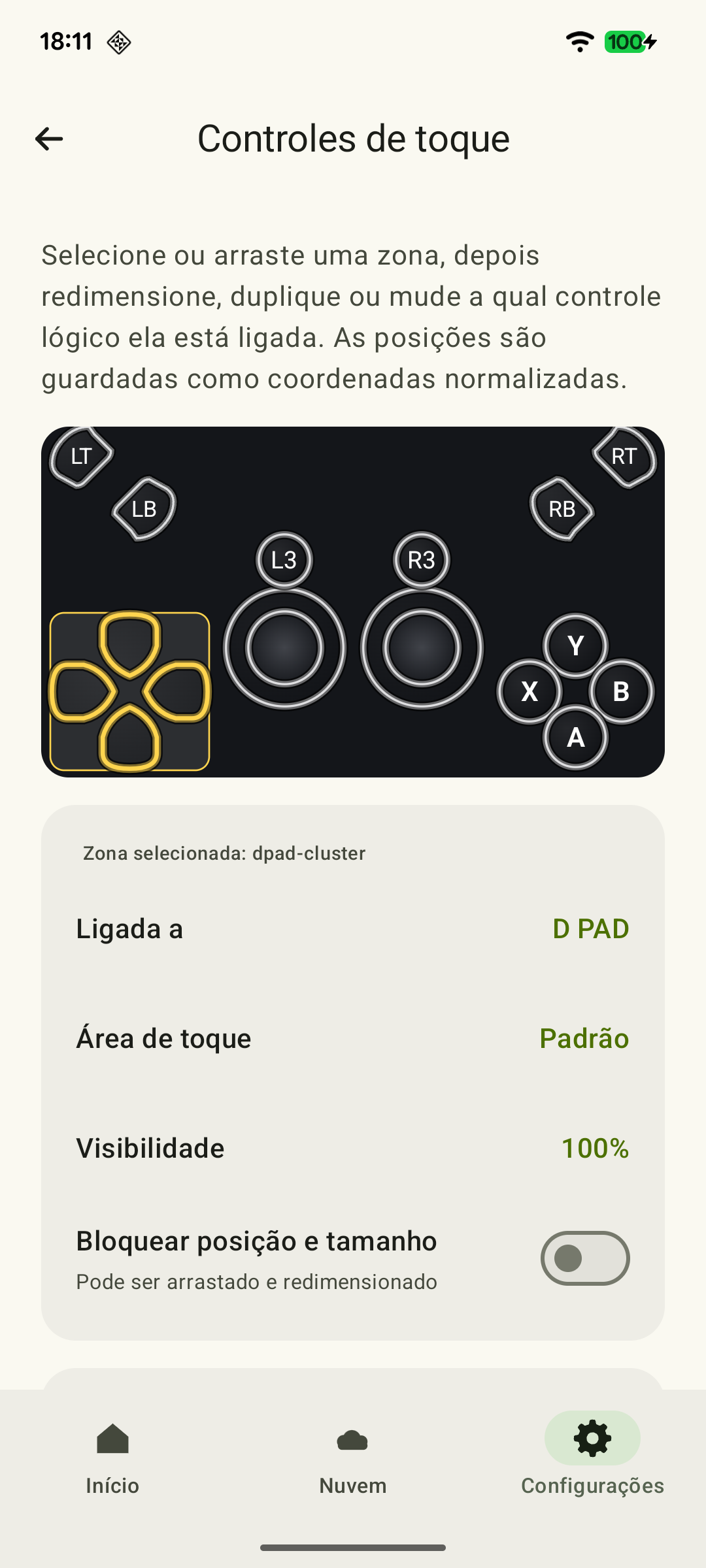 Ampliar captura de tela
O XBPlayer salva layouts separadamente para janelas verticais e horizontais. Quando a orientação da janela realmente muda, ele seleciona o layout atribuído àquela orientação. Se a transmissão estiver travada na horizontal, apenas girar o tablet não trocará o layout.
A configuração passo a passo para duas formas de segurar, tamanhos dos controles e importação está em layouts de toque para tablets. Aqui, escolha a posição física da tela: um visor maior não ajuda se você precisa segurá-lo longe demais ou cobrir o texto com os dedos.
Compare o toque com um controle e um suporte
Se já tiver um controle compatível, conecte-o ao tablet por Bluetooth ou USB. Para Bluetooth, siga as instruções de pareamento do controle e confira a conexão nas configurações do Android. Para USB, use um cabo ou adaptador adequado ao tablet e ao controle; o cabo precisa transmitir dados.
No jogo, teste os dois analógicos, os botões principais, os botões superiores e os gatilhos: um pareamento bem-sucedido não comprova que todas as ações funcionam. Se o controle não conectar, comece pela bateria, pelo modo de pareamento ou pelo cabo USB. Se conectar, mas um botão executar outra ação, confira as atribuições no jogo e no XBPlayer.
Coloque o tablet em um suporte estável que você já tenha ou em uma capa adequada. Confira se o ângulo se mantém, se o apoio continua firme ao tocar na tela e se a entrada de carregamento está livre. Compare dois conjuntos no mesmo trecho do jogo: tablet nas mãos com toque e tablet apoiado com controle. Anote em qual deles a interface fica mais fácil de ler e as combinações são mais fáceis de executar sem ajustar a pegada o tempo todo. Essa comparação não exige um ângulo de tela nem uma distância de visão predeterminados.
Confira a bateria e o conforto em uma sessão normal
Depois que uma tentativa curta funcionar bem, faça uma sessão com a duração habitual. Anote a carga inicial e final, o brilho, a duração e se o carregador está conectado. Compare o consumo em condições parecidas; uma sessão não prevê com precisão uma noite inteira.
Se as mãos cansarem ou você se inclinar constantemente em direção à tela, faça uma pausa e mude a pegada, a posição do tablet ou a forma de controle. Não continue testando com desconforto. Se o aparelho mostrar um aviso de superaquecimento, pare de jogar e siga as orientações do fabricante; não cubra um tablet em uso com tecido.
Se as travadas surgirem com o tempo, não atribua a causa ao calor só porque a carcaça está morna. Depois de uma pausa, confira downloads em segundo plano e repita o mesmo trecho mais perto do roteador. Se o problema persistir, volte ao diagnóstico do seu modo de transmissão.
Antes de encerrar a sessão, espere o salvamento terminar conforme as regras do jogo. Salve o layout de toque que funcionou e lembre a posição do suporte para começar a próxima sessão com um conjunto já testado.
Mude uma coisa e teste novamente
Use uma cena conhecida depois de conseguir iniciar o jogo. Se houver vários problemas, mude um elemento e compare o resultado.
Texto pequeno
Se o jogo permitir, aumente a interface ou as legendas e volte ao mesmo mapa ou diálogo na posição habitual. O texto necessário deve ser legível sem se inclinar repetidamente em direção ao tablet.
Texto pequeno em jogos de Xbox no celular: o que ajustar →Uma combinação de botões é difícil
Em uma cópia do layout, aproxime o botão necessário de um dedo livre, deixando espaço para o analógico. Repita a combinação: ela deve funcionar sem mudar a pegada do tablet nem apertar um botão vizinho por engano.
Controles de toque do Xbox no XBPlayer: botões, layouts e transferência →Segurar o tablet cansa as mãos
Faça uma pausa. Se tiver um suporte estável e um controle compatível, teste a mesma cena com a tela apoiada. Compare a posição das mãos e a leitura antes de comprar acessórios.
Um botão invisível ainda responde
Confira os elementos transparentes em uma cópia do layout. Mova um botão necessário e exclua aquele de que realmente não precisa. Tocar na área liberada não deve mais executar a ação antiga; os demais comandos necessários precisam continuar disponíveis.
Controles de toque do Xbox no XBPlayer: botões, layouts e transferência →Salve o layout que funcionou. Se sentir desconforto, pare o teste e mude a posição do aparelho.
Fontes e leitura complementar
- XBPlayer — site oficial — Recursos do cliente e ponto central de acesso aos downloads.
- XBPlayer: Remote Play & Cloud — Google Play — Aplicativo da Hetko; Remote Play/Cloud, busca de jogos na nuvem, minutos do Android e Pro. Confira o tipo e o preço de uma oferta de compra específica na própria oferta.
- Controle e tela: monte um conjunto confortável — Orientações sobre como segurar o tablet, uso de suporte, verificações do controle e atribuições de botões.
- Controles por toque: personalize do seu jeito — Mover e redimensionar controles por toque e salvar uma cópia do layout. A transparência não desativa os toques; um elemento desnecessário pode ser excluído.
- Xbox Remote Play — Microsoft — Xbox One/Series, recursos remotos e requisitos separados para jogos e modos online. Os requisitos de sistema do acesso oficial pela web não são os requisitos do XBPlayer.
- Xbox Cloud Gaming — Microsoft — Catálogo da nuvem, aparelhos compatíveis, determinados jogos gratuitos e jogos comprados selecionados. Um anúncio separado estabelece as datas dos limites mensais.
Confira os pontos principais
Abra um pedido de resumo com o link deste artigo. No caso do Gemini, o pedido será copiado — cole na conversa.