
Controles
Layout de toque do XBPlayer no tablet: nas mãos e no suporte
Ajuste o espaço entre botões para jogar com o tablet nas mãos ou no suporte. O XBPlayer aplica o layout escolhido para paisagem ou retrato quando a orientação da janela muda.
Neste artigo
Para usar os controles de toque do Xbox em um tablet Android ou iPad, coloque os analógicos e comandos frequentes ao alcance confortável dos dedos. Configure o layout na posição em que vai jogar: segurar o aparelho e usá-lo em um suporte exigem distâncias diferentes entre botões. O XBPlayer permite mover e redimensionar controles, mudar a transparência e salvar vários layouts.
Escolha primeiro a posição do tablet
Uma tela grande não significa que todas as partes sejam fáceis de alcançar. Apenas esticar um layout de celular pode deixar os botões centrais longe demais dos polegares. Comece pela pegada e pelo apoio:
- Segure o tablet ou coloque-o em um suporte estável na orientação escolhida.
- Inicie um jogo conhecido no XBPlayer e abra as configurações do layout de toque. Salve uma cópia do layout funcional antes de mudar.
- Toque onde os dedos chegam sem esforço e mova-os um pouco para cada lado. Use essas áreas como referência para os analógicos e os botões principais.
As mãos esquerda e direita podem preferir pontos diferentes, portanto simetria é opcional. Os recursos básicos do editor estão no guia de controles de toque do XBPlayer.
Instalação, seleção de modo e configuração da tela grande estão no guia para jogar no tablet. Aqui, o foco é a distância entre os controles de toque e as combinações que você consegue alcançar.
Nas mãos: deixe espaço para mover os analógicos
Posicione os centros dos analógicos nos pontos confortáveis que encontrou. Mova cada dedo por toda a faixa necessária: os botões vizinhos não devem impedir o deslocamento máximo. Depois, coloque as ações frequentes por perto. Em uma aventura, podem ser pulo e interação; em uma corrida, acelerador e freio.
Aumente um botão até conseguir acertá-lo de forma consistente, mantendo espaços entre os controles. Se atingir um comando vizinho, primeiro afaste os botões. Aumentá-los às vezes pode piorar o problema. Confira se o minimapa, as instruções e outros indicadores importantes continuam visíveis com os dedos na tela.
Não coloque comandos importantes encostados na área de gestos do sistema. Se um painel do sistema abrir no lugar da ação do jogo, mova o controle para dentro e repita o movimento. Se precisar ajustar a pegada de um tablet pesado o tempo todo ou segurá-lo com as mãos tensas, teste um apoio: apenas mover os botões não resolve uma pegada desconfortável.
No suporte: ajuste o ângulo e o alcance dos dedos
Defina primeiro a distância e o ângulo: a tela deve ser fácil de ver, e o tablet não deve escorregar ou balançar ao tocar. Teste apoiar os antebraços na mesa e usar os indicadores. As áreas laterais inferiores da tela são um ponto de partida útil se você as alcançar sem se inclinar para a frente.
Reorganize os controles para essa posição das mãos. Teste manter um comando enquanto move um analógico, além dos toques individuais. A mão não deve cobrir o alvo nem um indicador necessário. Se você ficar esticando o braço até a tela, aproxime o suporte e reavalie o layout.
Na mesa, você também pode conectar um controle compatível por Bluetooth ou USB. Assim, a distância do tablet pode ser escolhida principalmente para deixar o texto legível e os detalhes visíveis.
Áreas de trabalho para duas posições
As sugestões a seguir são para configuração manual: escolha as distâncias para seu tablet, sua pegada e seu jogo. Comece com a janela em paisagem; salve uma seleção confortável separada para retrato.
| Controle | Tablet nas mãos | Tablet no suporte |
|---|---|---|
| Analógicos esquerdo e direito | Áreas laterais inferiores sob o repouso natural dos polegares; deixe espaço para o movimento completo. | Áreas laterais inferiores sob os indicadores, com os antebraços apoiados na mesa. Defina primeiro o ângulo e a distância. |
| Botões frequentes | Perto do polegar correspondente, fora de todo o percurso do analógico. Não os mova para o centro por simetria. | Perto da área de trabalho do indicador; um dedo vizinho pode manter um comando separado se a mão não cobrir o jogo. |
| Comandos necessários junto com um analógico | Teste uma borda lateral superior para um dedo extra somente com pegada estável; um jogo de tiro pode usar Aim. | Coloque o comando mantido ao lado da área de trabalho, deixando espaço para um segundo dedo sem cobrir o analógico. |
| Pausa e menus | Uma área alcançável fora dos movimentos principais, sem precisar tirar as duas mãos do aparelho. | Uma área lateral alcançável que você toque sem deslocar o tablet. |
| Área livre do jogo | O centro, a mira e os indicadores necessários devem continuar visíveis com os dedos na tela. | Mantenha as mesmas áreas visíveis; confira também se a mão as cobre por cima. |
Se os botões não couberem ao lado dos analógicos, primeiro reduza o conjunto aos comandos necessários no jogo atual e confira os menus separadamente. Um tablet não exige mover todos os controles para o centro só porque há mais espaço ali.
Deixe botões úteis menos visíveis e remova os desnecessários
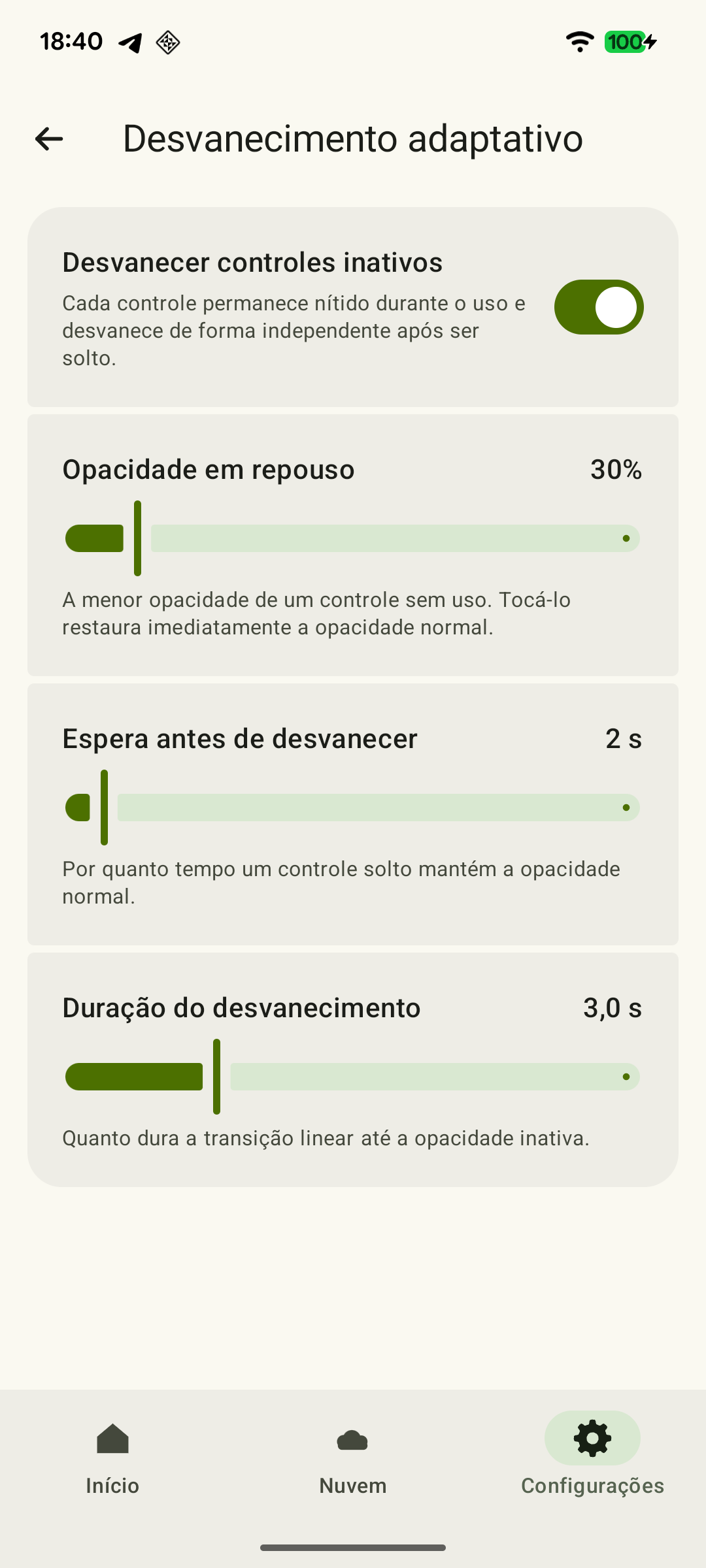
Reduza a opacidade de um botão útil ou ative o esmaecimento adaptativo; uma zona totalmente transparente ainda pode receber toques. Remova um controle desnecessário da cópia do layout depois de conferir os menus e veja as regras de trava na referência dos controles de toque.
 Ampliar captura de tela
Teste as ações necessárias ao mesmo tempo
Escolha um treino ou trecho conhecido em que um erro não prejudique seu progresso. Teste combinações para seu jogo:
- Aventura: mova-se e pule; depois, teste girar a câmera enquanto se move. Se o dedo não alcançar o pulo, aproxime esse botão.
- Corrida: mantenha o acelerador enquanto vira; depois, solte-o e pressione o freio. Confira se isso não exige mudar a pegada do tablet. Veja os detalhes no layout de corrida.
- Tiro: combine movimento, mira e disparo. Se os dois polegares estiverem ocupados nos analógicos, teste um botão separado para o indicador ou uma zona Aim que combine um comando mantido com a mira. As opções estão no layout de tiro.
Abra pausa e inventário separadamente e volte ao jogo. Se algo der errado, mude um controle problemático e repita a mesma ação: assim fica mais fácil saber se a mudança ajudou.
Salve variantes para pegada e orientação
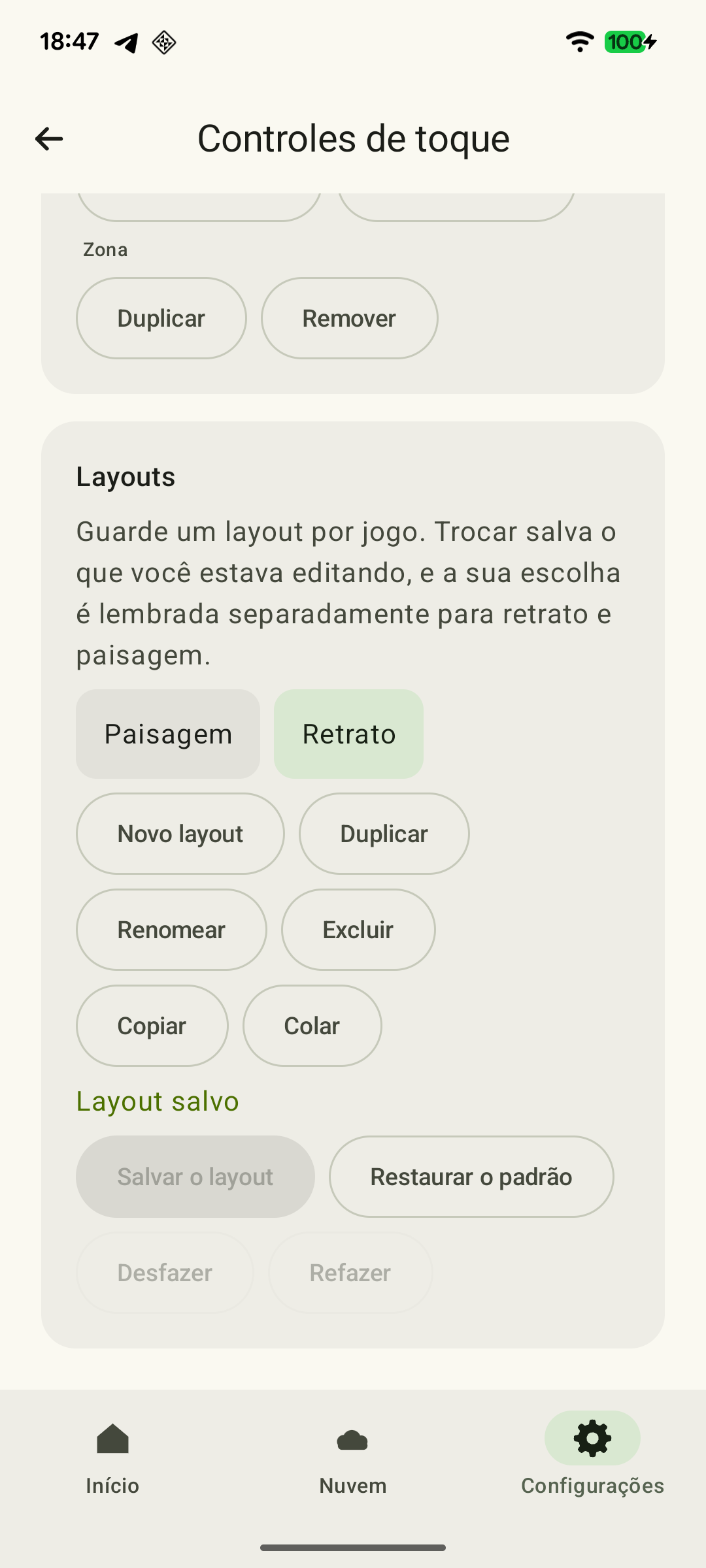
Salve separadamente layouts confortáveis para jogar nas mãos e no suporte e selecione o necessário na biblioteca. O XBPlayer lembra opções separadas para janelas em paisagem e retrato e usa automaticamente o layout correspondente quando a orientação da janela muda. Girar fisicamente um aparelho com a orientação paisagem bloqueada não muda a janela. Nas duas variantes, confira os botões das bordas, o percurso completo dos analógicos e o acesso aos menus.
 Ampliar captura de tela
Para transferir um layout a outro aparelho, copie-o como texto na biblioteca de layouts e cole no XBPlayer do segundo aparelho. Depois, confira novamente as distâncias para a tela e as mãos. Após mudar a navegação do sistema ou a escala da interface, comece também pelos controles das bordas, mantendo a versão funcional anterior.
O layout está pronto para esta posição do tablet?
Confira a configuração que vai usar: nas mãos ou no suporte. Se usar as duas, preencha a lista separadamente para cada uma.
O tablet está estável e os comandos frequentes são fáceis de alcançar
Segure-o com a pegada de jogo ou posicione o suporte. Acione os comandos principais várias vezes: o aparelho não deve balançar, e as mãos não devem mudar de lugar a cada ação.
Analógicos e botões das bordas não causam ações indesejadas
Mova os analógicos por toda a faixa necessária e pressione os controles vizinhos. Se ocorrer um comando acidental ou gesto do sistema, afaste os botões ou mova-os para dentro.
Controles de toque do Xbox no XBPlayer: botões, layouts e transferência →A visão está livre e os menus necessários estão acessíveis
Com os dedos nos controles principais, confira os indicadores importantes. Abra pausa e inventário. Um botão transparente continua ativo; remova um controle da cópia apenas se ele for realmente desnecessário.
Controles de toque do Xbox no XBPlayer: botões, layouts e transferência →A combinação do seu jogo funciona sem mudar a pegada
Teste o exemplo necessário: movimento com pulo; direção com acelerador e passagem para o freio; ou movimento com mira e disparo. Se falhar, mude um controle e repita a combinação.
A seleção está salva para a pegada e a orientação da janela necessárias
Em uma nova sessão, confira o nome do layout e algumas ações. Se jogar nas duas orientações da janela, selecione e teste um layout em cada uma. Troque manualmente os layouts para mãos e suporte.
As marcações se aplicam a esta pegada e a este jogo. Janelas em paisagem e retrato lembram opções separadas; com paisagem bloqueada, apenas girar o tablet não muda a seleção.
Fontes e leitura complementar
- XBPlayer — Xbox Remote Play e jogos na nuvem — Tablets Android, personalização de controles de toque e controles Bluetooth/USB compatíveis.
- Controles de toque: personalize do seu jeito — Edição de controles, transparência e remoção, trava, cópias, seleção manual e transferência de layouts por texto.
Confira os pontos principais
Abra um pedido de resumo com o link deste artigo. No caso do Gemini, o pedido será copiado — cole na conversa.