
Dispositivos
Xbox en una tableta Android: configurar la pantalla y los controles
Inicia un juego que conozcas en la tableta y comprueba el texto pequeño y las combinaciones de botones. Compara los controles táctiles con un mando y un soporte antes de comprar accesorios.
En esta página
Para jugar a juegos de Xbox en una tableta Android, instala XBPlayer y elige Remote Play desde tu consola o Xbox Cloud Gaming. Puedes usar los botones táctiles de XBPlayer o un mando compatible. La aplicación recibe una transmisión: el juego se ejecuta en Xbox o en la nube, no se instala en Android.
Empieza con la tableta que ya tienes y un juego que conozcas. Primero consigue que se inicie de forma fiable y después comprueba tres cosas: la legibilidad de la interfaz, el acceso a las combinaciones de botones que necesitas y la comodidad al sujetar el dispositivo.
Inicia un juego desde tu consola o desde la nube
- Prepara la tableta. Cárgala, conéctala a una red estable y pausa las descargas grandes en segundo plano durante las pruebas. En una tableta con Android 10 o posterior, abre la web de XBPlayer y sigue el enlace de Android a Google Play. Si la tienda indica incompatibilidad, no consideres que el dispositivo es compatible solo por su versión de Android.
- Instala XBPlayer e inicia sesión en Microsoft. Elige la cuenta que tenga acceso a la consola o al juego en la nube que necesitas. La aplicación no incluye juegos ni acceso al servicio en la nube.
- Elige el origen del juego. Remote Play necesita una Xbox One o Series X|S con funciones remotas activadas, el juego instalado y permiso para jugarlo. La misma red doméstica resulta cómoda para la primera conexión; sigue las instrucciones de Remote Play en Android. El juego en la nube no necesita consola: comprueba el juego en xbox.com/play, la disponibilidad del servicio en tu región y las condiciones de la cuenta; después abre la guía de Xbox Cloud Gaming. Comprar un juego no garantiza por sí solo que se pueda iniciar en la nube.
- Espera a ver la imagen y prueba una acción sencilla. Abre un menú, mueve al personaje o gira la cámara. Si la sesión no empieza, diagnostica primero la conexión con la guía del modo elegido; elegir un soporte o una distribución no resolverá ese problema.
Comprueba el texto pequeño y los bordes de la imagen
Empieza con la tableta en horizontal. Abre un inventario, un mapa o una conversación con subtítulos: estas escenas permiten valorar la legibilidad mejor que una vista general del mundo del juego. Asegúrate de que se vean los bordes de la interfaz y de que los botones táctiles no tapen los avisos.
Pueden aparecer bandas negras porque la pantalla y la transmisión tengan distintas relaciones de aspecto. Si se ve toda el área de juego, las bandas no indican por sí solas un fallo. No llenes la pantalla estirando o recortando la imagen si eso la deforma u oculta elementos útiles.
Si el texto es demasiado pequeño, busca primero opciones de tamaño de interfaz y subtítulos en el juego. Después comprueba la posición de la tableta. El brillo no agranda las letras, y una resolución de transmisión mayor no sustituye el escalado de la interfaz. Si el juego no tiene los ajustes necesarios, utiliza las comprobaciones de legibilidad en pantallas pequeñas antes de elegir otra tableta.
Elige el agarre y la distribución
Si sujetas la tableta, empieza con los sticks debajo de los pulgares y comprueba si puedes moverte mientras pulsas el botón que necesitas. Con un soporte puedes colocar la pantalla más cerca de la altura de los ojos y usar un mando independiente.
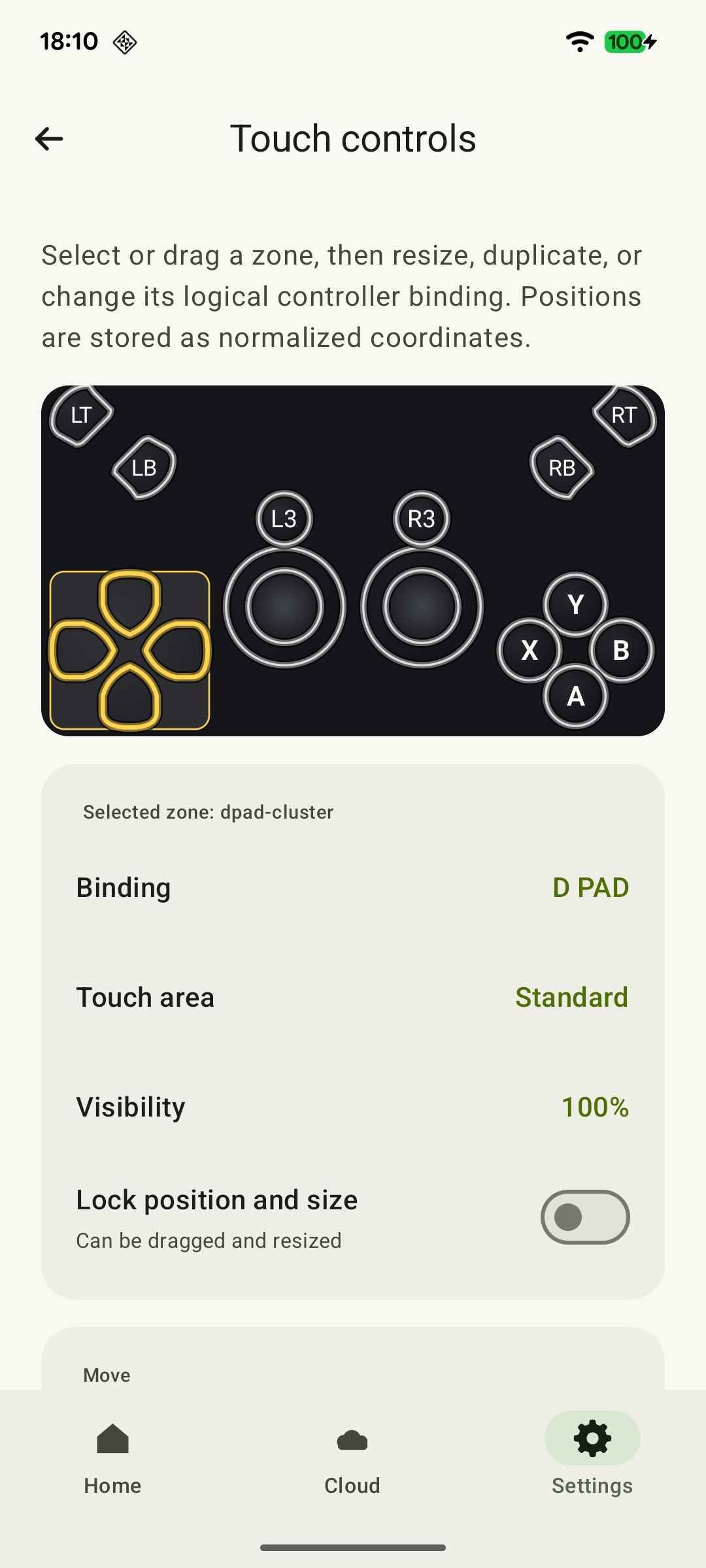 Ampliar captura de pantalla
XBPlayer guarda distribuciones distintas para ventanas verticales y horizontales. Cuando cambia realmente la orientación de la ventana, se selecciona la distribución asignada a esa orientación. Si la transmisión está bloqueada en horizontal, girar la tableta por sí solo no cambiará la distribución.
La configuración paso a paso de dos tipos de agarre, el tamaño de los controles y la importación se explican en distribuciones táctiles para tabletas. Aquí elige la posición física de la pantalla: una pantalla más grande no ayuda si tienes que sostenerla demasiado lejos o tapar texto con los dedos.
Compara los controles táctiles con un mando y un soporte
Si ya tienes un mando compatible, conéctalo a la tableta por Bluetooth o USB. Para Bluetooth, sigue las instrucciones de emparejamiento del mando y comprueba la conexión en los ajustes de Android. Para USB, usa un cable o adaptador adecuado tanto para la tableta como para el mando; el cable debe transmitir datos.
Dentro del juego, prueba ambos sticks, los botones principales, los botones superiores y los gatillos: un emparejamiento correcto no demuestra que funcionen todas las acciones. Si el mando no se conecta, empieza por la batería, el modo de emparejamiento o el cable USB. Si se conecta pero un botón realiza otra acción, comprueba las asignaciones del juego y de XBPlayer.
Coloca la tableta en un soporte estable que ya tengas o en una funda adecuada. Comprueba que el ángulo se mantenga fijo, que el soporte no se mueva al tocarla y que el puerto de carga quede libre. Compara dos configuraciones en la misma parte del juego: sujetar la tableta con controles táctiles y apoyarla en un soporte con un mando. Observa en cuál puedes leer mejor la interfaz y realizar las combinaciones con más facilidad sin reajustar el agarre constantemente. Esta comparación no necesita un ángulo de pantalla ni una distancia de visión predeterminados.
Comprueba el consumo de batería y la comodidad durante una sesión normal
Cuando una prueba breve funcione bien, juega una sesión de tu duración habitual. Anota la carga inicial y final, el brillo, la duración y si hay un cargador conectado. Compara el consumo de batería en condiciones parecidas; una sola sesión no predice con precisión una tarde entera.
Si se te cansan las manos o te inclinas continuamente hacia la pantalla, descansa y cambia el agarre, la posición de la tableta o el método de control. No sigas probando si notas molestias. Si el dispositivo muestra un aviso de sobrecalentamiento, deja de jugar y sigue los consejos del fabricante; no cubras una tableta en funcionamiento con tela.
Si aparecen congelaciones con el paso del tiempo, no las atribuyas al calor solo porque la carcasa esté caliente. Después de una pausa, comprueba las descargas en segundo plano y repite el mismo tramo más cerca del router. Si el problema continúa, vuelve al diagnóstico de tu modo de transmisión.
Antes de finalizar la sesión, espera a que termine el guardado según las reglas del juego. Guarda la distribución táctil que funciona y recuerda la posición del soporte para empezar la próxima sesión con una configuración ya probada.
Haz un cambio y vuelve a probar
Usa una escena que conozcas después de iniciar el juego correctamente. Si hay varios problemas, cambia un elemento y compara el resultado.
Texto pequeño
Si el juego lo permite, aumenta la interfaz o los subtítulos y vuelve al mismo mapa o conversación desde tu posición habitual. Debes poder leer el texto necesario sin inclinarte repetidamente hacia la tableta.
Texto pequeño en juegos de Xbox en el móvil: qué puedes ajustar →Cuesta realizar una combinación de botones
En una copia de la distribución, acerca el botón necesario a un dedo libre y deja espacio para el stick. Repite la combinación: debería funcionar sin cambiar el agarre de la tableta ni pulsar por accidente un botón cercano.
Controles táctiles de Xbox en XBPlayer: botones, distribuciones y transferencias →Sujetar la tableta te cansa las manos
Descansa. Si tienes un soporte estable y un mando compatible, prueba la misma escena con la pantalla apoyada. Compara la posición de las manos y la legibilidad antes de comprar accesorios.
Un botón invisible sigue respondiendo
Comprueba los elementos transparentes en una copia de la distribución. Mueve los botones que necesites y elimina los que realmente no uses. Tocar la zona liberada ya no debería activar la acción antigua; las demás órdenes necesarias deben seguir disponibles.
Controles táctiles de Xbox en XBPlayer: botones, distribuciones y transferencias →Guarda la distribución que funcione. Si notas molestias, deja de probar y cambia la posición del dispositivo.
Fuentes y lecturas recomendadas
- XBPlayer — web oficial — Funciones del cliente y punto central de acceso a las descargas.
- XBPlayer: Remote Play & Cloud — Google Play — Aplicación de Hetko; Remote Play/nube, búsqueda de juegos en la nube, minutos en Android y Pro. Comprueba el tipo y el precio de cada oferta de compra en la propia oferta.
- Mando y pantalla: prepara una configuración cómoda — Consejos sobre el agarre de la tableta, el soporte, las comprobaciones del mando y las asignaciones de botones.
- Controles táctiles: adáptalos a ti — Mover y cambiar el tamaño de los controles táctiles y guardar una copia de la distribución. La transparencia no desactiva los toques; puedes eliminar un elemento que no necesites.
- Xbox Remote Play — Microsoft — Xbox One/Series, funciones remotas y requisitos independientes de los juegos y modos online. Los requisitos del sistema de la vía web oficial no son los requisitos de XBPlayer.
- Xbox Cloud Gaming — Microsoft — Catálogo en la nube, dispositivos compatibles, determinados juegos gratuitos y una selección de juegos comprados. Otro anuncio establece las fechas de los límites mensuales.
Quédate con lo esencial
Abre una petición de resumen con el enlace de este artículo. Para Gemini, se copia la petición: pégala en el chat.