
Устройства
Xbox на Android-планшете: как настроить экран и управление
Запустите знакомую игру на своём планшете, проверьте мелкий текст и сочетания кнопок. Сравните сенсорное управление с геймпадом и подставкой до покупки аксессуаров.
В этой статье
Чтобы играть в Xbox на Android-планшете, установите XBPlayer и выберите Remote Play со своей консоли или Xbox Cloud Gaming. На планшете можно пользоваться сенсорными кнопками XBPlayer либо совместимым геймпадом. Приложение принимает трансляцию: сама игра работает на Xbox или в облаке, а не устанавливается на Android.
Начните с имеющегося планшета и знакомой игры. Сначала добейтесь стабильного запуска, затем проверьте три вещи: читается ли интерфейс, доступны ли нужные сочетания кнопок и удобно ли держать устройство.
Запустите игру с консоли или из облака
- Подготовьте планшет. Зарядите его, подключитесь к устойчивой сети и на время проверки приостановите большие фоновые загрузки. На планшете с Android 10 или новее откройте сайт XBPlayer и перейдите к Android-версии в Google Play. Если магазин сообщает о несовместимости, не считайте устройство поддерживаемым только по версии Android.
- Установите XBPlayer и войдите в аккаунт Microsoft. Выберите аккаунт, у которого есть доступ к нужной консоли или облачной игре. Игры и доступ к облачному сервису в приложение не входят.
- Выберите источник игры. Для Remote Play нужна Xbox One или Series X|S с включёнными удалёнными функциями, установленной игрой и правом её запуска. Первое соединение удобно проверить в одной домашней сети — следуйте инструкции Remote Play на Android. Для облака консоль не нужна: проверьте нужную игру на xbox.com/play, доступность сервиса в своём регионе и условия для аккаунта, затем откройте руководство по Xbox Cloud Gaming. Покупка игры сама по себе не гарантирует облачный запуск.
- Дождитесь изображения и проверьте простое действие. Откройте меню игры, переместите персонажа или поверните камеру. Если сеанс не запускается, сначала разберите подключение по руководству выбранного режима; подбор подставки и раскладки эту проблему не решит.
Проверьте мелкий текст и края изображения
Начните с горизонтального положения планшета. Откройте инвентарь, карту или диалог с субтитрами: по таким сценам проще оценить читаемость, чем по общему виду игрового мира. Убедитесь, что видны края интерфейса, а сенсорные кнопки не закрывают подсказки.
Чёрные полосы могут появляться из-за разных пропорций экрана и видеопотока. Если вся игровая область видна, полосы сами по себе не означают неисправность. Не заполняйте экран растяжением или обрезкой, если из-за этого искажается картинка или пропадают полезные элементы.
Если текст слишком мелкий, сначала поищите в самой игре настройки размера интерфейса и субтитров. Затем проверьте положение планшета. Яркость не увеличивает буквы, а более высокое разрешение трансляции не заменяет масштаб интерфейса. Если нужных настроек в игре нет, используйте проверку читаемости на небольшом экране, прежде чем выбирать другой планшет.
Выберите хват и раскладку
Если держите планшет в руках, начните с положения стиков под большими пальцами и проверьте, можете ли одновременно двигаться и нажимать нужную кнопку. На подставке экран можно поставить ближе к уровню взгляда и пользоваться отдельным геймпадом.
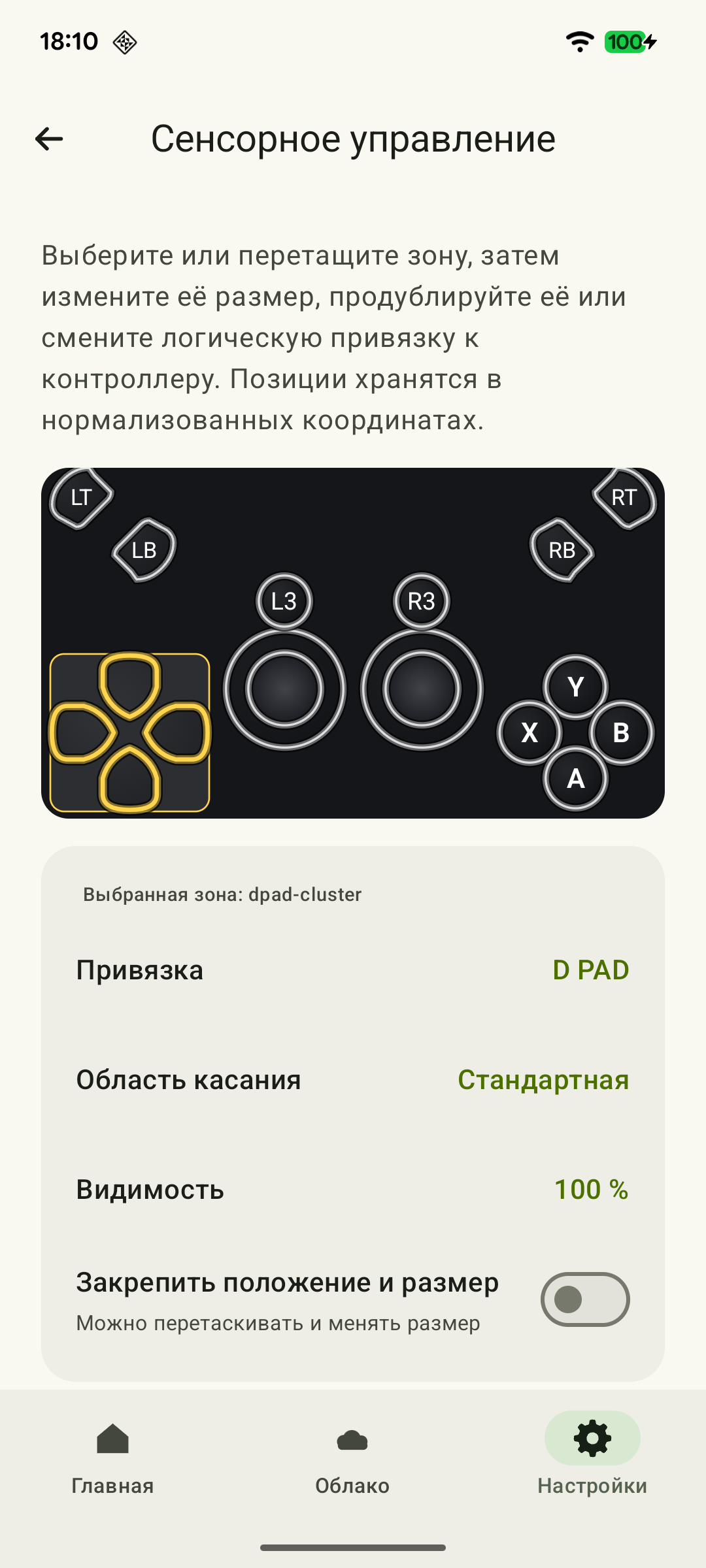 Увеличить скриншот
В XBPlayer раскладки сохраняются отдельно для книжного и альбомного окна. При фактической смене ориентации окна выбирается назначенная ей схема. Если трансляция закреплена в альбомном положении, простой поворот планшета не переключит раскладку.
Пошаговая настройка двух вариантов хвата, размеров зон и импорта вынесена в сенсорные раскладки для планшета. Здесь выбирайте положение самого экрана: более крупная диагональ не поможет, если приходится держать планшет слишком далеко или закрывать пальцами текст.
Сравните сенсорное управление с геймпадом на опоре
Если у вас уже есть совместимый геймпад, подключите его к планшету по Bluetooth или USB. При Bluetooth-соединении используйте режим сопряжения по инструкции контроллера и проверьте подключение в настройках Android. Для USB нужны подходящие планшету и контроллеру кабель или переходник; кабель должен передавать данные.
В игре проверьте оба стика, основные кнопки, бамперы и триггеры: успешное сопряжение ещё не показывает, что все действия работают. Если контроллер не подключается, начните с его заряда, режима сопряжения или USB-кабеля. Если он подключён, но отдельная кнопка выполняет другое действие, проверьте назначения в игре и XBPlayer.
Поставьте планшет на имеющуюся устойчивую подставку или подходящий чехол. Проверьте фиксацию угла, устойчивость при касании и свободное положение зарядного разъёма. На том же участке игры сравните два варианта: планшет в руках с сенсорными кнопками и планшет на опоре с геймпадом. Отметьте, где проще читать интерфейс и выполнять сочетания без постоянного изменения хвата. Для такого сравнения не нужен заранее заданный угол или расстояние до экрана.
Проверьте заряд и удобство обычной сессии
Когда короткий запуск проходит нормально, попробуйте привычную по длительности сессию. Запишите начальный и конечный заряд, яркость, длительность и наличие зарядки. Сравнивайте расход батареи в сходных условиях; результат одного сеанса не даёт точного прогноза на весь вечер.
Если кисти устают или вы всё время наклоняетесь к экрану, сделайте паузу и измените хват, положение планшета либо способ управления. Не продолжайте проверку через дискомфорт. Если устройство показывает предупреждение о перегреве, остановите игру и следуйте рекомендациям производителя; не накрывайте работающий планшет тканью.
Если со временем появились замирания, не приписывайте их нагреву только по тёплому корпусу. После паузы проверьте фоновые загрузки и повторите тот же участок ближе к роутеру. Если проблема сохраняется, вернитесь к диагностике выбранного режима трансляции.
Перед завершением сеанса дождитесь сохранения по правилам игры. Сохраните удобную сенсорную раскладку и запомните положение подставки, чтобы следующая сессия начиналась с проверенного варианта.
Одна перемена — повторная проверка
Используйте знакомую сцену после успешного запуска. Если проблем несколько, меняйте один элемент и сравнивайте результат.
Мелкий текст
Если игра позволяет, увеличьте размер интерфейса или субтитров, затем проверьте ту же карту или диалог с обычного места. Нужные надписи должны читаться без постоянного наклона к планшету.
Мелкий текст в играх Xbox на телефоне: что можно настроить →Не получается сочетание кнопок
В копии раскладки приблизьте нужную кнопку к свободному пальцу и оставьте место для стика. Повторите сочетание: оно должно выполняться без перехвата планшета и случайного соседнего нажатия.
Сенсорное управление Xbox в XBPlayer: кнопки, раскладки и перенос →Руки устают держать планшет
Сделайте паузу. Если есть устойчивая подставка и совместимый геймпад, попробуйте ту же сцену с экраном на опоре. Сравните положение рук и читаемость до покупки аксессуаров.
Невидимая кнопка продолжает срабатывать
Проверьте прозрачные элементы в копии раскладки. Нужную кнопку передвиньте, действительно ненужную удалите. Касание освобождённой области не должно запускать прежнее действие; остальные необходимые команды должны сохраниться.
Сенсорное управление Xbox в XBPlayer: кнопки, раскладки и перенос →Сохраните удачную раскладку. Если ощущается дискомфорт, остановите пробу и измените положение устройства.
Источники и дополнительные материалы
- XBPlayer — официальный сайт — Возможности клиента и единая точка перехода к загрузке.
- XBPlayer: Remote Play & Cloud — Google Play — Приложение Hetko; Remote Play/Cloud, поиск облачных игр, минуты Android и Pro. Тип и цена конкретного предложения покупки проверяются в нём.
- Геймпад и экран: собери удобную связку — Рекомендации по хвату планшета, подставке, проверке контроллера и назначений кнопок.
- Сенсорное управление: настрой под себя — Перемещение и размер сенсорных элементов, сохранение копии раскладки. Прозрачность не отключает касания; ненужный элемент можно удалить.
- Xbox Remote Play — Microsoft — Xbox One/Series, удалённые функции и отдельные условия игр/сетевых режимов. Системные требования официального веб-пути не являются требованиями XBPlayer.
- Xbox Cloud Gaming — Microsoft — Облачный каталог, поддерживаемые устройства, отдельные бесплатные игры и выбранные купленные игры. Даты месячных лимитов определяет отдельный анонс.
Кратко о главном
Откройте запрос на пересказ со ссылкой на эту статью. Для Gemini запрос скопируется — вставьте его в чат.