
Quando e onde jogar
Texto pequeno em jogos de Xbox no celular: o que ajustar
Comece pelos ajustes de texto do jogo e depois confira diálogos, inventário e mapa. A resolução da transmissão afeta a nitidez; o tamanho físico da letra depende da área do jogo na tela.
Neste artigo
Se o texto de um jogo de Xbox fica pequeno demais no celular, comece pelos ajustes de fonte, legendas e interface do próprio jogo. Depois, volte aos mesmos diálogos, itens e mapa. Aumentar a resolução da transmissão pode deixar as letras mais nítidas, mas, se a interface e o tamanho da imagem do jogo na tela continuarem iguais, elas não ficarão fisicamente maiores.
Separe texto pequeno de imagem embaçada
Abra um menu parado e observe os textos. Se as letras estiverem nítidas, mas você precisar aproximar o celular para ler, comece pelo tamanho do texto dentro do jogo. Se os contornos se desfizerem ou se misturarem até em letras grandes, investigue as causas de uma imagem embaçada. Quando os dedos ou os botões na tela cobrirem o texto, primeiro libere essa parte da imagem.
Compare a altura da imagem visível do jogo, sem as faixas pretas. A diagonal total da tela diz pouco sobre o tamanho do texto: celulares com proporções diferentes podem reservar áreas diferentes da tela para a mesma imagem do console.
Ajustes para experimentar em jogos específicos
Mude uma configuração por vez e volte à mesma cena. Os nomes abaixo ajudam a encontrar o recurso relevante; os rótulos e as posições dependem do idioma e da versão do jogo.
- Baldur's Gate 3. Aumente o tamanho do texto dos diálogos nas configurações do jogo. A opção separada Book Text Size controla o texto de livros, notas e pergaminhos. Depois, confira a descrição de uma habilidade no menu radial: conseguir ler um livro confortavelmente ainda não demonstra que a interface de combate está confortável. Os controles são explicados no guia de BG3 no Android.
- Starfield. Antes de carregar um save, abra as configurações pelo menu principal e procure Large Menu Fonts. Ative a opção, carregue o jogo e compare as mesmas telas do registro de missões e dos itens. Confira as legendas separadamente: aumentar os menus com sucesso não garante diálogos confortáveis.
- Minecraft no Xbox, Bedrock Edition. Experimente o redimensionamento da interface. Depois, abra o inventário, leia os textos e selecione um item na barra de acesso rápido. Confira também a precisão ao colocar blocos: aumentar a interface não aumenta, por si só, os objetos do mundo do jogo.
Se não houver um ajuste adequado ou ele ajudar apenas parte da interface, confira as telas restantes. Legendas grandes, por si só, não tornam um jogo confortável no celular.
Confira quatro tarefas usando o mesmo save
Em um jogo de estratégia como Age of Empires II, comece pelo tutorial do Xbox: menus radiais, recursos e minimapa precisam estar legíveis com os controles que você usa. Os nomes de ajustes de escala de um guia para PC não podem ser aplicados automaticamente à versão para Xbox.
Use um save conhecido e segure o celular à distância que costuma ser confortável para você. Confira o idioma em que pretende jogar: o comprimento das linhas e suas quebras podem variar. Comece por telas tranquilas e depois passe a ações em que seja preciso perceber os indicadores rapidamente.
- Diálogo. Leia uma fala longa e todas as respostas. Confira se a linha cabe na tela e se você consegue terminar de ler as legendas antes que desapareçam.
- Inventário. Compare dois itens e identifique a diferença entre seus atributos. Confira as explicações pequenas, além dos nomes dos itens.
- Mapa. Encontre sua posição, o objetivo e o caminho. Depois, veja se os marcadores do minimapa de que você precisa continuam distinguíveis durante o jogo.
- Uma cena de ação. Acompanhe vida, recursos ou munição enquanto continua a ação principal. Escolha um trecho conhecido e seguro.
Para cada tarefa, anote “confortável”, “precisa de ajuste” ou “precisa de uma tela maior”. Depois de mudar a fonte ou o fundo das legendas, repita aquela tarefa e confira rapidamente as demais: um texto maior pode ocupar mais espaço e cobrir detalhes importantes.
Libere espaço movendo os controles na tela
No XBPlayer, você pode mover os botões e mudar seu tamanho e transparência. Salve uma cópia de um bom layout antes de experimentar. A transparência ajuda a ver a imagem, mas um botão invisível ainda pode responder a toques. Se um controle for desnecessário e atrapalhar os comandos, exclua-o da cópia do layout. Mudar os botões não aumenta o texto do jogo.
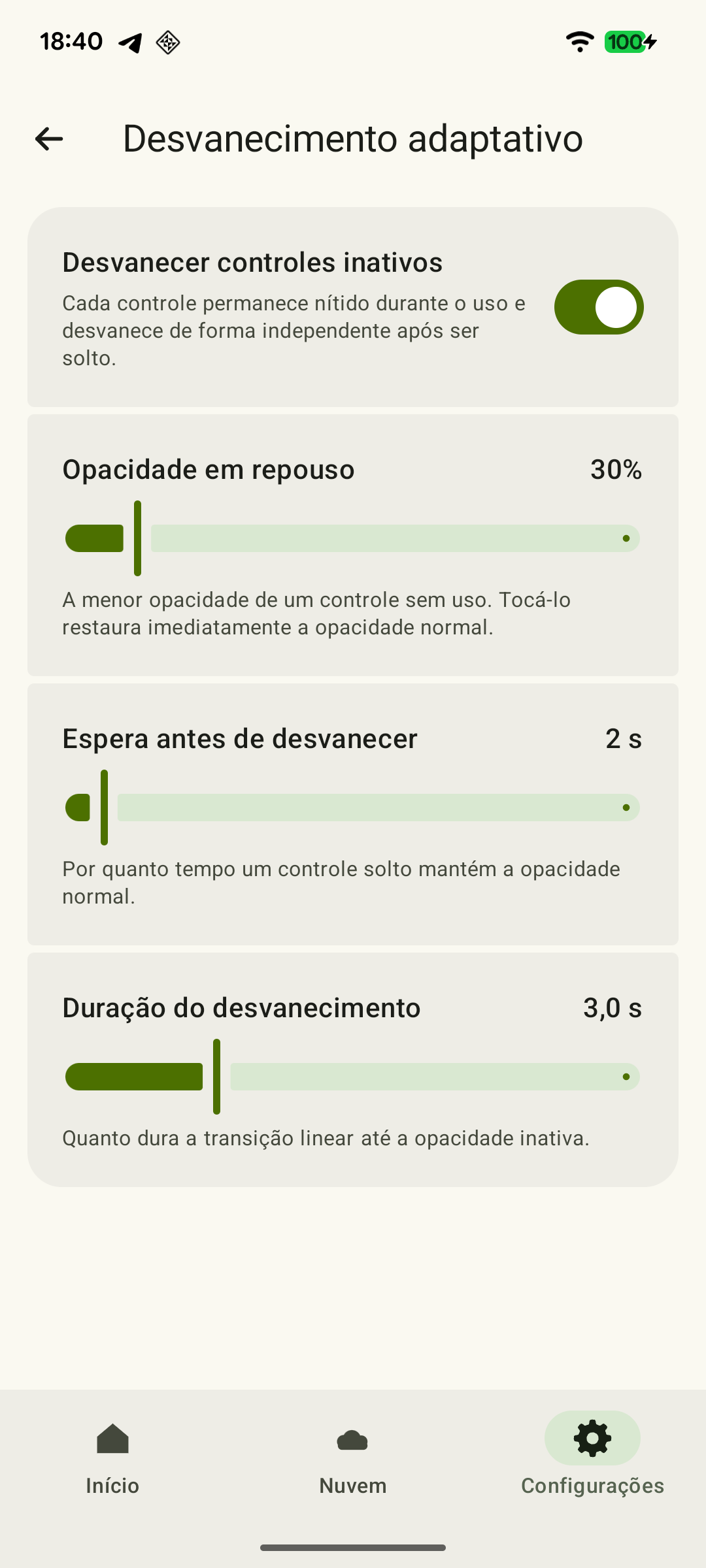 Ampliar captura de tela
Um controle físico compatível permite tirar os dedos da área do jogo. Depois de mudar a forma de controle, confira novamente as regiões antes cobertas pelas mãos ou pelos botões.
Quando um tablet ou uma TV ajuda
Se, depois dos ajustes disponíveis, você ainda precisar aproximar o celular, adivinhar textos ou pular descrições, repita as mesmas tarefas em uma tela maior, se tiver uma disponível. Na TV, confira a leitura do lugar onde você costuma se sentar: a imagem maior é vista de outra distância. O guia de escolha de jogos para Android TV pode ajudar.
Essa verificação vale tanto para Remote Play quanto para jogos na nuvem. O Remote Play transmite a partir do seu Xbox; na nuvem, é preciso conferir separadamente a disponibilidade daquele jogo e os direitos de acesso da conta. Um jogo aparecer nestes exemplos não significa, por si só, que ele esteja disponível para você na nuvem.
Compare o tamanho do texto em duas telas
Para comparar aparelhos, você pode medir a imagem do seu próprio jogo. Faça uma captura de tela com o texto desejado e use um editor de imagem para medir, em pixels, a altura de uma letra visível. Registre a altura em pixels de todo o quadro do jogo na mesma imagem. Exclua as faixas pretas e a moldura do celular dessas medidas; não corte as bordas do próprio jogo.
Use uma régua para medir, em milímetros, a altura da imagem do jogo exibida no aparelho. Para um quadro inteiro, sem cortes, o cálculo é: altura da letra em pixels ÷ altura do quadro em pixels × altura da imagem do jogo na tela em milímetros.
Exemplo hipotético: 24 ÷ 1080 × 70 ≈ 1,56 mm. Se o mesmo quadro for exibido com 140 mm de altura, a letra terá aproximadamente 3,11 mm. Use suas próprias medidas para comparar aparelhos. Confira o conforto à distância habitual: contraste, fonte e tempo de exibição também importam, além da altura da letra.
Altura da letra na sua tela
Altura da letra na sua tela
Comparação opcional de aparelhos usando uma captura de tela. Ajuda a estimar o tamanho físico da letra; comece pelos ajustes de texto do jogo e por uma distância confortável.
O resultado é uma estimativa geométrica para uma letra. Não determina o conforto de leitura: confira o mesmo texto à distância habitual, considerando contraste, fonte e tempo de exibição.
Fontes e leitura complementar
- Diretriz de Acessibilidade do Xbox 101: exibição de texto — A influência do tamanho da tela, da distância de leitura e dos ajustes de texto; medição do texto em uma captura de tela. O exemplo do artigo é geométrico, não um padrão XAG.
- Baldur’s Gate 3 — Patch 2 — Confirmação oficial de um ajuste de tamanho do texto dos diálogos.
- Baldur’s Gate 3 — Patch 7 — Book Text Size se aplica a livros, notas e pergaminhos; a página também informa o lançamento da atualização para consoles.
- Baldur’s Gate 3 — Hotfix 27 — Confirmação datada do lançamento do Patch 7 para consoles em 1º de outubro de 2024.
- Starfield — atualização 1.10.31 — As notas oficiais de correção de Large Menu Fonts confirmam a existência da opção.
- Acessibilidade do Minecraft — A visão geral atual de acessibilidade da Bedrock Edition lista explicitamente o redimensionamento da interface.
- Minecraft Bedrock — atualização 1.20.10 — Confirma opções adicionais de ampliação da interface em todas as plataformas.
- Primeiros passos em Age of Empires II: DE — Xbox — Treinamento oficial específico para a versão de console.
- Age of Empires II: Definitive Edition nos consoles — Interface para controle do Xbox, menus radiais e tutoriais.
- Controles na tela do XBPlayer — Posição, tamanho e transparência dos controles na tela do XBPlayer, salvamento de layouts e exclusão de botões desnecessários.
- Xbox Remote Play — Transmissão de jogos instalados no seu Xbox One ou Series X|S com os recursos remotos ativados.
- Xbox Cloud Gaming — Xbox Cloud Gaming: jogos, regiões e aparelhos compatíveis e requisitos de acesso.
Confira os pontos principais
Abra um pedido de resumo com o link deste artigo. No caso do Gemini, o pedido será copiado — cole na conversa.