
Controles
Giroscópio no XBPlayer: mire movendo o celular ou controle
Use o analógico para giros grandes e o giroscópio para pequenas correções. Selecione um sensor disponível, defina a condição de ativação e calibre o aparelho parado.
Neste artigo
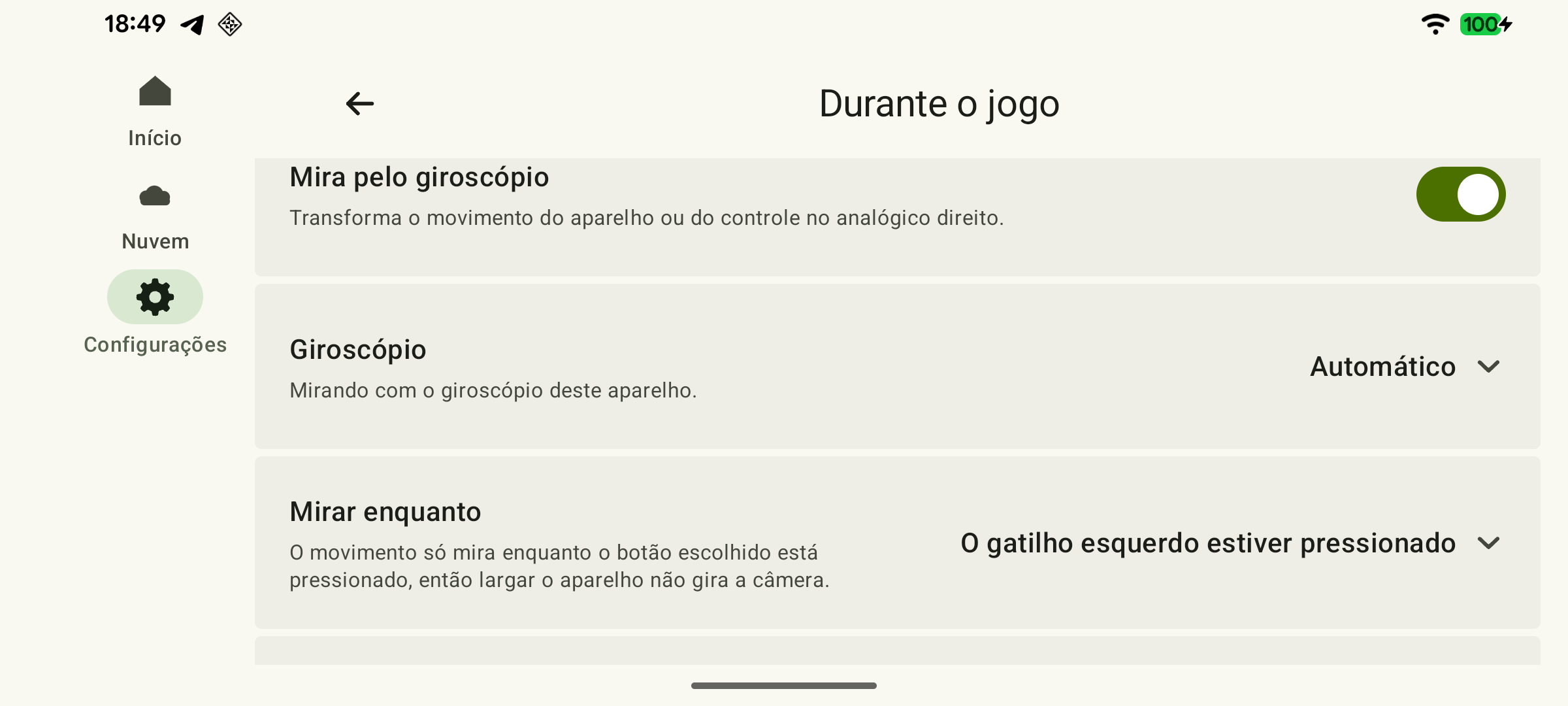
A mira pelo giroscópio no XBPlayer transforma o movimento do celular, tablet ou controle compatível em deslocamento do analógico direito. Ela ajuda em pequenos ajustes ao mover o aparelho, enquanto você usa o analógico normal para giros maiores. Abra “Configurações → Durante o jogo” e ative “Mira pelo giroscópio”. Depois disso, aparecerão a seleção da fonte e as demais configurações. Se a opção estiver indisponível, confira a mensagem sobre o suporte ao sensor.
Escolha uma fonte disponível
“Giroscópio” oferece três opções: “Automático”, “Este aparelho” e “Controle”. O modo automático dá preferência ao sensor do controle conectado e usa o sensor do aparelho se aquele estiver indisponível. Leia a linha de status: ela mostra a fonte em uso ou por que não está disponível.
 Ampliar captura de tela
| Configuração | Por onde começar |
|---|---|
| Celular ou tablet Android com giroscópio | Escolha “Este aparelho”. Se jogar com um celular preso ao controle, o celular continua sendo o sensor. |
| Controle com giroscópio no Android | Exige Android 13 ou posterior e um sensor que o sistema disponibilize ao XBPlayer. Suporte a Bluetooth, sozinho, não significa presença de giroscópio. Confira o status no aplicativo. |
| iPhone ou iPad | Use o giroscópio do próprio aparelho. A fonte “Controle” não é usada nesta implementação do iOS. |
A fonte importa para o conforto: se um tablet ficar parado no suporte, seu sensor não acompanhará o movimento de um controle separado. Se nenhum sensor for informado, use um analógico normal ou uma zona Aim de toque. Não é preciso comprar outro controle antes de conferir o modelo exato e o suporte do sistema.
Ative a mira somente quando necessário
“Mirar enquanto” oferece funcionamento sempre ativo, ao manter o gatilho esquerdo, ao manter o botão superior esquerdo ou ao manter qualquer um deles. No primeiro teste, escolha um comando mantido que ative a mira de forma conveniente no seu esquema. Por exemplo, se LT estiver atribuído à mira, teste “O gatilho esquerdo estiver pressionado”.
Confira a atribuição no jogo: o giroscópio não transforma LT em comando de mira nem muda a ação do botão superior. Ao soltar a condição de ativação, a inclinação não deve acrescentar movimento de mira. Teste “Sempre” depois, se quiser que o movimento do aparelho controle a câmera também fora da mira.
O giroscópio envia entrada do analógico direito. O esquema, a sensibilidade e a zona morta do jogo também afetam a resposta. Ele não acrescenta seleção automática de alvo ou precisão de mouse; ajuste o resultado para seu jogo.
Calibre em repouso antes de ajustar a sensibilidade
- Selecione a fonte e coloque o aparelho ou controle correspondente em uma superfície estável.
- Escolha “Calibrar” e não o mova durante a medição.
- Aguarde o resultado. Se o aplicativo informar movimento, repita em um apoio estável. Se o sensor estiver indisponível ou não fornecer leituras, volte à seleção da fonte.
- Inicie uma transmissão e uma cena conhecida e tranquila. Para este teste, use um modo de ativação por pressão contínua. Mantenha pressionado o botão ou gatilho escolhido: a câmera deve ficar parada quando o aparelho estiver imóvel e reagir a um pequeno giro. Solte-o e confira se mover o aparelho deixa de acrescentar movimento de mira.
Mude uma configuração para o problema observado
| Configuração | Quando mudar | Como conferir |
|---|---|---|
| Sensibilidade da mira | Um giro pequeno e confortável do aparelho produz movimento demais ou de menos na câmera. | Mire várias vezes em um alvo parado. Busque um ajuste que não exija reposicionar o aparelho bruscamente. |
| Inverter a mira vertical ou Inverter a mira horizontal | A direção parece pouco familiar. | Mude apenas o eixo necessário e repita separadamente movimentos para cima/baixo ou esquerda/direita. |
| Suavização | Pequenos tremores das mãos ficam visíveis. | Aumente apenas o suficiente para ficar confortável. Suavização excessiva pode atrasar o início do movimento. |
| Limite de estabilidade | Depois de calibrar, a câmera se desloca lentamente com a fonte parada. | Primeiro, descarte o movimento do analógico físico; depois, aumente um pouco o limite e repita repouso e mira lenta. |
| Menor deflexão enviada | O movimento lento do sensor não ultrapassa a zona morta que o jogo aplica à entrada do analógico. | Aumente gradualmente; se a mira começar com um salto, restaure um valor menor. |
Não use todas as configurações de uma vez para um problema. Se a câmera também se mover com o giroscópio desligado, confira o drift do analógico físico. Se a transmissão inteira estiver atrasada, comparações de sensibilidade não substituem o diagnóstico de latência.
Um teste curto no seu jogo
Escolha um treino com alvo parado. Mire primeiro com o analógico direito normal; depois, ative a condição do giroscópio e faça uma pequena correção. Solte a condição, mude a posição das mãos e confira se isso não gira a câmera. Depois, combine um giro grande pelo analógico com um ajuste fino pelo giroscópio em um único movimento.
Mantenha uma configuração que não exija movimentos bruscos repetidos para acertar o alvo e permita segurar o aparelho com conforto. Se uma nova opção piorar o resultado, restaure o valor anterior. “Limpar a calibração” apaga a medição de repouso, enquanto “Restaurar as configurações do giroscópio” restaura todo o conjunto de opções do giroscópio — são ações diferentes.
Em caso de problema, escreva para hi@hetko.eu com aparelho e sistema, fonte, status do sensor, condição de ativação escolhida, jogo, resultado da calibração e o que acontece com a mira pelo giroscópio desativada. Basta uma descrição curta de um movimento repetível e do resultado em uma cena tranquila.
Fontes e leitura complementar
- XBPlayer — site oficial e instalação — Canal oficial para escolher uma versão e instalar o aplicativo.
Confira os pontos principais
Abra um pedido de resumo com o link deste artigo. No caso do Gemini, o pedido será copiado — cole na conversa.