
Controles
Como remapear os botões do controle no XBPlayer
O remapeamento manual muda apenas a linha selecionada. Configure as duas linhas para trocar A/B; um seletor separado troca A/B e X/Y depois das atribuições manuais.
Neste artigo
O XBPlayer permite remapear os botões de um controle físico e salvar um perfil. Comece com um controle funcionando e registre suas atribuições originais. Depois, mude um botão ou um par, confira o resultado no jogo e só então passe aos demais.
Este guia trata de controles físicos. Mover botões de toque na tela é uma configuração separada: isso não muda as atribuições de um controle conectado.
Confira os comandos antes de fazer mudanças
Conecte um controle compatível ao aparelho com o XBPlayer por Bluetooth ou USB. Se ele ainda não estiver conectado, comece pelo guia de conexão de controles Xbox. Inicie uma transmissão no XBPlayer e abra um jogo conhecido. Em uma tela tranquila, confira movimento, confirmação, cancelamento e os botões que pretende mudar.
Se o controle inteiro não responder, primeiro investigue a ausência de comandos. Remapear faz sentido quando o jogo já recebe os comandos, mas as posições são desconfortáveis.
Abra “Configurações → Controles → Perfil do controle”. Em “Perfis”, salve a configuração funcional e escolha “Novo perfil”: ele começa como cópia do atual. Use “Renomear” para dar um nome separado. O perfil original continua disponível para você voltar a ele. Se houver vários controles conectados, confira o slot selecionado.
Escolha onde mudar as atribuições
Um comando pode ser transformado pelo perfil do próprio controle, pelo utilitário dele, por um aplicativo de entrada de terceiros no Android, pelo XBPlayer e pelas configurações do jogo. Confira apenas as camadas presentes na sua configuração e registre as opções ativas. Não restaure todos os perfis por causa de uma troca de botões.
Se quiser um layout conhecido em vários jogos, configure os botões no XBPlayer. Se mudar apenas o pulo ou outra ação em um jogo, veja primeiro os controles desse jogo: ali, o botão é associado ao nome de uma ação. No primeiro teste, mude as atribuições em um único lugar escolhido. Se já mudou o mesmo par em outra camada, restaure temporariamente a atribuição original dessa camada, mantendo uma forma de recuperá-la depois.
Trocar A e B em duas camadas sucessivas pode restaurar o comportamento anterior. Por exemplo, o cliente transforma A em B, enquanto o jogo atribui ao B recebido a ação que antes era feita por A. Avalie o resultado pela ação no jogo, não apenas pela linha do editor.
Diferencie botão, comando Xbox e ação
Um botão físico tem uma identificação e uma posição no controle. O XBPlayer recebe seu acionamento e, após o remapeamento, envia o comando Xbox selecionado. O jogo associa esse comando a uma ação e mostra sua própria instrução. Depois de mudar o esquema, a identificação no controle e a letra na instrução podem ser diferentes.
Este é o resultado esperado ao trocar A e B em um controle com essas identificações:
| Botão físico | Comando Xbox após a troca | Como ler a instrução |
|---|---|---|
| A | B | Para uma instrução B, pressione o A físico |
| B | A | Para uma instrução A, pressione o B físico |
A tabela pressupõe que nenhuma outra camada muda esse par. Se o controle tiver identificações diferentes, registre também a posição física de cada botão. Não aplique as letras do exemplo a outro controle sem conferir.
Como dois remapeamentos se combinam
Um exemplo didático com A e B: mude as atribuições e acompanhe a sequência resultante. O simulador não muda as configurações do aplicativo ou do controle.
Este é um modelo didático com dois botões e um jogo hipotético. “Ação original A” é a ação que o jogo executava para o comando A antes das alterações; a mesma regra vale para B. Não são atribuídas ações específicas de jogo neste exemplo.
O simulador não se conecta a um controle ou Xbox e não altera mapeamentos reais. Ele não define os recursos do editor do XBPlayer nem muda as indicações de botões no jogo. Outros botões e camadas de remapeamento não estão incluídos.
Como ler o resultado: botão físico → comando após o mapeamento do cliente → ação após o mapeamento do jogo.
Exemplo: mapeamentos originais
- Botão físico A → comando A → ação original A.
- Botão físico B → comando B → ação original B.
Se o cliente trocar os comandos A e B e o jogo trocar as ações originais atribuídas a eles, as duas trocas se anulam: os botões físicos A e B voltam a executar suas ações originais.
Use o guia abaixo para configurar o aplicativo. Salve o perfil original e teste os dois botões físicos no jogo.
Mude um par e confira o resultado
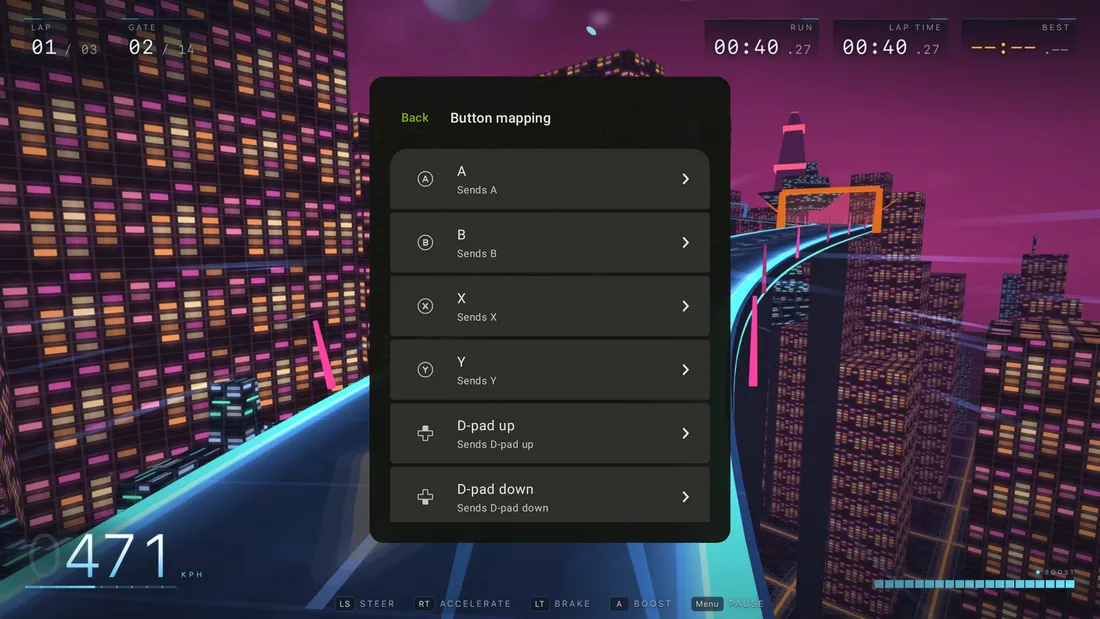
Em “Configurações → Controles → Perfil do controle”, abra “Mapeamento dos botões”. A linha de cada botão físico mostra “Envia”. Para o exemplo abaixo, primeiro confira se “Trocar A/B e X/Y” está desativado e se nenhuma outra camada muda esses botões.
Troque apenas A e B
- Abra a linha A e selecione o comando Xbox B. Apenas essa linha muda: a atribuição inversa não muda automaticamente.
- Abra a linha B e selecione o comando A. Compare as duas indicações “Envia” com a tabela acima.
- Escolha “Salvar o perfil”. Se mudar de ideia antes de salvar, use “Descartar as alterações do perfil”.
- Em um menu seguro do jogo, pressione cada botão separadamente. Confira confirmar, voltar e a combinação necessária no jogo.
Troque os dois pares de botões frontais
Se quiser outra disposição conhecida para os quatro botões de uma vez, o perfil tem “Trocar A/B e X/Y”. Ele troca os dois pares e é aplicado depois do remapeamento manual. Portanto, não substitui o exemplo de duas linhas acima. Com atribuições padrão, produz A ↔ B e X ↔ Y; com linhas editadas, confira o resultado final de cada botão.
Restaure o original
Para um botão, abra sua linha, escolha “Restaurar o padrão” e salve o perfil. Para desfazer todo um experimento, selecione o perfil original salvo. Mudar de perfil salva automaticamente o que está sendo editado; portanto, para cancelar mudanças não salvas, escolha primeiro “Descartar as alterações do perfil”. Não restaure o aplicativo inteiro por uma troca de botões.
Antes de iniciar uma transmissão, abra “Configurações → Controles → Perfil do controle” e encontre “Gamepad virtual ao vivo”. Pressione os botões, mova os dois analógicos e acione os gatilhos, um por vez. As leituras mudarem confirma que o cliente vê a entrada correspondente após seu próprio processamento; não são eventos brutos do Android nem confirmação de que os comandos chegaram ao Xbox. Confira o resultado no jogo separadamente.
Um botão físico pode ter vários comandos de saída. Se uma linha tiver várias atribuições, examine a lista inteira; a ordem de diagnóstico está no guia de ações incorretas e duplicadas.
Salve o perfil e confira na próxima inicialização
Quando as ações principais funcionarem, salve o perfil no XBPlayer com um nome claro. Na próxima transmissão, confira o perfil selecionado e repita as ações principais. Se o problema ocorrer após reconectar o controle, repita separadamente a verificação depois dessa etapa.
Se o esquema não tiver sido restaurado, compare o perfil selecionado e as atribuições com suas anotações. Registre a versão do aplicativo e o ponto após o qual o comportamento mudou. Não tente corrigir o resultado acrescentando mais trocas sobre uma configuração desconhecida.
O que fazer com comandos ausentes ou duplicados
Restaure o último par alterado aos valores originais e teste o jogo novamente. Se o problema desaparecer, confira se um comando necessário foi perdido ou se outro perfil ativo também o transforma.
Uma ação dupla, sozinha, não comprova conflito de remapeamento. Confira aplicativos adicionais de entrada e outros controles conectados e repita acionamentos curtos individuais em outro menu do jogo. As próximas etapas estão no guia de botões trocados e acionamentos duplos.
Fontes e leitura complementar
- XBPlayer — Xbox Remote Play e jogos na nuvem — Controles Bluetooth/USB compatíveis, remapeamento de botões físicos durante a transmissão e perfis salvos.
Confira os pontos principais
Abra um pedido de resumo com o link deste artigo. No caso do Gemini, o pedido será copiado — cole na conversa.