
Comece a jogar
Xbox Remote Play ou Xbox Cloud Gaming: qual escolher?
O Remote Play exige seu Xbox com um jogo compatível instalado. Para jogar na nuvem, o título precisa estar disponível e sua conta deve ter acesso. Comece pelo jogo.
Neste artigo
Escolha o Xbox Remote Play para jogar, em outra tela, um título compatível instalado no seu Xbox. Escolha o Xbox Cloud Gaming se você não tem console ou prefere rodar o jogo na nuvem. O XBPlayer oferece os dois modos; primeiro verifique o acesso ao jogo e depois compare a qualidade da conexão.
Por onde começar
Confira o acesso ao jogo desejado e depois configure o modo adequado.
O jogo roda no meu Xbox
Comece pelo Remote Play. Ative os recursos remotos e faça a primeira sessão em casa, com o console ligado.
Como configurar o Xbox Remote Play no Android com o XBPlayer →Não tenho um Xbox
Confira o título e a edição exatos em xbox.com/play com sua conta e veja se o serviço atende ao lugar onde você vai jogar. Se for possível iniciar na nuvem, siga para a configuração do Cloud Gaming.
Como jogar Xbox Cloud Gaming no Android com o XBPlayer →O jogo está disponível dos dois jeitos
Compare uma cena conhecida no mesmo aparelho, com os mesmos controles e a mesma rede. Avalie a resposta aos comandos, os textos pequenos, o áudio e as travadas da imagem.
O jogo não roda no Xbox e não está na nuvem
Primeiro confira a edição e seu direito de acesso. Outro cliente não adiciona o título ao catálogo nem substitui a compra do jogo.
Xbox pede para comprar um jogo de novo: conta, licença e nuvem →A compra do XBPlayer não inclui jogos nem acesso à nuvem. Para jogar fora de casa, confira separadamente a rede e as condições do serviço no destino.
Onde o jogo roda: no seu Xbox ou na nuvem
No Remote Play, o jogo roda no seu Xbox One ou Xbox Series X|S. O console envia vídeo e áudio para outro aparelho e recebe seus comandos. A TV pode ser usada para outra coisa, mas o Xbox continua ocupado com o jogo.
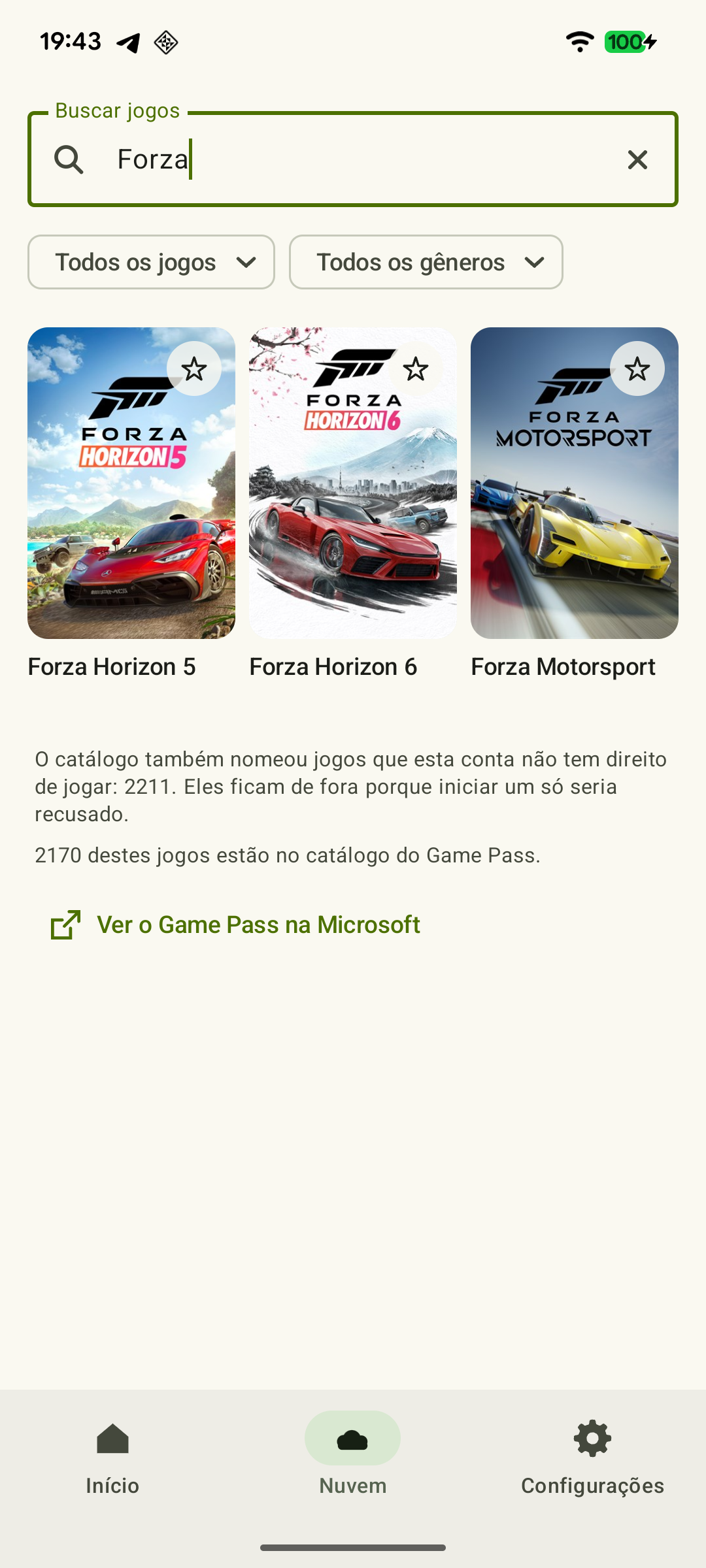 Ampliar captura de tela
No Cloud Gaming, o serviço de nuvem do Xbox executa o jogo. Você não precisa de um console em casa nem de instalar nada nele. Nos dois modos, seu aparelho recebe uma transmissão de vídeo em vez de baixar o jogo para rodar sem internet.
| O que comparar | Remote Play | Xbox Cloud Gaming |
|---|---|---|
| Xbox próprio | Necessário, conectado à energia e à rede | Não é necessário |
| Origem do jogo | Um jogo compatível instalado e que possa rodar no console | Um jogo disponível para sua conta no catálogo da nuvem |
| Assinatura | Pode ser exigida pelo jogo ou pelo modo online | Depende do jogo e das condições de acesso à nuvem |
| Conexão fora de casa | Depende da rede do seu aparelho e da rede doméstica do Xbox | Depende da conexão do seu aparelho com o serviço de nuvem |
| Compra do XBPlayer | Não inclui jogos nem Game Pass | Não dá acesso ao serviço de nuvem |
Confira os requisitos do aparelho, do console e de acesso
O XBPlayer funciona em Android e Android TV, iPhone/iPad e Steam Deck. A versão para Android exige Android 10 ou mais recente; iPhone e iPad exigem iOS/iPadOS 18 ou mais recente. A tabela de requisitos ajuda a escolher a versão certa; os links para baixar estão reunidos no site oficial. Os controles e os recursos de processamento de imagem variam conforme a plataforma.
O Remote Play exige uma conta Microsoft com perfil do Xbox, um console com os recursos remotos ativados e um jogo compatível instalado. Deixe o Xbox conectado à energia e à rede; para ligá-lo remotamente, é necessário um modo de espera adequado. O aplicativo não consegue ligar um console desconectado da energia. O Remote Play em si não exige Game Pass, mas o jogo ou seu modo online podem exigir.
Para jogar na nuvem, confira se o serviço atende ao seu país, se o jogo desejado está disponível e se sua conta tem acesso. O Xbox informa os planos Game Pass Essential, Premium e Ultimate, além do acesso com uma conta Microsoft gratuita a determinados jogos gratuitos. Antes de pagar, confira se o jogo faz parte do plano escolhido. As condições das assinaturas e as mudanças anunciadas para a nuvem estão no guia para escolher o Game Pass para jogar no celular.
Comece abrindo o jogo que você quer jogar
- Para Remote Play, abra o jogo no console. Inicie o jogo no seu Xbox com o perfil correto. Se houver uma atualização, compra ou renovação de assinatura pendente, resolva isso no console primeiro. A presença de um bloco na biblioteca, por si só, não confirma o direito de jogar.
- Para a nuvem, use o catálogo oficial. Entre em xbox.com/play e encontre o título e a edição exatos. Um jogo de Xbox que você comprou só pode ser transmitido pela nuvem se o serviço oferecer suporte a ele; confira antes da compra.
- Confira seu progresso. Verifique se o perfil correto está selecionado e se o espaço de salvamento esperado aparece. O mesmo título no celular, no PC e no console não garante progresso compartilhado. Se um salvamento estiver ausente, descubra a causa antes de continuar.
Como escolher um modo em casa e em viagens
Em casa, se a TV estiver ocupada e seu Xbox já estiver configurado, comece pelo Remote Play. Uma primeira sessão na mesma rede local ajuda a verificar a conexão e os controles. Siga o guia de Remote Play no Android para se preparar. Se o console não conectar, confira a energia, a rede e os recursos remotos.
Se você não tem um Xbox, confira o jogo no catálogo da nuvem e siga para sua primeira sessão na nuvem pelo Android. Se não for possível iniciar, verifique a conta, a região e os requisitos do jogo no site oficial. Instalar outro cliente não adiciona um jogo ao catálogo.
Antes de viajar, teste o Remote Play em outra rede: conseguir conectar em casa não comprova o acesso externo. Tanto a conexão do celular quanto o upload da rede doméstica importam. Para jogar na nuvem, confira a disponibilidade do serviço no país de destino. Seu Xbox de casa não participa dessa sessão.
Compare a resposta aos comandos na sua rede
Se um jogo conhecido estiver disponível nos dois modos, compare-os no mesmo aparelho, com os mesmos controles e no mesmo lugar. Confira a leitura dos textos, a resposta aos botões, o áudio e as travadas da imagem em uma cena tranquila e ao movimentar a câmera. Repita o teste curto no horário em que costuma jogar.
O diagnóstico do XBPlayer inclui taxa de quadros, taxa de bits, perda de pacotes e tempo de decodificação. Esses dados ajudam a decidir o que investigar, mas não substituem a avaliação da resposta completa a um comando. Mude um fator por vez, como a posição do celular em relação ao roteador ou um download em segundo plano.
Nenhum dos modos é sempre mais rápido: o caminho até o console é diferente do caminho até o serviço de nuvem. Fique com a opção que abre seu jogo e funciona de forma estável nas suas condições.
Fontes e leitura complementar
- XBPlayer — site oficial — Recursos do cliente e ponto central de acesso aos downloads.
- Xbox Remote Play — Microsoft — Xbox One/Series, recursos remotos e requisitos separados para jogos e modos online. Os requisitos de sistema do acesso oficial pela web não são os requisitos do XBPlayer.
- Xbox Cloud Gaming — Microsoft — Catálogo da nuvem, aparelhos compatíveis, determinados jogos gratuitos e jogos comprados selecionados. Um anúncio separado estabelece as datas dos limites mensais.
- Catálogo oficial do Xbox Cloud Gaming — Busca de jogos na nuvem e seção de jogos comprados selecionados. Confira a disponibilidade de um título específico depois de entrar na sua conta.
- Próximas mudanças no Xbox Cloud Gaming — 3 de setembro de 2026 — Franquias mensais de 5/10/15 horas foram anunciadas para novembro de 2026; esses limites mensais não se aplicam antes da mudança. Não foram anunciados um dia exato nem um preço universal.
Confira os pontos principais
Abra um pedido de resumo com o link deste artigo. No caso do Gemini, o pedido será copiado — cole na conversa.