
Начало игры
Xbox Remote Play или Xbox Cloud Gaming: какой режим выбрать
Для Remote Play нужна своя Xbox с установленной совместимой игрой. Для Cloud Gaming — доступная в облаке игра и подходящие условия аккаунта. Начните с проверки игры.
В этой статье
Выбирайте Xbox Remote Play, если хотите играть на другом экране в совместимую игру, установленную на вашей Xbox. Выбирайте Xbox Cloud Gaming, если консоли нет или нужную игру удобнее запустить из облака. XBPlayer поддерживает оба режима; сначала проверьте доступ к игре, затем сравните качество соединения.
С какого запуска начать
Проверьте доступ к нужной игре, затем переходите к настройке подходящего режима.
Игра запускается на моей Xbox
Начните с Remote Play. Подготовьте удалённые функции и проверьте первый сеанс дома при включённой консоли.
Как настроить Xbox Remote Play на Android через XBPlayer →Своей Xbox нет
Проверьте точное название и издание на xbox.com/play под своим аккаунтом, а также поддержку сервиса в месте игры. Если облачный запуск доступен, переходите к настройке Cloud Gaming.
Как запустить Xbox Cloud Gaming на Android через XBPlayer →Нужная игра доступна обоими способами
Сравните знакомую сцену на одном устройстве, с одинаковым управлением и в одной сети. Оцените отклик, мелкий текст, звук и остановки изображения.
Игра не запускается на Xbox и отсутствует в облаке
Сначала уточните издание и право запуска. Другой клиент не добавит игру в каталог и не заменит её покупку.
Игра Xbox куплена, но просит купить снова: аккаунт, лицензия и облако →Покупка XBPlayer не включает игры или облачный доступ. Для игры вне дома отдельно проверьте сеть и условия сервиса в месте поездки.
Откуда приходит игра: с Xbox или из облака
В Remote Play игру запускает ваша Xbox One или Xbox Series X|S. Консоль передаёт изображение и звук на другое устройство и получает команды управления. Телевизор можно использовать для других задач, но сама Xbox остаётся занята игрой.
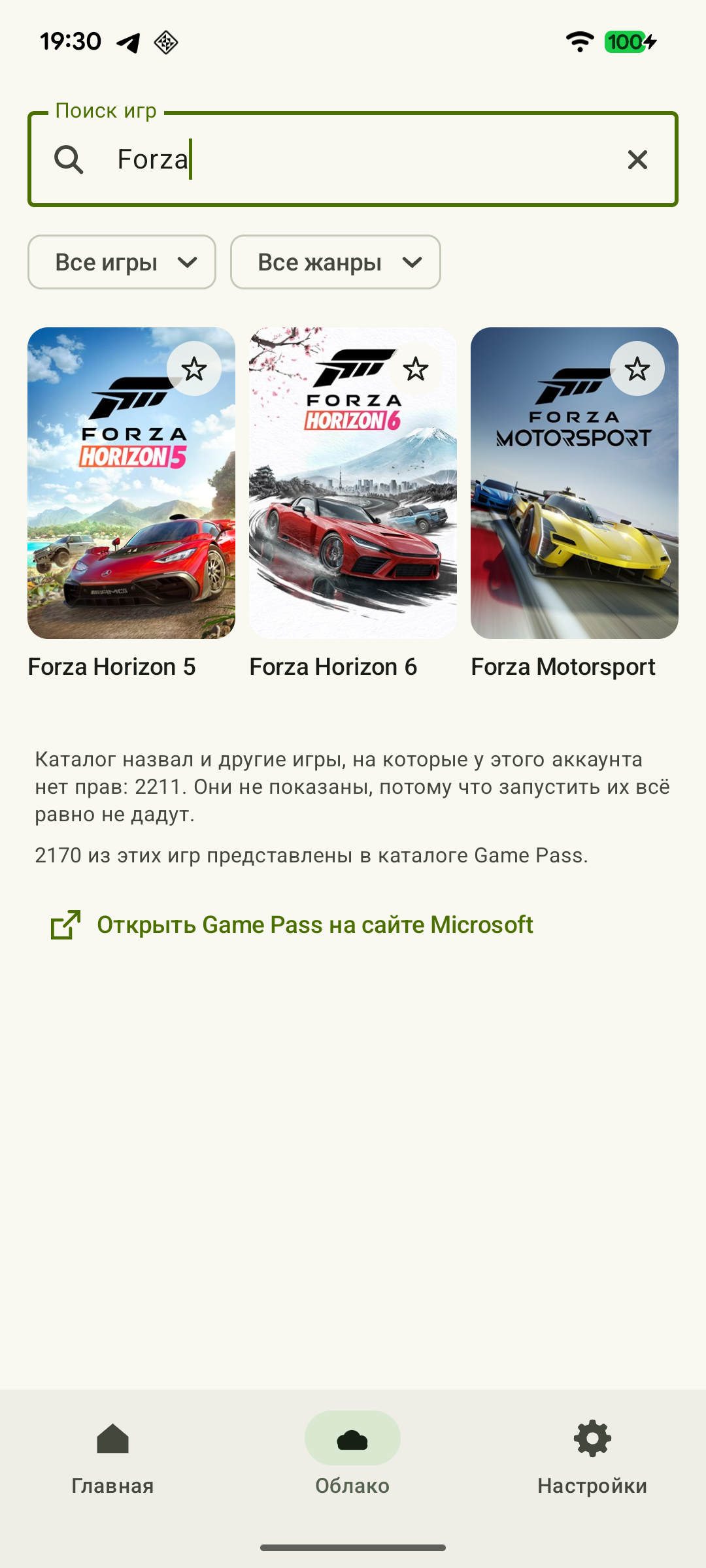 Увеличить скриншот
В Cloud Gaming игру запускает облачный сервис Xbox. Домашняя консоль не нужна: на неё ничего не требуется устанавливать. В обоих режимах устройство получает видеопоток, а не скачивает игру для автономного запуска.
| Что сравнить | Remote Play | Xbox Cloud Gaming |
|---|---|---|
| Своя Xbox | Нужна, с питанием и подключением к сети | Не нужна |
| Источник игры | Совместимая установленная игра, которую можно запустить на консоли | Игра, доступная аккаунту в облачном каталоге |
| Подписка | Может требоваться для игры или её сетевого режима | Зависит от игры и условий облачного доступа |
| Соединение вне дома | Зависит и от сети устройства, и от домашней сети Xbox | Зависит от связи устройства с облачным сервисом |
| Покупка XBPlayer | Не включает игры и Game Pass | Не предоставляет доступ к облачному сервису |
Проверьте устройство, консоль и условия доступа
XBPlayer работает на Android и Android TV, iPhone/iPad и Steam Deck. Для Android требуется Android 10 или новее, для iPhone и iPad — iOS/iPadOS 18 или новее. Таблица требований поможет выбрать подходящую версию; ссылки на загрузку собраны на официальном сайте. Возможности управления и обработки изображения различаются по платформам.
Для Remote Play нужны Microsoft-аккаунт с профилем Xbox, консоль с включёнными удалёнными функциями и установленная совместимая игра. Оставьте Xbox подключённой к питанию и сети; для удалённого пробуждения нужен подходящий режим ожидания. Полностью обесточенную консоль приложение не включит. Game Pass не является обязательным условием самого Remote Play, но может понадобиться для доступа к игре или её сетевому режиму.
Для облака проверьте поддержку сервиса в своей стране, нужную игру и условия аккаунта. Xbox указывает планы Game Pass Essential, Premium и Ultimate, а для отдельных бесплатных игр — доступ с бесплатным Microsoft-аккаунтом. Перед оплатой проверьте, входит ли нужная игра в выбранный план. Условия подписок и объявленные изменения облачного доступа разобраны в руководстве по выбору Game Pass для телефона.
Сначала запустите нужную игру
- Для Remote Play — на консоли. Откройте игру на Xbox под нужным профилем. Если она требует обновления, покупки или продления подписки, сначала разберитесь с этим на консоли. Плитка в библиотеке ещё не подтверждает право запуска.
- Для облака — в официальном каталоге. Войдите на xbox.com/play и найдите нужное название и издание. Купленная Xbox-игра подходит для облака только при поддержке сервисом; проверяйте это до покупки.
- Проверьте прогресс. Убедитесь, что выбран нужный профиль и виден ожидаемый слот сохранения. Одинаковое название мобильного, компьютерного и консольного изданий не гарантирует общий прогресс. Если сохранение отсутствует, выясните причину перед продолжением игры.
Как выбрать режим дома и в поездке
Дома, когда телевизор занят, а Xbox уже настроена, начните с Remote Play. Первый сеанс в одной локальной сети поможет проверить подключение и управление. Порядок подготовки есть в руководстве по Remote Play на Android. Если консоль не подключается, проверьте её питание, сеть и удалённые функции.
Если Xbox нет, проверьте игру в облачном каталоге и перейдите к первому облачному сеансу на Android. Если запуск недоступен, проверьте аккаунт, регион и условия игры на официальном сайте. Установка другого клиента не добавляет игру в каталог.
Перед поездкой проверьте Remote Play из другой сети: успешное подключение дома ещё не подтверждает работу извне. Здесь важны и соединение телефона, и передача данных из домашней сети. Для облака проверьте доступность сервиса в стране поездки. Домашняя Xbox в таком сеансе не участвует.
Сравните отклик на своей сети
Если знакомая игра доступна обоими способами, сравните их на одном устройстве, с одинаковым управлением и в одном месте. Посмотрите на читаемость текста, реакцию на нажатия, звук и остановки изображения в спокойной сцене и при движении камеры. Повторите короткую проверку в обычное время игры.
В диагностике XBPlayer доступны частота кадров, битрейт, потери пакетов и время декодирования. Они помогают выбрать направление проверки, но не заменяют оценку полного отклика на нажатие. Меняйте один фактор за раз: например, положение телефона относительно роутера или фоновую загрузку.
Универсально более быстрого режима нет: путь до консоли и путь до облачного сервиса различаются. Оставьте тот вариант, который запускает вашу игру и устойчиво работает в ваших условиях.
Источники и дополнительные материалы
- XBPlayer — официальный сайт — Возможности клиента и единая точка перехода к загрузке.
- Xbox Remote Play — Microsoft — Xbox One/Series, удалённые функции и отдельные условия игр/сетевых режимов. Системные требования официального веб-пути не являются требованиями XBPlayer.
- Xbox Cloud Gaming — Microsoft — Облачный каталог, поддерживаемые устройства, отдельные бесплатные игры и выбранные купленные игры. Даты месячных лимитов определяет отдельный анонс.
- Официальный каталог Xbox Cloud Gaming — Поиск облачных игр и раздел выбранных купленных игр. Доступность конкретной игры проверяйте после входа в свой аккаунт.
- Upcoming Changes to Xbox Cloud Gaming — 3 сентября 2026 — 5/10/15 часов в месяц объявлены с ноября 2026, до этого изменения данные месячные лимиты не действуют. Точный день и универсальная цена не объявлены.
Кратко о главном
Откройте запрос на пересказ со ссылкой на эту статью. Для Gemini запрос скопируется — вставьте его в чат.