
Escolha um cliente
Xbox Cloud Gaming no Android: navegador ou XBPlayer?
Comece no navegador para conferir o acesso ao jogo. Experimente o XBPlayer para personalizar controles e consultar o diagnóstico; compare imagem e resposta no seu celular.
Neste artigo
Um navegador compatível basta para começar a usar o Xbox Cloud Gaming no Android. Vale experimentar o XBPlayer se você precisa de botões na tela personalizáveis, remapeamento do controle ou diagnóstico da transmissão. O aplicativo não libera jogos adicionais por si só. Compare a qualidade da imagem e a resposta aos comandos no mesmo jogo, no seu próprio celular e na rede habitual.
| Se você precisa… | Por onde começar |
|---|---|
| Abrir um jogo sem instalar um novo cliente | Serviço oficial xbox.com/play no navegador |
| Mover botões na tela ou salvar seu próprio layout | Editor de layouts do XBPlayer |
| Configurar um perfil de controle físico | Perfis do XBPlayer |
| Usar extensões para o cliente web | A comparação separada entre Better xCloud e XBPlayer |
Confira primeiro o acesso ao jogo na nuvem
Nos dois casos, o Xbox Cloud Gaming executa o jogo enquanto o celular recebe vídeo e envia comandos. Você não precisa de console próprio. O XBPlayer é um cliente independente de terceiros, não um aplicativo oficial da Microsoft.
Abra xbox.com/play em um navegador compatível no Android, entre na Microsoft e encontre o jogo. A Microsoft inclui o Google Chrome entre os navegadores compatíveis; use uma versão atualizada. Confira se consegue abrir o jogo com sua conta e na sua região. Se não conseguir, investigue primeiro a mensagem do serviço: instalar outro cliente não substitui, por si só, uma assinatura ou o direito de jogar um título.
As condições dependem do jogo e do plano Game Pass; o Ultimate não é obrigatório em todos os casos. Alguns jogos gratuitos, como Fortnite, estão disponíveis com uma conta Microsoft gratuita em uma região atendida. Comprar um jogo de Xbox também não garante acesso à nuvem: o título precisa oferecer suporte, e a conta precisa atender às condições do serviço.
Continue neste guia
Navegador: início rápido e Xbox Touch em jogos selecionados
Se o jogo abre, um controle compatível funciona e a interface é legível, o navegador pode atender às suas necessidades. Experimente uma sessão normal: é confortável ampliar a imagem, os elementos do navegador atrapalham e é fácil voltar após trocar de aplicativo? O resultado em outro celular não substitui essa verificação.
Para jogar sem controle físico, escolha um título com suporte a Xbox Touch: os controles oficiais por toque estão disponíveis apenas em alguns jogos da nuvem. Confira o selo no catálogo e os controles disponíveis depois de abrir. O layout de toque de um jogo não promete o mesmo suporte em outro.
Se o navegador não reconhecer seu controle, confira primeiro a conexão dele com o Android. Depois volte ao jogo e teste os comandos novamente. Se a transmissão não iniciar, anote a mensagem de erro e confira a conta, a disponibilidade do jogo e a conexão. Não compre um aplicativo apenas para tentar resolver um erro ainda não identificado.
XBPlayer: controle na tela e layout próprio
Siga o link do Android no site oficial do XBPlayer, instale pelo Google Play, entre na mesma conta e escolha a biblioteca da nuvem. O guia para abrir o Xbox Cloud Gaming no XBPlayer ajuda na primeira conexão.
No XBPlayer, você pode mover e redimensionar elementos na tela, salvar layouts e remapear os botões de um controle físico. Isso ajuda quando um botão cobre o minimapa ou um gatilho é difícil de alcançar. Escolha um desses problemas e confira se o ajuste o resolve.
O controle na tela do XBPlayer envia comandos de controle físico. Isso é diferente do suporte oficial a Xbox Touch em jogos selecionados: ele não torna toda a interface de um jogo de Xbox sensível ao toque. Por exemplo, selecionar um item do inventário pode exigir um analógico e um botão de confirmação, em vez de tocar diretamente no item.
Salve um layout que funciona antes de editá-lo. Para enxergar mais do jogo, mude a posição ou a opacidade dos elementos. Um botão totalmente transparente ainda pode responder ao toque; remova do layout um elemento indesejado para desativar sua entrada de comandos. Veja os detalhes no guia de configuração dos botões na tela. Depois dos ajustes, teste combinações como se mover enquanto pula ou mirar enquanto atira.
Qualidade da imagem na nuvem e estatísticas
“Configurações → Vídeo → Resolução dos jogos na nuvem” oferece “Automática”, “720p” e “Máxima”. O limitador opcional de taxa de bits define um teto de 500–15.000 kbit/s. Ele fica desligado por padrão, então 15 Mbit/s não deve ser tratado como um teto incondicional do aplicativo.
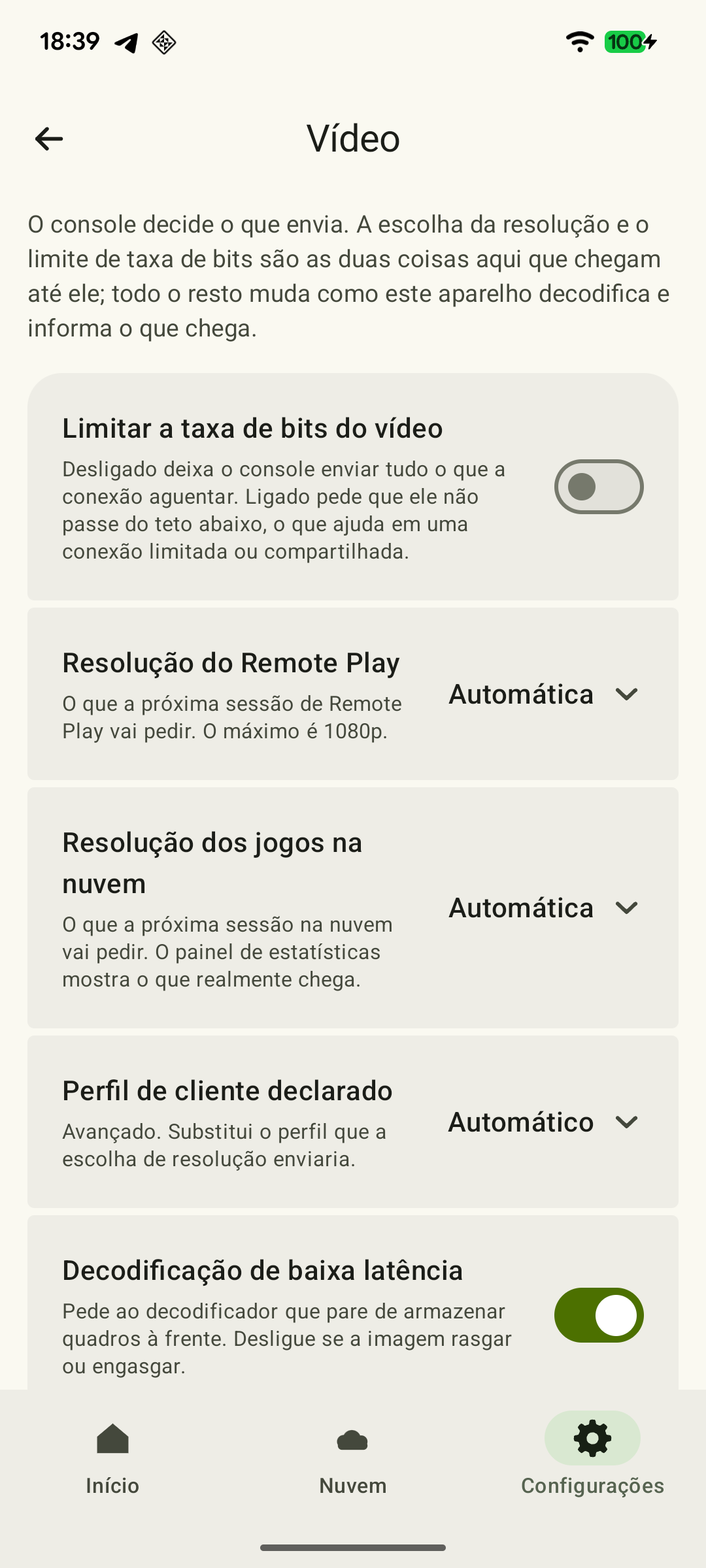 Ampliar captura de tela
A resolução e o limite são solicitados para uma nova sessão. Salve primeiro, encerre a transmissão atual da nuvem e inicie outra. “Máxima” não dá acesso a uma qualidade acima da permitida pelo serviço para aquela conta. Veja outros ajustes e como são aplicados na referência de qualidade.
As estatísticas mostram FPS, taxa de bits real do vídeo, perda acumulada de pacotes e informações de processamento dos quadros. Compare o aumento das perdas em períodos iguais. Decodificação não é o atraso completo entre o comando e a imagem; o guia de estatísticas explica esses valores.
Como comparar as duas opções no celular
Use o mesmo celular, a mesma conta e rede, além de uma sequência curta e conhecida. Conecte o mesmo controle físico para comparar a resposta aos comandos. Avalie os layouts de toque separadamente: mudar a forma de entrada já altera a sensação ao jogar.
- Abra o jogo no navegador. Teste o giro da câmera, os textos pequenos e as ações conhecidas.
- Espere o progresso salvar, encerre a sessão e repita a sequência no XBPlayer. Não troque de rede nem inicie downloads em segundo plano entre as tentativas.
- Anote separadamente a espera para abrir, os engasgos de imagem, as desconexões e os comandos desconfortáveis. Uma fila antes da abertura não é o mesmo que atraso dos comandos durante o jogo.
- Repita a comparação na ordem inversa e no horário em que costuma jogar. As condições da sessão na nuvem podem mudar mesmo na mesma rede doméstica.
Para uma escolha pessoal, basta identificar qual opção funciona melhor na sua situação. Afirmar uma diferença exata de latência exige medições; impressões subjetivas e uma sobreposição de diagnóstico, sozinhas, não a comprovam.
Vale pagar pelo XBPlayer depois do teste?
O modo gratuito do XBPlayer para Android usa um saldo de tempo do aplicativo. A oferta paga remove os anúncios do XBPlayer e a necessidade de recarregar esse saldo, mas não inclui jogos, Game Pass nem horas de nuvem da Microsoft. Confira a duração e as condições de renovação na oferta mostrada no seu aparelho. Veja os detalhes no guia do XBPlayer gratuito e pago e os direitos de acesso ao serviço no guia do Game Pass.
Se o navegador já funciona bem para você, não há obrigação de trocar. Se o XBPlayer resolve um problema específico de controle ou ajuda a investigar a transmissão, confirme isso no modo gratuito e decida com base em sessões normais.
Fontes e leitura complementar
- Xbox Cloud Gaming — Microsoft — Catálogo da nuvem, aparelhos compatíveis, determinados jogos gratuitos e jogos comprados selecionados. Um anúncio separado estabelece as datas dos limites mensais.
- XBPlayer — site oficial — Recursos do cliente e ponto central de acesso aos downloads.
- XBPlayer: Remote Play & Cloud — Google Play — Aplicativo da Hetko; Remote Play/Cloud, busca de jogos na nuvem, minutos do Android e Pro. Confira o tipo e o preço de uma oferta de compra específica na própria oferta.
- Controles por toque: personalize do seu jeito — Salvamento de layout, opacidade sem desativar a entrada de comandos e remoção de um elemento indesejado.
- Próximas mudanças no Xbox Cloud Gaming — 3 de setembro de 2026 — Franquias mensais de 5/10/15 horas foram anunciadas para novembro de 2026; esses limites mensais não se aplicam antes da mudança. Não foram anunciados um dia exato nem um preço universal.
Confira os pontos principais
Abra um pedido de resumo com o link deste artigo. No caso do Gemini, o pedido será copiado — cole na conversa.