
Hábitos de juego
Texto pequeño en juegos de Xbox en el móvil: qué puedes ajustar
Empieza por los ajustes de texto del juego y después comprueba diálogos, inventario y mapa. La resolución de transmisión afecta a la nitidez; el tamaño físico de las letras depende del espacio que ocupa el juego en la pantalla.
En esta página
Si el texto de un juego de Xbox es demasiado pequeño en el móvil, comprueba primero los ajustes de fuente, subtítulos e interfaz del propio juego. Después vuelve al mismo diálogo, objetos y mapa. Aumentar la resolución de transmisión puede hacer las letras más nítidas, pero, sin cambiar la interfaz ni el tamaño mostrado del juego, no las hará físicamente mayores.
Distingue el texto pequeño de una imagen borrosa
Abre un menú estático y observa sus textos. Si las letras son nítidas pero necesitas acercar el móvil para leer, empieza por la escala de texto del juego. Si los contornos se fragmentan o se mezclan incluso en textos grandes, investiga las causas de una imagen borrosa. Cuando los dedos o los botones en pantalla tapan el texto, despeja primero esa parte de la imagen.
Compara la altura de la imagen visible del juego sin franjas negras. La diagonal total de la pantalla dice poco sobre el tamaño del texto: móviles con distintas relaciones de aspecto pueden dedicar un espacio diferente al mismo fotograma de consola.
Ajustes que probar en juegos concretos
Cambia un ajuste cada vez y vuelve a la misma escena. Los nombres siguientes ayudan a localizar la función; las etiquetas y su posición dependen del idioma y de la versión del juego.
- Baldur's Gate 3. Aumenta el tamaño del texto de diálogo en los ajustes del juego. La opción independiente Book Text Size controla el texto de libros, notas y pergaminos. Después comprueba la descripción de una habilidad en el menú radial: leer cómodamente un libro no demuestra aún que la interfaz de combate resulte cómoda. Los controles están en la guía de BG3 en Android.
- Starfield. Antes de cargar una partida, abre los ajustes desde el menú principal y busca Large Menu Fonts. Actívalo, carga el juego y compara las mismas pantallas del diario de misiones y de objetos. Comprueba los subtítulos por separado: ampliar bien los menús no garantiza diálogos cómodos.
- Minecraft en Xbox, Bedrock Edition. Prueba la escala de la interfaz gráfica. Después abre el inventario, lee los textos y selecciona un objeto en la barra de acceso rápido. Comprueba por separado la precisión al colocar bloques: ampliar la interfaz no amplía por sí solo los objetos del mundo del juego.
Si no hay una ampliación adecuada o solo ayuda en parte de la interfaz, comprueba las pantallas restantes. Unos subtítulos grandes no bastan para que un juego resulte cómodo en el móvil.
Comprueba cuatro tareas con una misma partida guardada
En un juego de estrategia como Age of Empires II, empieza por el tutorial de Xbox: los menús radiales, los recursos y el minimapa deben seguir siendo legibles al utilizar tus controles. Los nombres de ajustes de escala de una guía para PC no se aplican automáticamente a la versión de Xbox.
Utiliza una partida conocida y sujeta el móvil a tu distancia cómoda habitual. Comprueba el idioma en el que vas a jugar: la longitud de las líneas y sus saltos pueden variar. Empieza con pantallas tranquilas y después pasa a acciones donde haya que detectar rápidamente los indicadores.
- Diálogo. Lee una frase larga y todas las respuestas. Asegúrate de que la línea quepa en pantalla y de poder leer los subtítulos completos antes de que desaparezcan.
- Inventario. Compara dos objetos e identifica las diferencias de sus estadísticas. Comprueba las explicaciones pequeñas además de los nombres.
- Mapa. Localiza tu posición, el objetivo y el recorrido. Después comprueba si los marcadores necesarios del minimapa siguen distinguiéndose durante el juego.
- Escena activa. Observa salud, recursos o munición mientras continúas la acción principal. Elige una sección conocida y segura.
Para cada tarea, anota «cómodo», «necesita ajustes» o «necesita una pantalla mayor». Después de cambiar la fuente o el fondo de los subtítulos, repite esa tarea y revisa rápidamente las demás: el texto más grande puede ocupar más espacio y tapar detalles importantes.
Deja espacio moviendo los controles en pantalla
En XBPlayer puedes mover botones y cambiar su tamaño y transparencia. Guarda una copia de una buena distribución antes de experimentar. La transparencia permite ver la imagen, pero un botón invisible puede seguir respondiendo al tacto. Si un control no hace falta y estorba al pulsar, elimínalo de la copia de la distribución. Cambiar los botones no amplía el texto del juego.
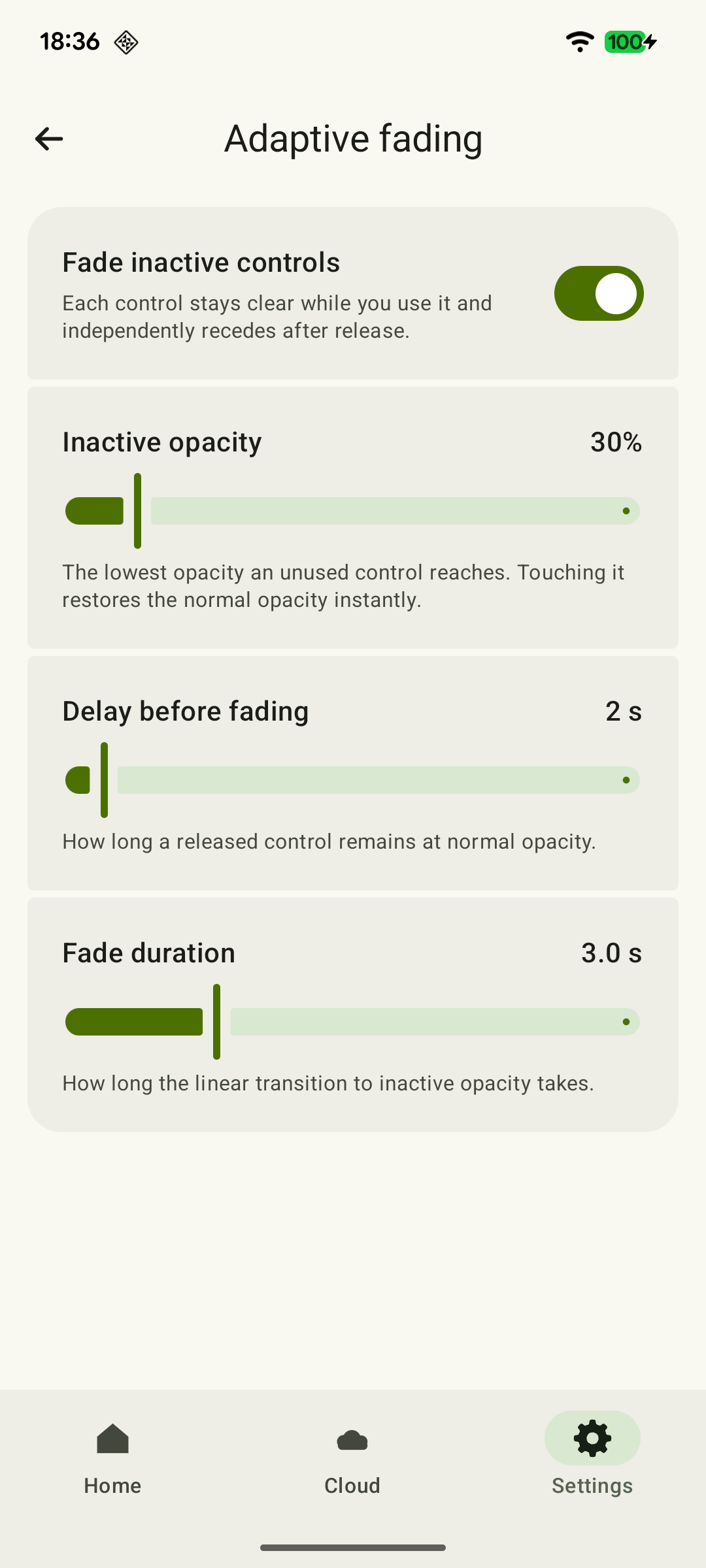 Ampliar captura de pantalla
Un mando físico compatible permite mantener los dedos fuera de la zona de juego. Después de cambiar de método de control, vuelve a revisar las zonas que antes tapaban las manos o los botones.
Cuándo ayudan una tableta o un televisor
Si después de los ajustes disponibles sigues necesitando acercar el móvil, adivinar textos o saltarte descripciones, repite las mismas tareas en una pantalla mayor si tienes una. En un televisor, comprueba la lectura desde tu asiento habitual: la imagen más grande se observa desde otra distancia. Puede ayudarte la guía de elección de juegos para Android TV.
Esta comprobación se aplica tanto a Remote Play como a la nube. Remote Play transmite desde tu Xbox; el juego en la nube requiere comprobar por separado la disponibilidad del título concreto y los derechos de la cuenta. Que un juego aparezca en estos ejemplos no significa por sí solo que esté disponible para ti en la nube.
Compara el tamaño del texto en dos pantallas
Para comparar dispositivos, puedes medir tu propio fotograma del juego. Haz una captura con el texto que quieres y utiliza un editor de imágenes para medir en píxeles la altura de una letra visible. Anota la altura en píxeles del fotograma completo del juego en la misma imagen. Excluye las franjas negras y el marco del móvil de estas medidas; no recortes los bordes del propio juego.
Con una regla, mide en milímetros la altura de la imagen del juego mostrada en el dispositivo. Para un fotograma completo sin recortar, el cálculo es: altura de la letra en píxeles ÷ altura del fotograma en píxeles × altura del juego mostrado en milímetros.
Ejemplo hipotético: 24 ÷ 1080 × 70 ≈ 1,56 mm. Si el mismo fotograma se muestra con una altura de 140 mm, la letra mide aproximadamente 3,11 mm. Usa tus propias medidas para comparar dispositivos. Comprueba la comodidad a tu distancia habitual: además de la altura de letra, importan el contraste, la tipografía y el tiempo de visualización.
Altura de la letra en tu pantalla
Altura de la letra en tu pantalla
Comparación de dispositivos a partir de una captura. Ayuda a estimar el tamaño físico de la letra; empieza por los ajustes de texto del juego y una distancia de visión cómoda.
El resultado es una estimación geométrica de una letra. No determina la comodidad de lectura: comprueba el mismo texto a tu distancia habitual, considerando contraste, tipografía y tiempo que permanece visible.
Fuentes y lecturas recomendadas
- Xbox Accessibility Guideline 101: Text display — Papel del tamaño de pantalla, la distancia de visión y los ajustes de texto; medición del texto a partir de una captura. El ejemplo del artículo es geométrico, no una norma XAG.
- Baldur’s Gate 3 — parche 2 — Confirmación oficial del ajuste del tamaño de texto de diálogo.
- Baldur’s Gate 3 — parche 7 — Book Text Size se aplica a libros, notas y pergaminos; la página también indica el lanzamiento de la actualización en consola.
- Baldur’s Gate 3 — Hotfix 27 — Confirmación fechada del lanzamiento del parche 7 en consola el 1 de octubre de 2024.
- Actualización 1.10.31 de Starfield — Las notas oficiales de corrección de Large Menu Fonts confirman que existe esa opción.
- Accesibilidad de Minecraft — El resumen actual de accesibilidad de Bedrock Edition incluye expresamente la escala de la interfaz gráfica.
- Minecraft Bedrock — actualización 1.20.10 — Confirma ampliación adicional de la interfaz para todas las plataformas.
- Getting Started with Age of Empires II: DE — Xbox — Formación oficial específica para la versión de consola.
- Age of Empires II: Definitive Edition on Console — Interfaz de mando de Xbox, menús radiales y tutoriales.
- Controles en pantalla de XBPlayer — Posición, tamaño y transparencia de controles de XBPlayer, guardado de distribuciones y eliminación de botones innecesarios.
- Xbox Remote Play — Transmisión de juegos instalados desde tu propia Xbox One o Series X|S con las funciones remotas activadas.
- Xbox Cloud Gaming — Xbox Cloud Gaming: juegos, regiones y dispositivos compatibles, y requisitos de acceso.
Quédate con lo esencial
Abre una petición de resumen con el enlace de este artículo. Para Gemini, se copia la petición: pégala en el chat.