
Controles
Distribución táctil de XBPlayer en una tableta: en las manos y sobre un soporte
Ajusta la separación de los botones para jugar sujetando la tableta o sobre un soporte. XBPlayer aplica tu distribución horizontal o vertical al cambiar la orientación de la ventana.
En esta página
Para usar controles táctiles de Xbox en una tableta Android o iPad, coloca los sticks y las órdenes frecuentes al alcance cómodo de los dedos. Configura la distribución en la posición en que jugarás: sujetarla y usarla en un soporte requieren distancias diferentes entre botones. XBPlayer permite mover y redimensionar los controles, cambiar su transparencia y guardar varias distribuciones.
Elige primero la posición de la tableta
Una pantalla grande no significa que todas sus zonas sean fáciles de alcanzar. Ampliar sin más una distribución de móvil puede alejar demasiado los botones centrales de los pulgares. Empieza por el agarre y el apoyo:
- Sujeta la tableta o colócala en un soporte estable con la orientación elegida.
- Abre un juego conocido en XBPlayer y entra en los ajustes de distribución táctil. Guarda una copia de la distribución que funciona antes de modificarla.
- Toca la pantalla donde los dedos lleguen sin esfuerzo y muévelos un poco a cada lado. Usa esas zonas como referencia para los sticks y los botones principales.
Puede que la mano izquierda y la derecha prefieran puntos distintos, así que no hace falta simetría. La guía de controles táctiles de XBPlayer explica las funciones básicas del editor.
La instalación, la elección de modo y la configuración de pantallas grandes se explican en la guía para jugar en una tableta. Aquí nos centramos en la distancia entre controles táctiles y en las combinaciones que puedes alcanzar.
En las manos: deja espacio para mover los sticks
Sitúa los centros de los sticks en los puntos cómodos que has encontrado. Mueve cada dedo por todo el recorrido necesario: los botones vecinos no deben impedir la desviación máxima. Después coloca cerca las acciones frecuentes. En una aventura pueden ser saltar e interactuar; en carreras, acelerar y frenar.
Agranda un botón hasta que puedas pulsarlo con fiabilidad, manteniendo separación entre controles. Si activas una orden vecina, sepáralos primero. A veces agrandarlos empeora el problema. Comprueba que el minimapa, los avisos y otros indicadores importantes sigan visibles con los dedos en pantalla.
No coloques órdenes importantes pegadas a la zona de gestos del sistema. Si se abre un panel del sistema en lugar de ejecutarse la acción del juego, mueve el control hacia dentro y repite el gesto. Si debes reajustar constantemente el agarre de una tableta pesada o sujetarla tensando las manos, prueba un apoyo: mover botones no basta para corregir un agarre incómodo.
En un soporte: ajusta el ángulo y el acceso de los dedos
Fija primero la distancia y el ángulo: la pantalla debe verse bien y la tableta no debe deslizarse ni tambalearse al tocarla. Prueba a apoyar los antebrazos en una mesa y usar los índices. Las zonas laterales inferiores son un buen punto de partida si llegas sin inclinarte hacia delante.
Recoloca los controles para esa posición de las manos. Prueba tanto toques individuales como mantener una orden mientras mueves un stick. La mano no debe tapar el objetivo ni un indicador necesario. Si sigues estirándote para llegar, acerca el soporte y revisa la distribución.
En un escritorio también puedes conectar un mando compatible por Bluetooth o USB. Así puedes elegir la distancia de la tableta principalmente por la legibilidad del texto y la visibilidad de los detalles.
Zonas de uso para dos posiciones
Estas sugerencias son para configurar manualmente: elige las distancias según tu tableta, agarre y juego. Empieza con una ventana horizontal; guarda otra selección cómoda para la vertical.
| Control | Tableta sujeta con las manos | Tableta en un soporte |
|---|---|---|
| Sticks izquierdo y derecho | Zonas laterales inferiores bajo la posición natural de los pulgares; deja espacio para todo el recorrido. | Zonas laterales inferiores bajo los índices, con los antebrazos apoyados en la mesa. Ajusta primero el ángulo y la distancia. |
| Botones frecuentes | Cerca del pulgar correspondiente, fuera del recorrido completo del stick. No los lleves al centro por buscar simetría. | Cerca de la zona de uso del índice; un dedo vecino puede mantener otra orden si la mano no tapa el juego. |
| Órdenes necesarias al mismo tiempo que un stick | Prueba un borde lateral superior para otro dedo solo con un agarre estable; en un juego de disparos puedes usar Aim. | Coloca la orden que mantienes pulsada junto a la zona de uso, dejando espacio para un segundo dedo sin tapar el stick. |
| Pausa y menús | Una zona accesible fuera de los movimientos principales, sin tener que retirar ambas manos del dispositivo. | Una zona lateral accesible que puedas tocar sin mover la tableta. |
| Zona de juego despejada | El centro, la mira y los indicadores necesarios deben seguir visibles con los dedos en pantalla. | Mantén visibles las mismas zonas; comprueba también si la mano las tapa desde arriba. |
Si los botones no caben junto a los sticks, reduce primero el conjunto a las órdenes que necesita el juego actual y comprueba los menús por separado. Una tableta no exige llevar todos los controles al centro solo porque haya más espacio.
Atenúa los botones útiles y elimina los innecesarios
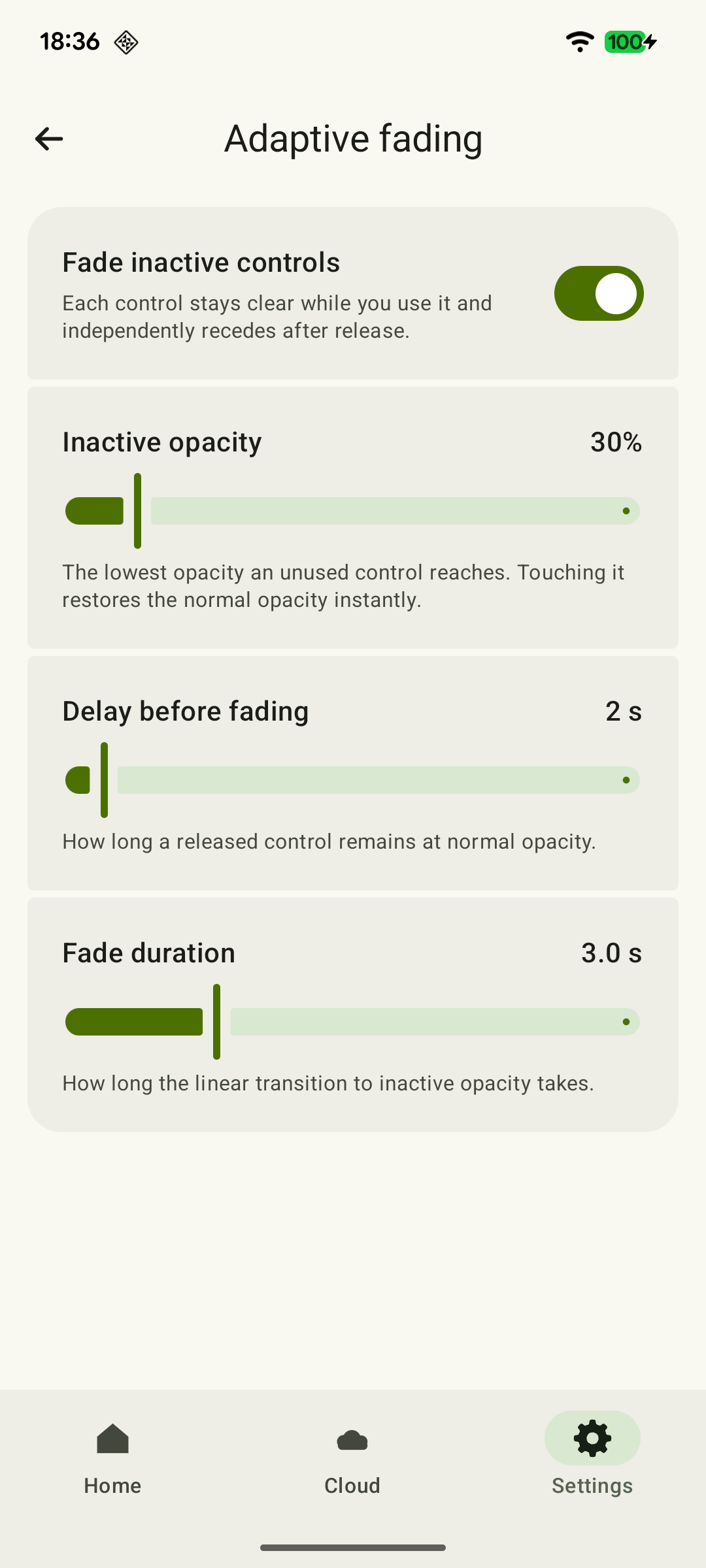
Reduce la opacidad de un botón útil o activa el desvanecimiento adaptativo; una zona completamente transparente puede seguir aceptando toques. Elimina de la copia los controles innecesarios tras comprobar los menús y consulta la referencia de controles táctiles para saber cómo funciona la pulsación mantenida con un toque.
 Ampliar captura de pantalla
Prueba las acciones que necesitas a la vez
Elige un entrenamiento o un tramo conocido donde un error no perjudique el progreso. Prueba las combinaciones de tu juego:
- Aventura: muévete y salta; después intenta girar la cámara mientras avanzas. Si el dedo no llega al salto, acerca ese botón.
- Carreras: mantén el acelerador mientras giras, suéltalo después y pulsa el freno. Comprueba que no necesites cambiar el agarre de la tableta. Consulta los detalles en la distribución para carreras.
- Juego de disparos: combina movimiento, apuntado y disparo. Si ambos pulgares están ocupados con los sticks, prueba un botón independiente para el índice o una zona Aim que combine una orden mantenida con el apuntado. La distribución para shooters explica las opciones.
Abre el menú de pausa y el inventario por separado y vuelve al juego. Si algo falla, cambia un control problemático y repite la misma acción: así será más fácil ver si el cambio ha ayudado.
Guarda variantes para el agarre y la orientación
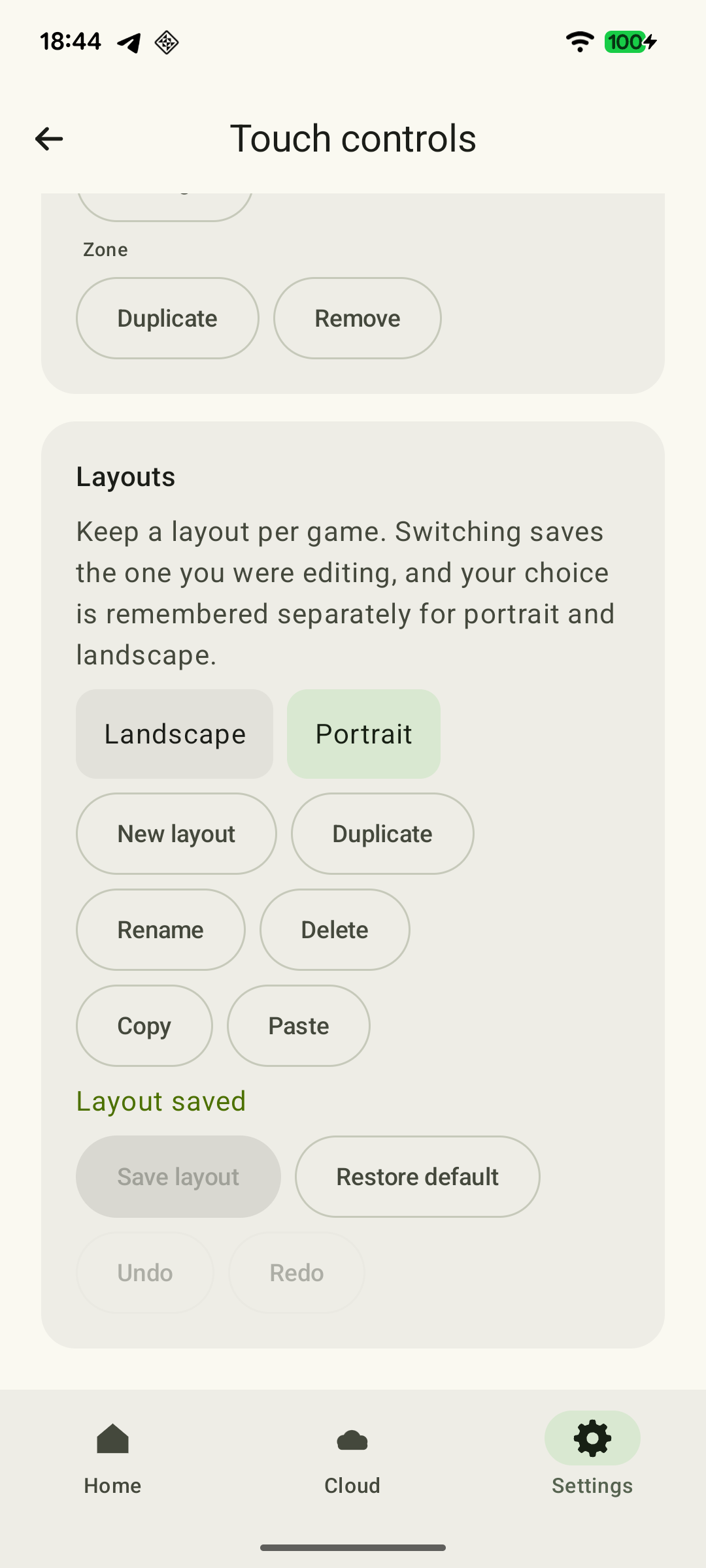
Guarda por separado distribuciones cómodas para sujetar la tableta y para usar un soporte, y selecciona en la biblioteca la que necesites. XBPlayer recuerda elecciones distintas para ventanas horizontales y verticales y utiliza automáticamente la correspondiente cuando cambia su orientación. Girar físicamente un dispositivo bloqueado en horizontal no cambia la ventana. En ambas variantes, comprueba los botones de los bordes, el recorrido completo de los sticks y el acceso a menús.
 Ampliar captura de pantalla
Para transferir una distribución a otro dispositivo, cópiala como texto desde la biblioteca y pégala en XBPlayer en el segundo equipo. Después vuelve a comprobar las distancias para su pantalla y tus manos. Tras cambiar la navegación del sistema o la escala de la interfaz, empieza también revisando los controles de los bordes y conserva la versión anterior que funcionaba.
¿Está lista la distribución para esta posición de la tableta?
Comprueba la configuración que usarás: en las manos o en un soporte. Si utilizas ambas, completa la lista por separado para cada una.
La tableta está estable y las órdenes frecuentes quedan al alcance
Sujétala con tu agarre de juego o coloca el soporte. Pulsa varias veces las órdenes principales: el dispositivo no debe tambalearse ni obligarte a mover las manos para cada acción.
Los sticks y botones de los bordes no provocan acciones involuntarias
Mueve los sticks por todo el recorrido necesario y pulsa los controles vecinos. Si se activa una orden accidental o un gesto del sistema, separa los botones o muévelos hacia dentro.
Controles táctiles de Xbox en XBPlayer: botones, distribuciones y transferencias →La imagen queda despejada y los menús necesarios son accesibles
Con los dedos en los controles principales, comprueba los indicadores importantes. Abre el menú de pausa y el inventario. Un botón transparente sigue activo; elimina un control de la copia solo si es realmente innecesario.
Controles táctiles de Xbox en XBPlayer: botones, distribuciones y transferencias →La combinación de tu juego funciona sin cambiar el agarre
Prueba el ejemplo que necesites: moverte y saltar; girar mientras aceleras y pasar al freno; o moverte mientras apuntas y disparas. Si falla, cambia un control y repite la combinación.
La selección está guardada para el agarre y la orientación de la ventana que necesitas
En una sesión nueva, comprueba el nombre de la distribución y un par de acciones. Si juegas con ambas orientaciones de ventana, selecciona y prueba una distribución en cada una. Cambia manualmente entre las de juego en las manos y en soporte.
Las marcas corresponden a este agarre y a este juego. Las ventanas horizontales y verticales recuerdan selecciones distintas; si está bloqueada en horizontal, girar la tableta no cambia la selección.
Fuentes y lecturas recomendadas
- XBPlayer — Xbox Remote Play y juegos en la nube — Tabletas Android, personalización de controles táctiles y mandos Bluetooth/USB compatibles.
- Controles táctiles: adáptalos a ti — Edición de controles, transparencia y eliminación, pulsación mantenida con un toque, copias, selección manual y transferencia de distribuciones como texto.
Quédate con lo esencial
Abre una petición de resumen con el enlace de este artículo. Para Gemini, se copia la petición: pégala en el chat.