
Игровые привычки
Мелкий текст в играх Xbox на телефоне: что можно настроить
Начните с настроек текста в самой игре, затем проверьте диалоги, инвентарь и карту. Разрешение потока влияет на чёткость, а физический размер букв зависит от игровой области на экране.
В этой статье
Если текст в игре Xbox на телефоне слишком мелкий, сначала проверьте настройки шрифта, субтитров и интерфейса в самой игре. Затем вернитесь к тем же диалогам, предметам и карте. Повышение разрешения потока может сделать буквы чётче, но при неизменном интерфейсе и размере игровой картинки не сделает их физически крупнее.
Отделите мелкий текст от размытой картинки
Откройте неподвижное меню и посмотрите на подписи. Если буквы чёткие, но их приходится читать, поднося телефон ближе, начните с игрового масштаба текста. Если контуры распадаются или сливаются даже у крупных надписей, разберите причины размытой картинки. Когда текст закрывают пальцы или экранные кнопки, сначала освободите нужную часть изображения.
Сравнивайте высоту видимой игровой картинки без чёрных полос. Диагональ всего дисплея мало говорит о размере текста: телефоны с разными пропорциями экрана могут отводить одному консольному кадру разную площадь.
Какие настройки проверить в конкретных играх
Меняйте по одному параметру и возвращайтесь к прежней сцене. Названия ниже помогают найти нужную функцию; перевод и расположение пунктов зависят от языка и версии игры.
- Baldur’s Gate 3. Увеличьте текст диалогов в игровых настройках. Отдельный параметр Book Text Size отвечает за размер текста книг, записок и свитков. После этого проверьте описание способности в радиальном меню: удобное чтение книги ещё не показывает, насколько удобен боевой интерфейс. Особенности управления разобраны в руководстве по BG3 на Android.
- Starfield. До загрузки сохранения откройте настройки из главного меню и найдите Large Menu Fonts — режим крупного шрифта меню. Включите его, загрузите игру и сравните прежние экраны журнала и предметов. Субтитры проверьте отдельно: удачное увеличение меню не гарантирует удобства диалогов.
- Minecraft на Xbox, Bedrock Edition. Попробуйте настройку масштаба интерфейса — GUI scaling. Затем откройте инвентарь, прочитайте подписи и выберите предмет на панели быстрого доступа. Отдельно проверьте точность размещения блока: увеличение интерфейса само по себе не увеличивает объекты игрового мира.
Если нужного увеличения нет или оно помогает лишь части интерфейса, переходите к проверке остальных экранов. Не стоит считать игру удобной для телефона только из-за крупных субтитров.
Проверьте четыре задачи на одном сохранении
В стратегии вроде Age of Empires II начните с Xbox-обучения: круговые меню, ресурсы и мини-карта должны читаться с вашим управлением. Названия параметров масштаба из PC-руководства нельзя автоматически переносить в Xbox-версию.
Возьмите знакомое сохранение и держите телефон на привычном удобном расстоянии. Проверяйте тот язык игры, на котором собираетесь играть: длина строк и переносы могут различаться. Начните со спокойных экранов, затем переходите к действиям, где индикаторы нужно замечать быстро.
- Диалог. Прочитайте длинную реплику и все варианты ответа. Убедитесь, что строка помещается на экране и вы успеваете дочитать субтитры до исчезновения.
- Инвентарь. Сравните две вещи и назовите разницу в характеристиках. Проверьте также мелкие пояснения, а не только названия предметов.
- Карта. Найдите своё положение, цель и маршрут. Затем посмотрите, различимы ли нужные отметки на мини-карте во время игры.
- Активная сцена. Проследите за здоровьем, ресурсами или боеприпасами, продолжая основное действие. Выберите знакомый безопасный эпизод.
Для каждой задачи отметьте результат: «удобно», «нужна настройка» или «нужен больший экран». После изменения шрифта или фона субтитров повторите соответствующую задачу, а затем быстро проверьте остальные: более крупный текст может занимать больше места и перекрывать важные детали.
Освободите место от экранного управления
В XBPlayer можно переместить кнопки, изменить их размер и прозрачность. Перед экспериментом сохраните копию удачной раскладки. Прозрачность помогает видеть изображение, но невидимая кнопка может продолжать реагировать на касания. Если элемент совсем не нужен и мешает нажатию, удалите его из копии раскладки. Сам текст игры от изменения кнопок крупнее не станет.
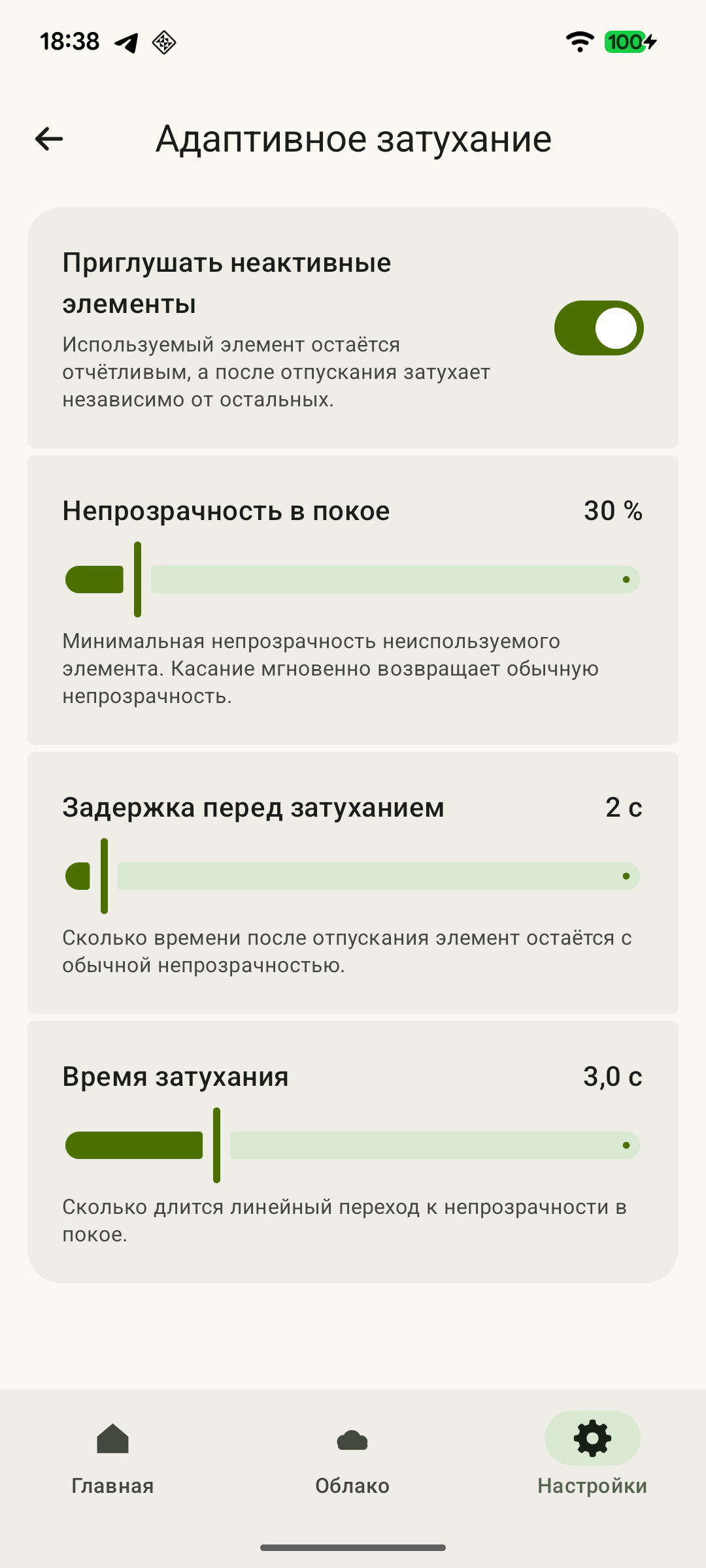 Увеличить скриншот
Совместимый физический геймпад позволяет убрать пальцы с игровой области. После смены управления снова проверьте те места, которые раньше закрывали руки или кнопки.
Когда поможет планшет или телевизор
Если после доступных настроек приходится постоянно приближать телефон, угадывать подписи или пропускать описания, повторите те же задачи на большем экране, если он есть под рукой. На телевизоре проверьте чтение с обычного места: большая картинка просматривается с другого расстояния. Для этого пригодится руководство по выбору игр для Android TV.
Эта проверка подходит и для Remote Play, и для облачной игры. Remote Play передаёт игру с вашей Xbox; для облака отдельно проверяют доступность конкретной игры и права аккаунта. Наличие игры в примерах выше само по себе не означает, что она доступна вам в облаке.
Сравните размер текста на двух экранах
Для сравнения устройств можно измерить собственный игровой кадр. Возьмите снимок с нужной надписью и в редакторе изображений определите высоту видимой буквы в пикселях. Запишите высоту всего игрового кадра в пикселях из того же изображения. Чёрные полосы и рамки телефона в эти размеры не включайте; края самой игры не обрезайте.
Линейкой измерьте высоту игровой картинки на устройстве в миллиметрах. Для целого кадра без обрезки расчёт такой: высота буквы в пикселях ÷ высота кадра в пикселях × высота игровой картинки в миллиметрах.
Условный пример: 24 ÷ 1080 × 70 ≈ 1,56 мм. Если тот же кадр показать высотой 140 мм, буква станет примерно 3,11 мм. Подставьте свои измерения, чтобы сравнить устройства. Удобство чтения проверьте на привычном расстоянии: кроме высоты буквы, на него влияют контраст, начертание и время показа текста.
Высота буквы на вашем экране
Высота буквы на вашем экране
Дополнительное сравнение устройств по одному снимку. Оно помогает оценить физический размер буквы; сначала используйте игровые настройки текста и удобное расстояние.
Результат — геометрическая оценка одной буквы. Он не определяет удобство чтения: проверьте тот же текст с привычного расстояния, учитывая контраст, начертание и время показа.
Источники и дополнительные материалы
- Xbox Accessibility Guideline 101: Text display — Роль размера экрана, расстояния и настроек текста; измерение текста по снимку. Пример в статье — геометрический расчёт, не норматив XAG.
- Baldur’s Gate 3 — Patch 2 — Официальное подтверждение настройки размера текста диалогов.
- Baldur’s Gate 3 — Patch 7 — Book Text Size распространяется на книги, записки и свитки; страница также отмечает выпуск обновления для консолей.
- Baldur’s Gate 3 — Hotfix 27 — Датированное подтверждение выхода Patch 7 на консолях 1 октября 2024 года.
- Starfield Update 1.10.31 — Официальные заметки об исправлениях Large Menu Fonts подтверждают наличие режима.
- Minecraft Accessibility — В актуальном обзоре доступности Bedrock Edition прямо указано масштабирование GUI.
- Minecraft Bedrock — Update 1.20.10 — Подтверждает дополнительное увеличение GUI для всех платформ.
- Getting Started with Age of Empires II: DE — Xbox — Официальное обучение именно для консольной версии.
- Age of Empires II: Definitive Edition on Console — Интерфейс Xbox для геймпада, круговые меню и обучение.
- Экранное управление XBPlayer — Положение, размер и прозрачность экранных элементов XBPlayer, сохранение раскладок и удаление ненужных кнопок.
- Xbox Remote Play — Трансляция установленных игр с собственной Xbox One или Series X|S с включёнными удалёнными функциями.
- Xbox Cloud Gaming — Xbox Cloud Gaming: поддерживаемые игры, регионы, устройства и условия доступа.
Кратко о главном
Откройте запрос на пересказ со ссылкой на эту статью. Для Gemini запрос скопируется — вставьте его в чат.