
Управление
Сенсорная раскладка XBPlayer на планшете: в руках и на подставке
Настройте расстояния для игры в руках или на подставке. XBPlayer автоматически подставляет выбранную раскладку для горизонтального и вертикального окна.
В этой статье
Для сенсорного управления Xbox на Android-планшете или iPad расположите стики и частые команды в пределах удобного движения пальцев. Настраивайте раскладку в том положении, в котором будете играть: в руках и на подставке нужны разные расстояния до кнопок. В XBPlayer можно перемещать и масштабировать элементы, менять их прозрачность и сохранять несколько вариантов.
Сначала выберите положение планшета
Большой экран не означает, что до всех его участков легко дотянуться. Если просто растянуть телефонную раскладку, центральные кнопки могут оказаться слишком далеко от больших пальцев. Начните с хвата и опоры:
- Возьмите планшет или поставьте его на устойчивую подставку в выбранной ориентации.
- Запустите знакомую игру в XBPlayer и откройте настройку сенсорной раскладки. Перед изменениями сохраните копию рабочего варианта.
- Коснитесь экрана там, куда пальцы попадают без усилия, затем немного сместите их в стороны. Эти области станут ориентирами для стиков и главных кнопок.
Левой и правой руке могут быть удобны разные точки, поэтому симметрия необязательна. Базовые возможности редактора разобраны в руководстве по сенсорному управлению XBPlayer.
Установка, выбор режима и организация большого экрана разобраны в руководстве по игре на планшете. Здесь настраиваем именно расстояния между сенсорными элементами и доступные сочетания.
В руках: оставьте место для движения стиков
Поставьте центры стиков в найденные удобные точки. Проведите каждым пальцем по всему нужному диапазону: соседние кнопки не должны мешать крайнему отклонению. Затем разместите рядом часто используемые действия. В приключении это могут быть прыжок и взаимодействие, в гонке — газ и тормоз.
Увеличивайте кнопку до уверенного попадания, сохраняя промежутки между элементами. Если вы задеваете соседнюю команду, сначала раздвиньте кнопки. Дальнейшее увеличение иногда только усиливает проблему. Проверяйте, видны ли миникарта, подсказки и другие важные индикаторы, когда пальцы лежат на экране.
Не ставьте важные команды вплотную к области системных жестов. Если вместо игрового действия появляется системная панель, сдвиньте элемент внутрь и повторите движение. Если приходится постоянно перехватывать тяжёлый планшет или держать его напряжёнными руками, попробуйте опору: одной перестановкой кнопок неудобный хват не исправить.
На подставке: настройте наклон и доступ для пальцев
Сначала установите расстояние и наклон: экран должен быть хорошо виден, а планшет не должен скользить или качаться при касании. Попробуйте опереть предплечья на стол и пользоваться указательными пальцами. Нижние боковые области экрана — удобная отправная точка, если до них можно дотянуться без наклона корпуса.
Расставьте элементы заново под это положение рук. Проверьте не только одиночные касания, но и удержание команды вместе с движением стика. Кисть при этом не должна закрывать цель или нужный индикатор. Если приходится постоянно тянуться к экрану, приблизьте подставку и снова оцените раскладку.
Для игры за столом также можно подключить совместимый геймпад по Bluetooth или USB. Тогда расстояние до планшета выбирают прежде всего по тому, насколько хорошо видны игровой текст и детали.
Схема рабочих областей для двух положений
Ориентиры ниже нужны для ручной настройки: выбирайте расстояния по своему планшету, хвату и игре. Начните в горизонтальном окне; для вертикального сохраните отдельный удобный выбор.
| Элемент | Планшет в руках | Планшет на подставке |
|---|---|---|
| Левый и правый стики | Нижние боковые области под естественным положением больших пальцев; оставьте запас для полного движения. | Нижние боковые области под указательные пальцы, когда предплечья опираются на стол. Сначала подберите наклон и расстояние. |
| Частые кнопки | Возле соответствующего большого пальца, вне полного хода стика. Не переносите их к центру ради симметрии. | Рядом с рабочей зоной указательного пальца; соседний палец можно выделить под отдельное удержание, если кисть не закрывает игру. |
| Команды, нужные вместе со стиком | Проверьте верхний боковой край под дополнительный палец только при устойчивом хвате; для шутера можно использовать Aim. | Поставьте удерживаемую команду рядом с рабочей зоной, оставив место для второго пальца и не перекрывая стик. |
| Пауза и меню | Доступная зона вне основных движений, без необходимости отрывать обе руки от корпуса. | Доступная боковая область, до которой можно дотянуться без сдвига планшета. |
| Свободная игровая область | Центр, прицел и нужные индикаторы должны быть видны с пальцами на экране. | Оставьте видимыми те же участки; дополнительно проверьте, не закрывает ли их кисть сверху. |
Если кнопки не умещаются рядом со стиками, сначала сократите набор до нужных текущей игре команд и отдельно проверьте меню. На планшете не требуется переносить все элементы ближе к центру только потому, что там больше места.
Сделайте нужные кнопки менее заметными, удалите ненужные
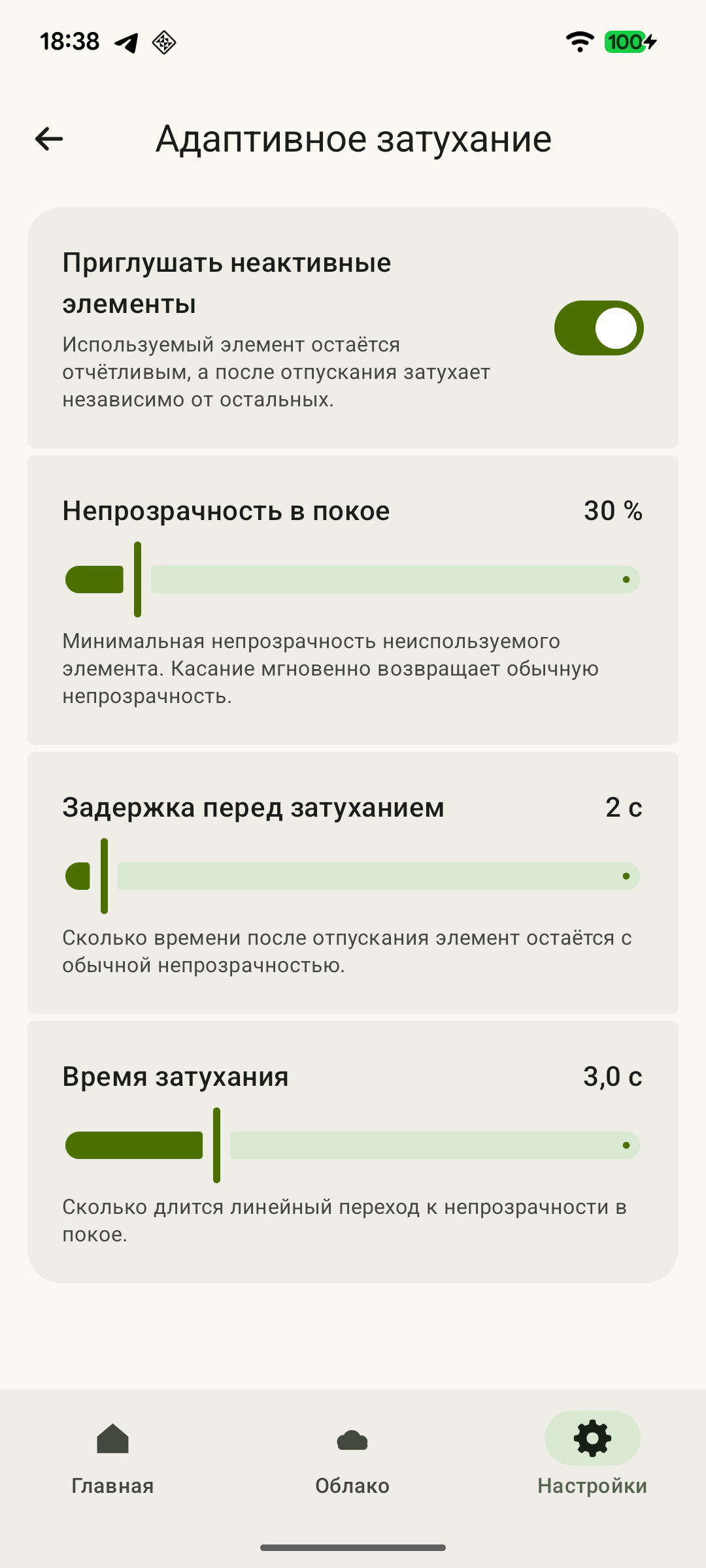
Нужной кнопке уменьшите непрозрачность или включите адаптивное затухание; полностью прозрачная зона всё равно может принимать касания. Ненужную удалите из копии раскладки после проверки меню, а правила фиксации удержания смотрите в справочнике сенсорного управления.
 Увеличить скриншот
Проверьте действия, которые нужны одновременно
Выберите тренировку или знакомый эпизод, где ошибка не испортит прохождение. Проверяйте сочетания под свою игру:
- Приключение: двигайтесь и прыгайте, затем попробуйте повернуть камеру в движении. Если палец не достаёт до прыжка, переместите эту кнопку ближе.
- Гонка: удерживайте газ во время поворота, затем отпустите его и нажмите тормоз. Убедитесь, что эти действия не требуют перехвата планшета. Подробности — в раскладке для гонок.
- Шутер: совместите движение, наведение и выстрел. Если оба больших пальца заняты стиками, проверьте отдельную кнопку под указательный палец либо Aim-зону, объединяющую удержание команды с наведением. Варианты разобраны в раскладке для шутеров.
Отдельно откройте паузу и инвентарь, затем вернитесь в игру. При ошибке меняйте один мешающий элемент и повторяйте то же действие: так проще понять, помогла ли правка.
Сохраните варианты для хвата и ориентации
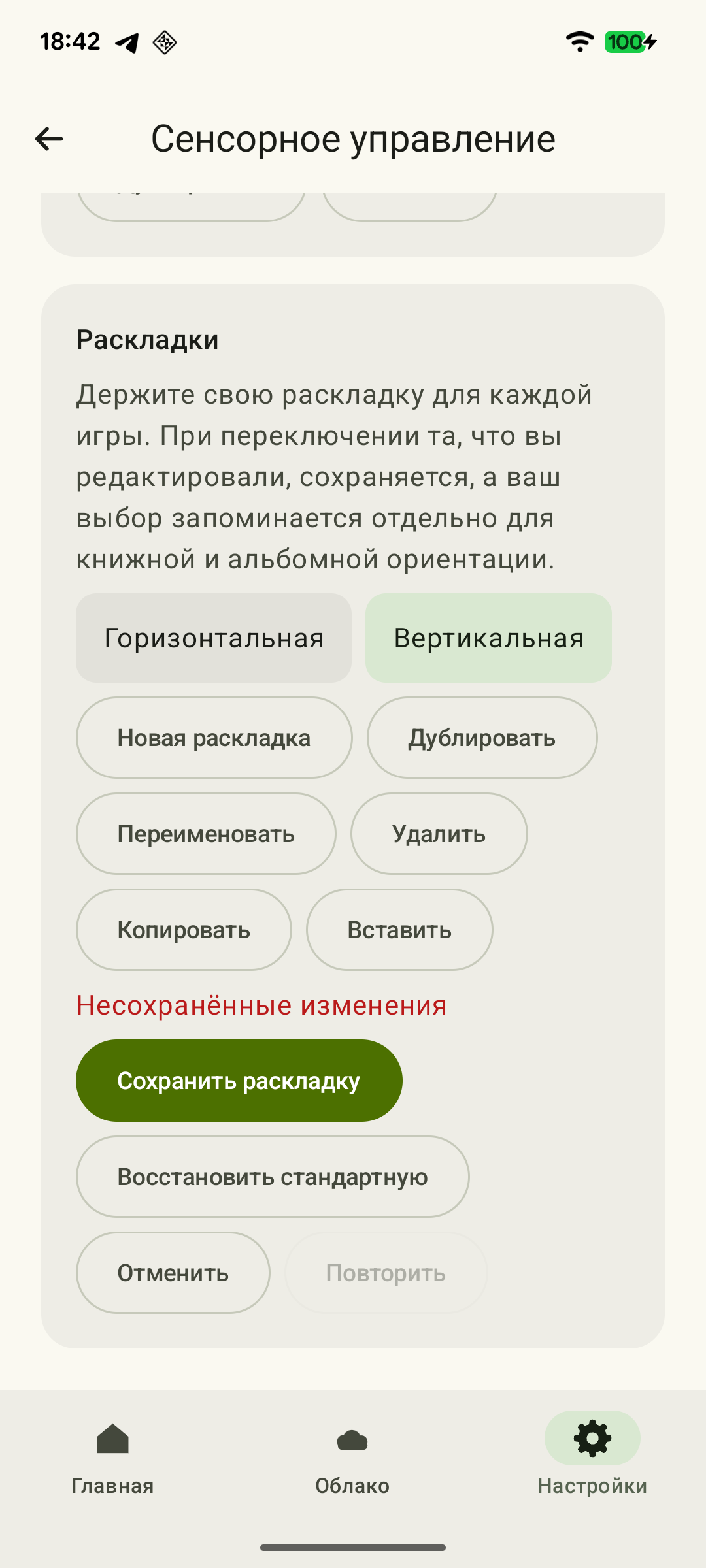
Сохраните удобные раскладки отдельно для игры в руках и на подставке и выбирайте нужную в библиотеке. Для горизонтального и вертикального окна XBPlayer запоминает выбор отдельно и автоматически подставляет соответствующий вариант при изменении ориентации окна. Физический поворот при закреплённой альбомной ориентации окно не меняет. В каждом из двух вариантов проверьте крайние кнопки, полный ход стиков и доступ к меню.
 Увеличить скриншот
Для переноса на другое устройство скопируйте раскладку как текст из библиотеки раскладок и вставьте её в XBPlayer на втором устройстве. Затем заново проверьте расстояния под его экран и свои руки. После смены системной навигации или масштаба интерфейса также начните с проверки элементов у краёв, сохранив прежний рабочий вариант.
Готова ли раскладка для этого положения планшета
Проверьте тот вариант, которым будете пользоваться: в руках или на подставке. Если используете оба, пройдите список отдельно для каждого.
Планшет устойчив, до частых команд легко дотянуться
Возьмите его игровым хватом или выставьте подставку. Несколько раз нажмите основные команды: устройство не должно качаться, а руки — менять положение ради каждого действия.
Стики и крайние кнопки не вызывают лишних действий
Проведите стиками по полному нужному диапазону и нажмите соседние элементы. При случайной команде или системном жесте раздвиньте кнопки либо сдвиньте их внутрь.
Сенсорное управление Xbox в XBPlayer: кнопки, раскладки и перенос →Обзор свободен, нужные меню доступны
С пальцами на основных командах проверьте важные индикаторы. Откройте паузу и инвентарь. Прозрачная кнопка остаётся активной; удалять из копии можно лишь элемент, который действительно не нужен.
Сенсорное управление Xbox в XBPlayer: кнопки, раскладки и перенос →Сочетание своей игры выполняется без перехвата
Проверьте нужный пример: движение с прыжком, поворот с газом и переходом к тормозу либо движение с наведением и выстрелом. При ошибке измените один элемент и повторите сочетание.
Выбор сохранён для нужного хвата и ориентации окна
В новом сеансе проверьте имя раскладки и пару действий. Если играете в двух ориентациях окна, выберите и проверьте вариант в каждой. Для хвата «в руках / на подставке» переключайте раскладку вручную.
Отметки относятся к этому хвату и этой игре. Горизонтальное и вертикальное окно запоминают выбор отдельно; при альбомной блокировке простой поворот планшета его не меняет.
Источники и дополнительные материалы
- XBPlayer — Remote Play и облачные игры Xbox — Android-планшеты, настройка сенсорного управления, совместимые геймпады по Bluetooth и USB.
- Сенсорное управление: настрой под себя — Изменение элементов, прозрачность и удаление, фиксация удержания, копии, ручной выбор и текстовый перенос раскладок.
Кратко о главном
Откройте запрос на пересказ со ссылкой на эту статью. Для Gemini запрос скопируется — вставьте его в чат.