
Выбор клиента
Xbox Cloud Gaming на Android: браузер или XBPlayer
Начните с браузера, чтобы проверить доступ к игре. XBPlayer стоит попробовать ради настройки управления и диагностики; качество и отклик сравнивайте на своём телефоне.
В этой статье
Для первого запуска Xbox Cloud Gaming на Android достаточно поддерживаемого браузера. XBPlayer стоит попробовать, если вам нужны настраиваемые экранные кнопки, переназначение геймпада или диагностика трансляции. Приложение не открывает дополнительные игры само по себе. Качество изображения и отклик сравните в одной игре на своём телефоне и в привычной сети.
| Если вам нужно… | С чего начать |
|---|---|
| Запустить игру без установки нового клиента | Официальный браузерный xbox.com/play |
| Передвинуть экранные кнопки или сохранить свою схему | Редактор раскладок XBPlayer |
| Настроить профиль физического геймпада | Профили XBPlayer |
| Использовать расширения веб-клиента | Отдельное сравнение Better xCloud и XBPlayer |
Сначала проверьте доступ к облачной игре
В обоих случаях игру запускает Xbox Cloud Gaming, а телефон получает видео и передаёт команды. Своя консоль для этого не нужна. XBPlayer — независимый сторонний клиент, а не официальное приложение Microsoft.
Откройте xbox.com/play в поддерживаемом браузере на Android, войдите в Microsoft и найдите нужную игру. Microsoft перечисляет Google Chrome среди поддерживаемых браузеров; используйте актуальную версию. Проверьте, предлагается ли запуск именно под вашим аккаунтом и в вашем регионе. Если доступа нет, сначала выясните причину по сообщению сервиса: установка другого клиента сама по себе не заменит подписку или право на игру.
Условия зависят от игры и плана Game Pass; Ultimate нужен не во всех случаях. Отдельные бесплатные игры, например Fortnite, доступны с бесплатным аккаунтом Microsoft в поддерживаемом регионе. Покупка Xbox-игры также не гарантирует её запуск из облака: она должна поддерживать такой способ игры, а аккаунт — отвечать условиям сервиса.
Дальше в этом руководстве
Браузер: быстрый старт и Xbox Touch в отдельных играх
Если игра запускается, совместимый геймпад работает, а интерфейс читается, браузер может закрыть вашу задачу. Проверьте обычную сессию: удобно ли развернуть изображение, не мешают ли элементы браузера, легко ли вернуться к игре после переключения приложения. Результат на другом телефоне не заменяет эту проверку.
Без физического геймпада выбирайте игру с поддержкой Xbox Touch: официальное сенсорное управление доступно только в части облачных игр. Проверяйте отметку в каталоге и доступные элементы после запуска. Сенсорная схема одной игры не обещает такую же поддержку другой.
Если браузер не распознаёт контроллер, сначала проверьте его подключение к Android. Затем вернитесь в игру и повторите команды. Если не начинается сама трансляция, запишите сообщение об ошибке и проверьте аккаунт, доступность игры и соединение. Не переходите к покупке приложения только ради устранения неизвестной ошибки.
XBPlayer: экранный геймпад и своя раскладка
Перейдите к Android-версии с официального сайта XBPlayer и установите её через Google Play, войдите в тот же аккаунт и выберите облачную библиотеку. Для первого подключения пригодится инструкция по запуску Xbox Cloud Gaming в XBPlayer.
В XBPlayer можно двигать и менять размер экранных элементов, сохранять раскладки и переназначать кнопки физического геймпада. Это полезно, когда кнопка закрывает мини-карту или до триггера трудно дотянуться. Выберите одну такую проблему и проверьте, решает ли её настройка.
Экранный геймпад XBPlayer передаёт команды контроллера. Это другой способ управления, чем официальная поддержка Xbox Touch в отдельных играх: он не превращает весь интерфейс Xbox-игры в сенсорный. Например, предмет в инвентаре может потребовать выбора стиком и подтверждения кнопкой, а не касания самого предмета.
Перед правками сохраните удачную раскладку. Если нужно лучше видеть игру, измените положение или прозрачность элементов. Полностью прозрачная кнопка всё ещё может реагировать на касания; ненужный элемент следует удалить из раскладки, чтобы отключить его нажатия. Подробнее — в инструкции по настройке экранных кнопок. После изменений проверьте сочетания, например движение с прыжком или прицеливание с выстрелом.
Качество облачного изображения и статистика
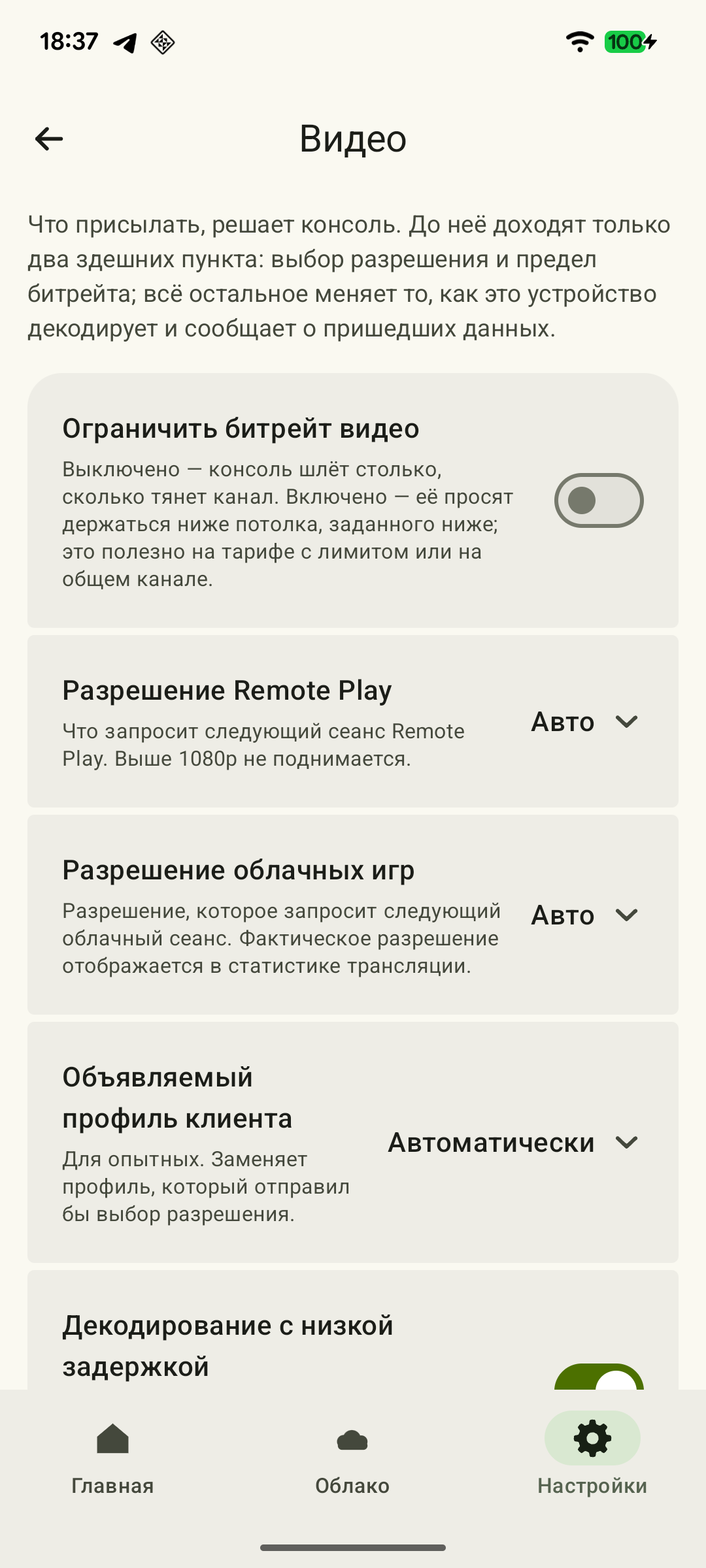
В «Настройки → Видео → Разрешение облачных игр» доступны «Авто», «720p» и «Максимум». Включаемый ограничитель битрейта задаёт предел 500–15 000 кбит/с. По умолчанию он выключен, поэтому 15 Мбит/с не следует считать безусловным потолком приложения.
 Увеличить скриншот
Разрешение и предел запрашиваются при новом сеансе. Сначала сохранитесь, завершите текущую облачную трансляцию и начните новую. «Максимум» не создаёт доступ к качеству выше разрешённого сервисом для аккаунта. Дополнительные параметры и их применение — в справочнике качества.
Статистика показывает FPS, фактический видеобитрейт, накопительное количество потерь и сведения обработки кадров. Сравнивайте прирост потерь за одинаковое время. Decode не является полной задержкой от нажатия до изображения; расшифровка находится в руководстве по статистике.
Как сравнить два способа на своём телефоне
Используйте один телефон, аккаунт, сеть и знакомый короткий эпизод. Для сравнения отклика подключите один и тот же физический контроллер. Удобство сенсорных схем оцените отдельно: смена способа ввода сама по себе меняет впечатление от игры.
- Запустите игру в браузере. Проверьте поворот камеры, мелкий текст и привычные действия.
- Дождитесь сохранения прогресса, завершите сеанс и повторите эпизод в XBPlayer. Между попытками не меняйте сеть и не запускайте фоновые загрузки.
- Отдельно запишите время ожидания запуска, рывки изображения, обрывы и неудобные команды. Очередь до старта не равна задержке управления во время игры.
- Повторите сравнение в обратном порядке и в обычное для вас время. Условия облачной сессии могут меняться даже при одинаковой домашней сети.
Для личного выбора достаточно понять, какой способ удобнее в вашем сценарии. Вывод о точной разнице задержки требует измерений; субъективное ощущение и диагностический оверлей не дают такого результата сами по себе.
Стоит ли платить за XBPlayer после проверки
Бесплатный Android-режим XBPlayer использует баланс времени приложения. Платное предложение убирает рекламу XBPlayer и необходимость его пополнения, но не включает игры, Game Pass или облачные часы Microsoft. Срок и условия продления смотрите в предложении на устройстве. Подробности — в справке о бесплатном и платном XBPlayer; права сервиса — в руководстве по Game Pass.
Если браузер уже удобен, обязательной причины переходить нет. Если XBPlayer решает конкретную проблему управления или помогает разбираться с трансляцией, проверьте это в бесплатном режиме и принимайте решение по результату обычных сессий.
Источники и дополнительные материалы
- Xbox Cloud Gaming — Microsoft — Облачный каталог, поддерживаемые устройства, отдельные бесплатные игры и выбранные купленные игры. Даты месячных лимитов определяет отдельный анонс.
- XBPlayer — официальный сайт — Возможности клиента и единая точка перехода к загрузке.
- XBPlayer: Remote Play & Cloud — Google Play — Приложение Hetko; Remote Play/Cloud, поиск облачных игр, минуты Android и Pro. Тип и цена конкретного предложения покупки проверяются в нём.
- Сенсорное управление: настрой под себя — Сохранение раскладки, прозрачность без отключения нажатий и удаление ненужного элемента.
- Upcoming Changes to Xbox Cloud Gaming — 3 сентября 2026 — 5/10/15 часов в месяц объявлены с ноября 2026, до этого изменения данные месячные лимиты не действуют. Точный день и универсальная цена не объявлены.
Кратко о главном
Откройте запрос на пересказ со ссылкой на эту статью. Для Gemini запрос скопируется — вставьте его в чат.