
Escolha um cliente
Better xCloud ou XBPlayer para jogar na nuvem pelo Android?
O Better xCloud oferece um aplicativo Android e um userscript para Edge; o XBPlayer é instalado pelo Google Play. Compare controles, ajustes e pagamento e teste o mesmo jogo da nuvem no celular.
Neste artigo
Experimente o Better xCloud se quiser Clarity boost, ajustes para o site do Xbox Cloud Gaming ou extensões no Edge. O XBPlayer oferece um catálogo da nuvem em um aplicativo separado, seu próprio editor de layouts de toque e perfis de controle. O Better xCloud também tem um aplicativo para Android, baseado em WebView. Escolha pelo recurso e pela forma de instalação de que precisa e compare a qualidade e a resposta aos comandos no mesmo jogo da nuvem.
Comece abrindo o mesmo jogo na nuvem
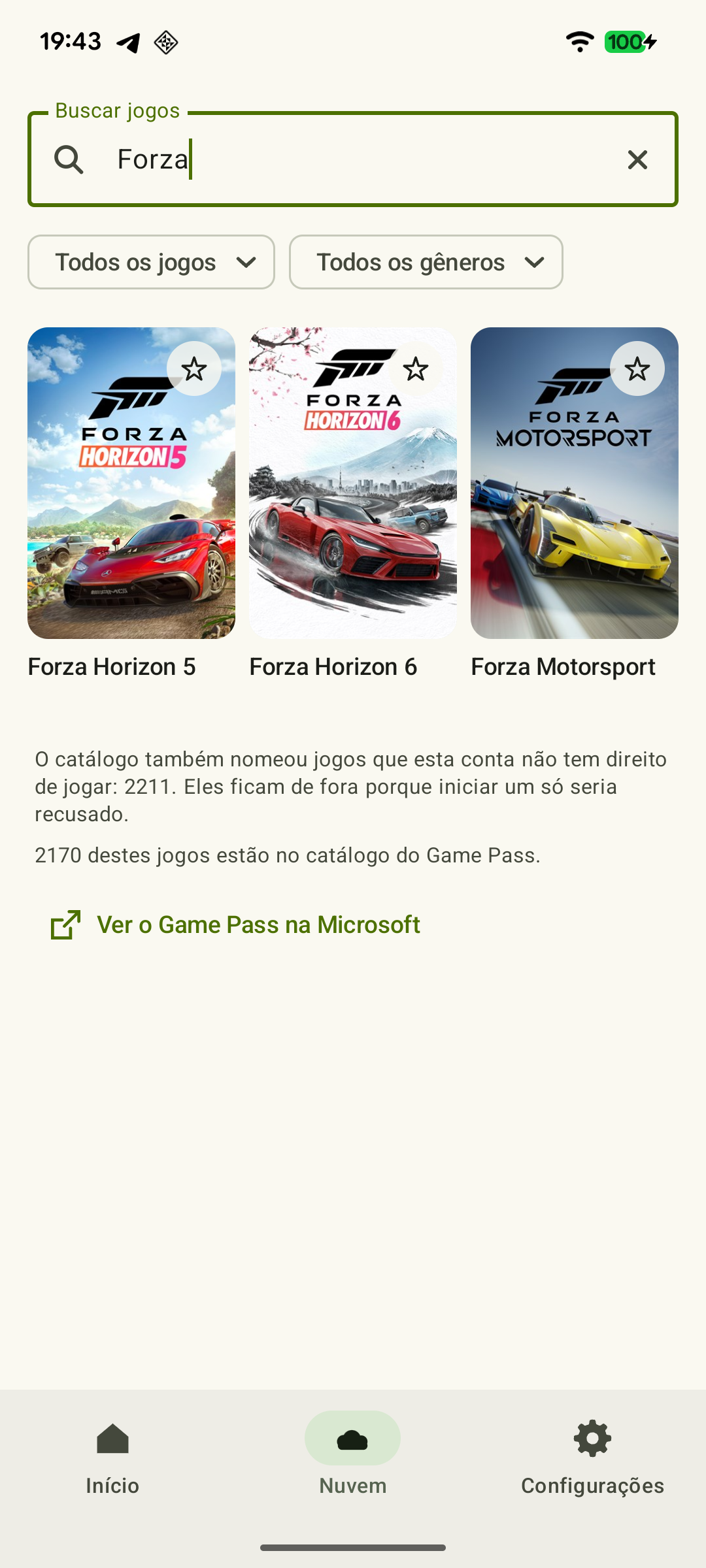
Nesta comparação, os dois clientes conectam ao Xbox Cloud Gaming. O jogo roda em um servidor da Microsoft; você não precisa de console. Escolher Remote Play do seu Xbox em um cliente e nuvem no outro também compararia origens de transmissão diferentes.
 Ampliar captura de tela
Entre em xbox.com/play por um navegador compatível e confira o acesso ao jogo. O acesso depende do catálogo, da região e da conta. A Microsoft informa acesso à nuvem para jogos elegíveis nos planos Game Pass Essential, Premium e Ultimate; alguns jogos gratuitos, como Fortnite, estão disponíveis com uma conta Microsoft gratuita. Comprar um jogo de Xbox, por si só, não o torna disponível na nuvem. Se ele também falhar no site da Microsoft, resolva primeiro o acesso ao jogo ou a conexão.
Há três formas de usar no Android
- Aplicativo Better xCloud. As instruções oficiais indicam Android 8.0 ou mais recente. É um aplicativo WebView com um userscript integrado, um script que amplia o site do Xbox Cloud Gaming. A página inicial do projeto o identifica como beta. Baixe o APK do repositório do desenvolvedor seguindo as instruções para Android, instale e entre na Microsoft.
- Better xCloud no navegador. As instruções atuais para navegadores no Android usam o Edge: instale a extensão Tampermonkey, ative o modo de desenvolvedor indicado nas instruções e adicione o Better xCloud como script dentro do Tampermonkey. Depois abra xbox.com/play. Apenas a extensão, sem o script, não basta. O projeto recomenda experimentar o aplicativo primeiro e usar o navegador se o aplicativo apresentar problemas.
- XBPlayer. Abra o site do XBPlayer e siga o link do Android, confira se a instalação está disponível para seu aparelho, instale o aplicativo e entre na Microsoft. Depois abra a biblioteca da nuvem e escolha um jogo disponível. Veja os detalhes nas instruções para abrir o Xbox Cloud Gaming no XBPlayer.
Anote qual versão do Better xCloud você instalou. Para investigar problemas, são necessárias as versões do APK e do WebView, ou do Edge, Tampermonkey e script. O nome do cliente, sozinho, não descreve a configuração.
Controles, imagem e diagnóstico
| Recurso | Better xCloud | XBPlayer |
|---|---|---|
| Controles por toque | O controle na tela pode ser ativado em todos os jogos; há layouts prontos específicos publicados para jogos selecionados | Mover, redimensionar e reatribuir comandos de toque, além de salvar layouts |
| Dispositivos de entrada externos | O aplicativo Android documenta suporte a mouse e teclado em jogos compatíveis; o recurso não está disponível no navegador móvel | Controle Bluetooth ou USB compatível, remapeamento de botões, zonas mortas dos analógicos e perfis |
| Imagem | Resolução desejada, limite preferencial de taxa de bits e nitidez com Clarity boost; alguns métodos exigem suporte a WebGL2 | Resolução da nuvem Automática / 720p / Máxima; limite opcional de 500–15.000 kbit/s e processamento de imagem em aparelho compatível |
| Diagnóstico | PING, FPS, BR, perda de pacotes e quadros; a documentação destaca um problema com DT no Android | Taxa de quadros, taxa de bits, perda de pacotes e tempo de decodificação |
No Better xCloud, esses recursos são descritos em Global settings, Clarity boost e Native Mouse & Keyboard. Layouts personalizados para jogos selecionados não significam que um mesmo layout pronto sirva para todos os jogos.
 Ampliar captura de tela
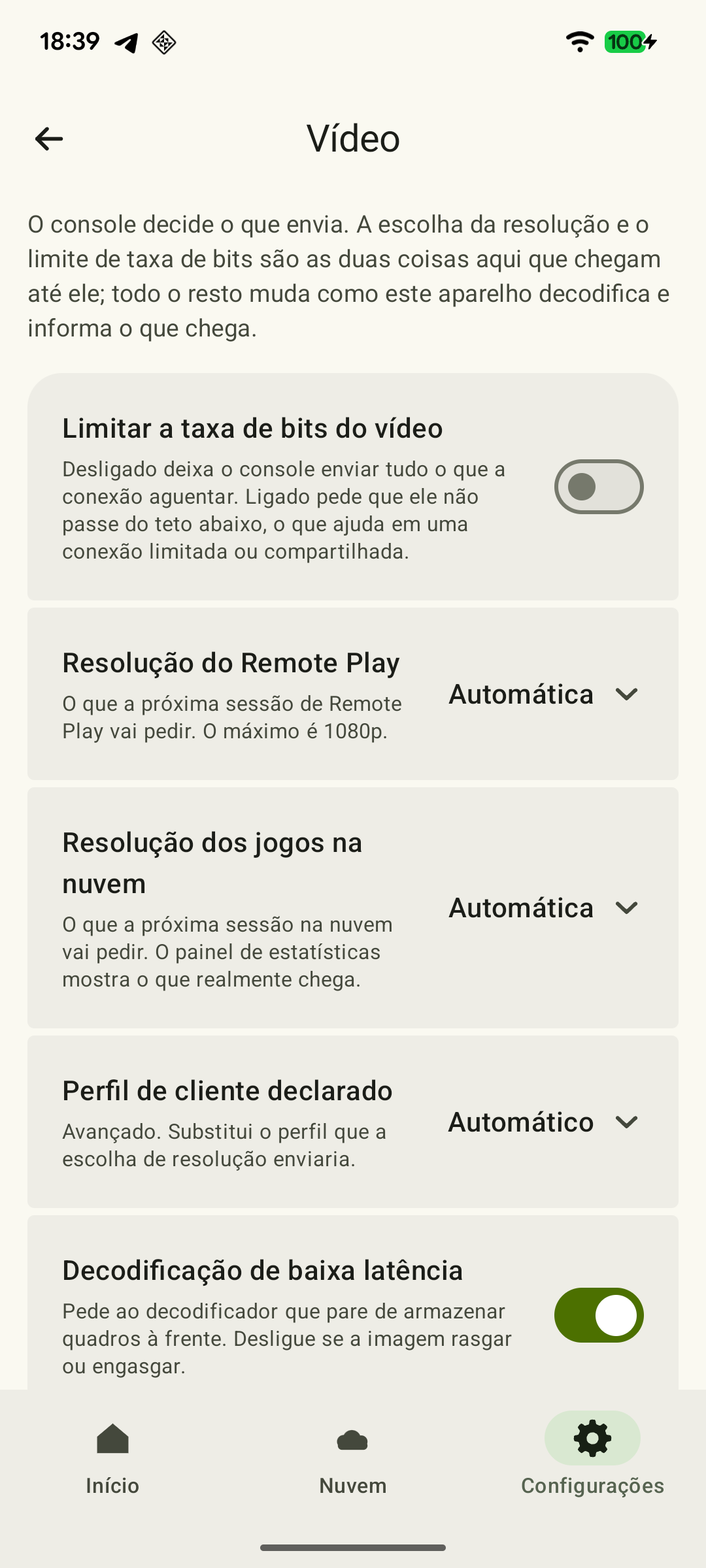
No XBPlayer, abra “Configurações → Vídeo → Resolução dos jogos na nuvem”. As opções são “Automática”, “720p” e “Máxima”. O limitador de taxa de bits fica desligado por padrão: um limite inativo não significa um teto de 15 Mbit/s. Quando ativado, pode ser ajustado de 500 a 15.000 kbit/s. Para conferir uma nova resolução ou taxa de bits, salve, encerre a sessão na nuvem e inicie outra. Veja os detalhes na tabela de configurações de qualidade.
Nem o Clarity boost nem a resolução escolhida em um cliente garantem que o servidor forneça qualidade acima da permitida pela conta. O Clarity boost processa a imagem recebida. O resultado também depende do aparelho, da rede e do serviço de nuvem.
Preço do cliente e acesso à nuvem são separados
O Better xCloud é gratuito. O código do userscript é publicado sob a licença MIT em seu repositório. O aplicativo Android tem outro status: o README do repositório separado descreve uma fase de testes e a publicação do código após a versão estável 1.0. O fato de o userscript ter código aberto não deve ser atribuído a toda a versão Android.
No modo gratuito do XBPlayer para Android, novas sessões usam um saldo de tempo. Anúncios opcionais o recarregam; os anúncios do aplicativo não aparecem durante o jogo, e chegar a zero não interrompe a sessão atual. A oferta paga remove os anúncios do XBPlayer e a exigência de saldo. Confira a duração, o preço e a renovação antes de confirmar uma compra.
O Better xCloud ser gratuito e a compra do XBPlayer não fornecem jogos, Game Pass nem tempo adicional no serviço da Microsoft. As condições do cliente e da nuvem são tratadas separadamente no guia de pagamento do XBPlayer e no guia do Game Pass.
Como testar a escolha no seu celular
- Compare a abertura. Use a mesma conta, o mesmo celular, a mesma rede e o mesmo jogo na nuvem. Comece pelas configurações comuns. Se apenas um cliente falhar, anote o erro e as versões dos componentes; abra o mesmo jogo novamente no site da Microsoft.
- Teste os controles no jogo. Faça ações conhecidas: mover-se, girar a câmera, segurar um gatilho e abrir o menu. Nos controles por toque, confira também se os botões não escondem partes importantes da interface. Salve um layout confortável.
- Avalie a imagem em uma cena. Escolha um local com textos pequenos e movimento. Mude um parâmetro disponível por vez e anote se os textos ficam mais fáceis de ler e se aparecem engasgos. Se o resultado piorar, restaure a configuração anterior.
- Confira uma nova abertura. Espere o jogo salvar o progresso, encerre a sessão e inicie outra. Confirme se as configurações de controle necessárias foram mantidas. Teste separadamente o retorno após trocar brevemente de aplicativo: continuar em segundo plano, por si só, não garante que a sessão ou o progresso sejam preservados.
O diagnóstico ajuda a explicar o que você observa, mas nomes iguais de métricas não as tornam totalmente comparáveis. Na documentação do Better xCloud, FPS significa quadros decodificados por segundo, PING é o tempo de ida e volta até o servidor e DT é o tempo de decodificação. Um problema no Android é explicitamente indicado para DT. Nem PING nem o tempo de decodificação equivalem ao atraso completo entre o comando e a imagem.
Fique com o cliente cujos recursos funcionam no seu aparelho e cujas condições atendem às suas necessidades. Se estiver escolhendo entre o site comum da Microsoft e o XBPlayer, sem Better xCloud, use a comparação entre navegador e aplicativo.
Se a comparação revelar uma falha
Esses detalhes ajudam a reproduzir o problema; você não precisa criar um relatório separado para cada impressão.
A configuração é conhecida
Anote as versões de APK/WebView ou Edge/Tampermonkey/userscript do Better xCloud, e as versões do XBPlayer e do Android para o aplicativo.
O modo e o jogo são os mesmos
Os dois testes usam Cloud Gaming, uma conta Microsoft, um jogo e uma rede.
É possível reproduzir o sintoma
Informe a ação ou a cena, a mensagem de erro e o resultado da abertura em xbox.com/play.
Xbox Cloud Gaming não inicia o jogo: o que verificar →O ajuste foi aplicado em uma nova sessão
Uma nova sessão foi iniciada após a mudança de resolução/taxa de bits; a qualidade real foi conferida nas estatísticas.
Qualidade da transmissão do Xbox: resolução, taxa de bits e FPS →O formulário de suporte prepara uma mensagem para a equipe. Revise o texto primeiro; o envio é feito pelo seu aplicativo de e-mail.
Fontes e leitura complementar
- Better xCloud — introdução — Descrição do Better xCloud e status beta do aplicativo Android.
- Better xCloud — navegador no Android — Sequência atual: Edge no Android, Tampermonkey, modo de desenvolvedor e instalação do userscript.
- Better xCloud — repositório do userscript — Código-fonte do userscript e licença MIT.
- Better xCloud para Android — repositório do aplicativo — O README informa uma fase de testes; a publicação do código do aplicativo é prometida após a versão estável 1.0.
- Better xCloud — configurações globais — Configurações de transmissão, controle por toque e limitações de recursos específicos.
- Better xCloud — Clarity boost — Processamento de imagem e exigência de WebGL2 para AMD FidelityFX CAS.
- Better xCloud — mouse e teclado nativos — O aplicativo Android oferece suporte a mouse e teclado em jogos elegíveis; os navegadores móveis estão excluídos.
- Better xCloud — estatísticas da transmissão — Definições de PING, FPS, DT, BR, PL e FL, e a ressalva de DT no Android.
- Xbox Cloud Gaming — Microsoft — Catálogo da nuvem, aparelhos compatíveis, determinados jogos gratuitos e jogos comprados selecionados. Um anúncio separado estabelece as datas dos limites mensais.
- Próximas mudanças no Xbox Cloud Gaming — 3 de setembro de 2026 — Franquias mensais de 5/10/15 horas foram anunciadas para novembro de 2026; esses limites mensais não se aplicam antes da mudança. Não foram anunciados um dia exato nem um preço universal.
- XBPlayer — site oficial — Recursos do cliente e ponto central de acesso aos downloads.
- XBPlayer: Remote Play & Cloud — Google Play — Aplicativo da Hetko; Remote Play/Cloud, busca de jogos na nuvem, minutos do Android e Pro. Confira o tipo e o preço de uma oferta de compra específica na própria oferta.
- Better xCloud — aplicativo Android — APK baseado em aplicativo web, com userscript integrado, Android 8.0+, canal oficial no GitHub e recursos específicos do aplicativo.
- Xbox Game Pass — Planos da Microsoft — Essential, Premium e Ultimate oferecem uso da nuvem; o plano exclusivo de PC é diferente. Catálogos, condições regionais e renovação automática.
Confira os pontos principais
Abra um pedido de resumo com o link deste artigo. No caso do Gemini, o pedido será copiado — cole na conversa.