
O que jogar
Halo Infinite no Android: início, campanha e controles
Transmita Halo Infinite do Xbox One ou Series X|S para o Android. Primeiro confira o acesso ao modo desejado e, depois, ajuste a mira na Academy gratuita.
Neste artigo
Você pode jogar Halo Infinite no Android pelo XBPlayer: o Remote Play envia a imagem do seu Xbox One ou Xbox Series X|S, enquanto o celular envia os comandos. O multijogador do console é gratuito e não exige Game Pass; a campanha precisa de um direito de acesso separado. Comece por um Weapon Drill na Academy gratuita: escolha uma arma, conclua o exercício e receba um resultado. Depois, siga para a campanha, se tiver acesso, ou para partidas comuns.
O que é necessário para campanha e multijogador
| Modo no Xbox | Requisitos de acesso |
|---|---|
| Multijogador e Academy | Halo Infinite gratuito e perfil Xbox. O multijogador online desse jogo não exige assinatura do Game Pass. |
| Campanha solo | Componente Campaign instalado e acesso por compra no Xbox ou assinatura ativa cujo catálogo o inclua. |
| Campanha online | Até quatro participantes. Todos precisam de acesso à campanha; jogar online no console exige assinatura com multijogador de console. |
O Remote Play não muda essas condições. Comprar a campanha no Steam não dá direito a iniciá-la no Xbox. Se uma campanha já comprada pedir pagamento, confira primeiro o perfil, as atualizações do jogo e a instalação de Campaign.
Halo Infinite também está listado no Xbox Cloud Gaming. Esse método não precisa de console próprio, mas o acesso ao jogo e à campanha depende do catálogo da nuvem, da região e dos direitos da conta. Multijogador gratuito no console não significa jogo gratuito na nuvem. Antes de assinar, abra a página de Halo Infinite com sua conta; as diferenças entre as formas de iniciar estão na comparação de Remote Play e nuvem.
Inicie Halo Infinite do console no celular
- Instale e atualize Halo Infinite no Xbox. Abra-o com o perfil que vai usar e entre no modo desejado. Isso confere o acesso antes de configurar o celular.
- Se sua conta tem acesso à campanha, mas ela não está instalada, pressione Menu no menu principal de Halo Infinite, abra Manage Game, selecione Campaign e Apply. Espere o download e tente iniciar novamente. Se Campaign não puder ser selecionado, confira as atualizações do jogo e o perfil correto.
- Ative os recursos remotos do Xbox e deixe o console ligado para a primeira verificação. A preparação da conexão está no guia da primeira sessão de Remote Play.
- Instale o XBPlayer no Android, entre na mesma conta Microsoft e conecte-se ao console pelo Remote Play. Para comandos físicos, conecte um controle compatível ao celular por Bluetooth ou USB; você também pode usar os botões na tela do XBPlayer.
A sessão do console deve aparecer no celular. Abra Halo Infinite e confira se consegue navegar no menu. Se o Xbox não estiver conectado, restabeleça primeiro o Remote Play pelo guia acima: mudar a sensibilidade dentro do jogo não corrige a conexão.
Comece pela Academy e por alvos parados
No menu principal de Halo Infinite, abra Academy → Weapon Drills. Escolha uma arma e o primeiro nível de exercício, no qual os bots ficam parados e não revidam. Mire suavemente em um alvo, pare a mira, mova-se para o lado e mire de novo. Depois, acrescente disparos e recarga. Repita a mesma sequência após cada alteração de configuração.
Para experimentar várias ações seguidas, abra Academy → Training Mode. Durante o treino, pressione Menu → Training Options: você pode escolher armas e equipamentos, mudar a quantidade de bots e ajustar seu comportamento. Experimente se mover, mirar, pular e usar equipamentos. Saia do treino por Menu → Leave Game.
Confira os botões e o comportamento da mira
Abra Menu → Settings → Controller. Button Layout mostra o esquema selecionado: Default, Bumper Jumper e outras opções atribuem os botões de formas diferentes. Primeiro confira as ações no jogo e, depois, edite o layout do XBPlayer. No esquema padrão, confira estes comandos:
 Ampliar captura de tela
- O analógico esquerdo move o personagem; o direito gira a câmera e mira. Confira se consegue usá-los juntos.
- X recarrega ou interage, conforme o contexto. Experimente depois de uma rajada curta.
- RB usa o equipamento. Se não funcionar, confira o ícone: o equipamento pode não estar disponível ou ainda estar recarregando.
- Menu abre o menu do jogo. Mantenha esse botão acessível também no layout de toque.
Em Controller, confira Hold to Zoom, que determina se é preciso manter o botão de aproximação da mira pressionado. Escolha o comportamento preferido e repita o exercício com uma arma com mira telescópica. Não ative várias formas de manter o mesmo comando acionado no jogo e no aplicativo ao mesmo tempo; experimente uma primeiro.
Se a mira passa dos alvos, altere uma configuração de Look Sensitivity ou Look Acceleration por vez e repita o exercício. Se o movimento parecer atrasado, primeiro compare jogar diretamente no Xbox com a transmissão e, depois, confira a conexão do celular e do controle. A quantidade de acertos em uma partida online aleatória não mede a latência.
Deixe espaço para escudos, radar e alvos
No celular, confira se escudos, munição e ícone de equipamento continuam visíveis durante a movimentação. Avalie o radar em um modo no qual ele esteja ativado. Para os textos, abra Settings → Accessibility: Text Size muda o tamanho dos textos da interface, enquanto as opções de Subtitles permitem ampliar as legendas e mudar a opacidade do fundo. Aumentar os botões na tela do XBPlayer não aumenta os textos de Halo Infinite.
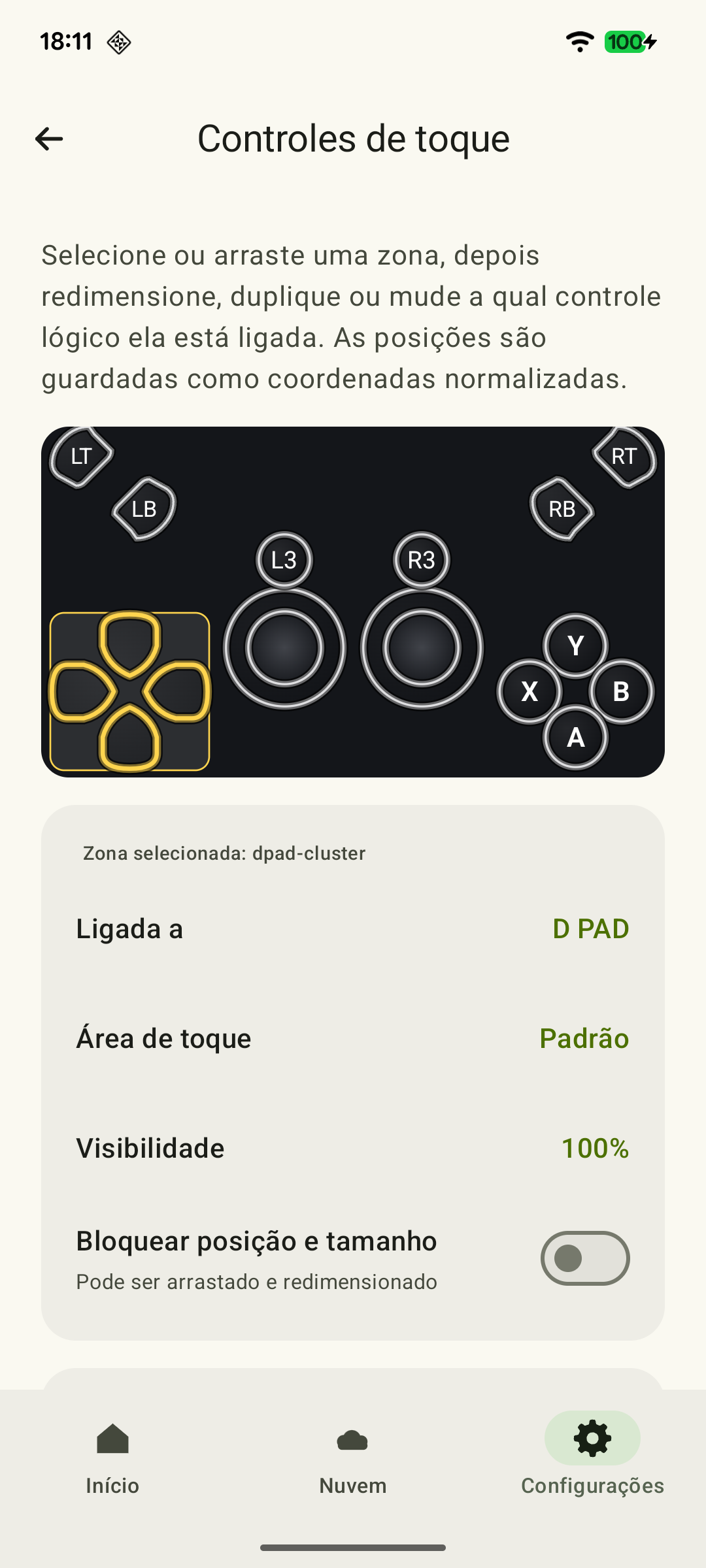
Um controle físico mantém seus dedos fora da imagem. Para usar toque, salve uma cópia do layout e posicione disparo, pulo e equipamento de modo que consiga alcançá-los enquanto mira. A transparência libera a visão, mas um botão invisível ainda pode aceitar toques; exclua um controle desnecessário da cópia do layout. Os detalhes estão no guia de botões na tela para jogos de tiro.
As promessas de 4K ou 120 FPS para jogar localmente no console não garantem a mesma transmissão no Android. Confira a leitura e o movimento durante a própria transmissão. Se alvos distantes e avisos continuarem pequenos, use a verificação de tela pequena ou experimente um tablet.
Continuando a campanha e encerrando a sessão
No Remote Play, você usa os salvamentos do jogo no mesmo Xbox; não é preciso transferir um arquivo de campanha para o Android. No menu Campaign, Continue retoma o salvamento mais recente, enquanto Load Game permite escolher outro. Antes de desconectar a transmissão, confira se o jogo salvou um checkpoint e saia pelo menu do jogo. Fechar o XBPlayer não é, por si só, um comando de salvamento.
Passar do console para o Xbox Cloud Gaming exige o mesmo perfil e a sincronização dos salvamentos do Xbox concluída. Se a nuvem mostrar progresso antigo, confira o perfil e o salvamento no console de origem e, depois, inicie novamente após a sincronização. Siga o guia para continuar um jogo na nuvem.
Depois do treino, passe às partidas comuns e, quando as ações conhecidas já não exigirem procurar botões nem lidar com desconexões, às ranqueadas. Encerre uma sessão online depois da partida: desconectar o celular não pausa o jogo online.
Para uma pausa curta, escolha um Weapon Drill com fim definido: o menu guarda seu melhor resultado. Para a história, continue a campanha pelo checkpoint; para competir, escolha uma partida que consiga terminar. O guia de Party Chat ajuda a preparar a comunicação de grupo Xbox pelo Remote Play.
Experimente os controles de Halo Infinite na Academy
Marque os resultados da configuração inicial. Os caminhos dos menus estão acima; não é preciso repetir os exercícios antes de toda sessão comum.
Você consegue parar a mira sobre um alvo
Em Academy → Weapon Drills, selecione o primeiro nível. Mire em um bot parado, pare a mira, mova-se para o lado e mire de novo. Altere uma configuração de sensibilidade por vez.
Movimentação e comandos funcionam juntos
Em Training Mode, experimente se mover, mirar, atirar, recarregar, pular e usar equipamento. Confira as atribuições em Button Layout; se o equipamento não funcionar, veja sua disponibilidade e recarga.
Controles de toque para jogos de tiro: layout do Xbox Remote Play →A aproximação da mira se comporta como esperado
Com uma arma com mira telescópica, confira manter e soltar a aproximação. Se necessário, mude Hold to Zoom no jogo e tente novamente.
Escudos e avisos continuam visíveis
Enquanto se move, confira escudos, munição e equipamento; veja o radar se estiver ativo nesse modo. Se o texto for pequeno, experimente Text Size e Subtitles em Accessibility.
Texto pequeno em jogos de Xbox no celular: o que ajustar →O menu e a saída do treino estão acessíveis
Abra Menu e encontre Leave Game. Encerre o treino por esse comando. Passe para uma partida comum quando já não precisar procurar os botões certos.
A Academy ajuda a encontrar controles confortáveis. No Remote Play, compare a mesma cena diretamente no Xbox e na transmissão se os comandos parecerem atrasados. Na nuvem, compare o aplicativo e a rede disponíveis. Confira o salvamento da campanha separadamente.
Fontes e leitura complementar
- Halo Infinite — Xbox — Xbox One e Series X|S, multijogador gratuito e alcance das promessas de 4K e 120 FPS.
- Xbox Remote Play — Transmissão de jogos instalados no seu Xbox One ou Series X|S com os recursos remotos ativados.
- XBPlayer — site oficial — XBPlayer: Remote Play, Xbox Cloud Gaming, suporte a controles físicos e controles na tela personalizáveis.
- Como instalar Halo Infinite no PC e nos consoles Xbox — Suporte Halo — Multijogador sem Game Pass; instalação de Campaign por Manage Game; conferência de perfil e atualização; a compra no Steam vale apenas para Steam.
- Guia dos modos de Halo Infinite — Suporte Halo — Compra da campanha ou acesso por assinatura aplicável; modos de treino.
- Halo Infinite — Loja Xbox — Disponibilidade na nuvem e condições da conta; requisito de assinatura para modos online pagos de console.
- Halo Infinite (Campaign) — Loja Xbox — Campanha cooperativa online para até quatro participantes.
- Guia dos menus de Halo Infinite — Suporte Halo — Academy, Weapon Drills, Training Mode; Campaign → Continue e Load Game; consequências de sair de uma partida.
- Academy de Halo Infinite — Suporte Halo — Weapon Drills, níveis de dificuldade, estrelas e recordes; diferença entre exercícios com fim definido, Endless e Training Mode.
- Guia das configurações de Halo Infinite — Suporte Halo — Menu → Settings → Controller, Button Layout, analógicos, Hold to Zoom, sensibilidade e aceleração.
- Equipamentos em Halo Infinite — Suporte Halo — RB padrão, ícone de equipamento e tempo de recarga após o uso.
- Colecionáveis na campanha de Halo Infinite — Suporte Halo — X é o comando padrão de Interact/Reload.
- Recursos de acessibilidade de Halo Infinite — Suporte Halo — Settings → Accessibility; Text Size, tamanho das legendas e opacidade do fundo.
- Xbox Cloud Gaming — Xbox Cloud Gaming: jogos, regiões e aparelhos compatíveis e requisitos de acesso.
- Xbox Play Anywhere — O progresso fica salvo no Xbox pela conta e está disponível em aparelhos compatíveis.
- Xbox nas TVs Samsung — podcast oficial do Xbox — Sincronização de salvamentos entre aparelhos e jogo na nuvem.
- Controles de toque do XBPlayer — Posição, tamanho e transparência dos controles na tela do XBPlayer, salvamento de layouts e exclusão de botões desnecessários.
Confira os pontos principais
Abra um pedido de resumo com o link deste artigo. No caso do Gemini, o pedido será copiado — cole na conversa.