
Qué jugar
Halo Infinite en Android: inicio, campaña y controles
Transmite Halo Infinite desde Xbox One o Series X|S a Android. Comprueba primero el acceso al modo que quieres y después ajusta la puntería en Academy, que es gratuita.
En esta página
Puedes jugar a Halo Infinite en Android mediante XBPlayer: Remote Play envía la imagen desde tu Xbox One o Xbox Series X|S y el móvil envía los comandos de control. El multijugador en consola es gratuito y no requiere Game Pass; la campaña necesita derechos de acceso independientes. Empieza con un ejercicio Weapon Drill en Academy, gratuita: elige un arma, completa el ejercicio y obtén un resultado. Después puedes pasar a la campaña si tienes acceso o a partidas normales.
Qué necesitas para la campaña y el multijugador
| Modo en Xbox | Requisitos de acceso |
|---|---|
| Multijugador y Academy | Halo Infinite gratuito y un perfil de Xbox. El multijugador online de este juego no requiere suscripción a Game Pass. |
| Campaña en solitario | El componente Campaign instalado y acceso mediante una compra de Xbox o una suscripción activa cuyo catálogo lo incluya. |
| Campaña online | Hasta cuatro participantes. Todos necesitan acceso a la campaña; jugar online en consola requiere una suscripción con multijugador en consola. |
Remote Play no cambia estas condiciones. Comprar la campaña en Steam no concede el derecho a iniciarla en Xbox. Si una campaña ya comprada pide pagar, comprueba primero el perfil, las actualizaciones del juego y la instalación de Campaign.
Halo Infinite también figura en Xbox Cloud Gaming. Este método no necesita una consola propia, pero el acceso al juego y a la campaña depende del catálogo de la nube, la región y los derechos de la cuenta. El multijugador gratuito en consola no implica juego gratuito en la nube. Antes de suscribirte, abre la ficha de Halo Infinite con tu cuenta; las diferencias entre métodos de inicio están en la comparación entre Remote Play y la nube.
Inicia Halo Infinite de tu consola en el móvil
- Instala y actualiza Halo Infinite en Xbox. Inícialo con el perfil que utilizarás y abre el modo deseado. Así compruebas el acceso antes de configurar el móvil.
- Si tu cuenta tiene acceso a la campaña pero no está instalada, pulsa Menu en el menú principal de Halo Infinite, abre Manage Game, selecciona Campaign y Apply. Espera a que se descargue y vuelve a intentar iniciarla. Si no puedes seleccionar Campaign, comprueba las actualizaciones del juego y el perfil correcto.
- Activa las funciones remotas de Xbox y deja la consola encendida para la primera prueba. La preparación de la conexión está en la guía de la primera sesión de Remote Play.
- Instala XBPlayer en Android, inicia sesión con la misma cuenta Microsoft y conéctate a tu consola mediante Remote Play. Para controles físicos, conecta un mando compatible al móvil por Bluetooth o USB; también puedes utilizar los botones en pantalla de XBPlayer.
La sesión de la consola debería aparecer en el móvil. Inicia Halo Infinite y asegúrate de poder navegar por su menú. Si Xbox no está conectada, restablece primero Remote Play con la guía anterior: cambiar la sensibilidad del juego no arreglará la conexión.
Empieza con Academy y objetivos estáticos
Desde el menú principal de Halo Infinite, abre Academy → Weapon Drills. Elige un arma y el primer nivel del ejercicio, donde los bots están quietos y no devuelven el fuego. Apunta suavemente a un objetivo, detén la retícula, desplázate lateralmente y vuelve a apuntar. Después añade disparos y recargas. Repite la misma secuencia tras cada cambio de ajustes.
Para probar varias acciones seguidas, abre Academy → Training Mode. Durante el entrenamiento, pulsa Menu → Training Options: puedes elegir armas y equipo, cambiar el número de bots y ajustar su comportamiento. Prueba a moverte, apuntar, saltar y usar equipo. Sal del entrenamiento mediante Menu → Leave Game.
Comprueba los botones y el comportamiento de la puntería
Abre Menu → Settings → Controller. Button Layout muestra el esquema elegido: Default, Bumper Jumper y otras opciones asignan los botones de forma diferente. Comprueba primero las acciones en el juego y después edita la distribución de XBPlayer. Para el esquema predeterminado, comprueba estos controles:
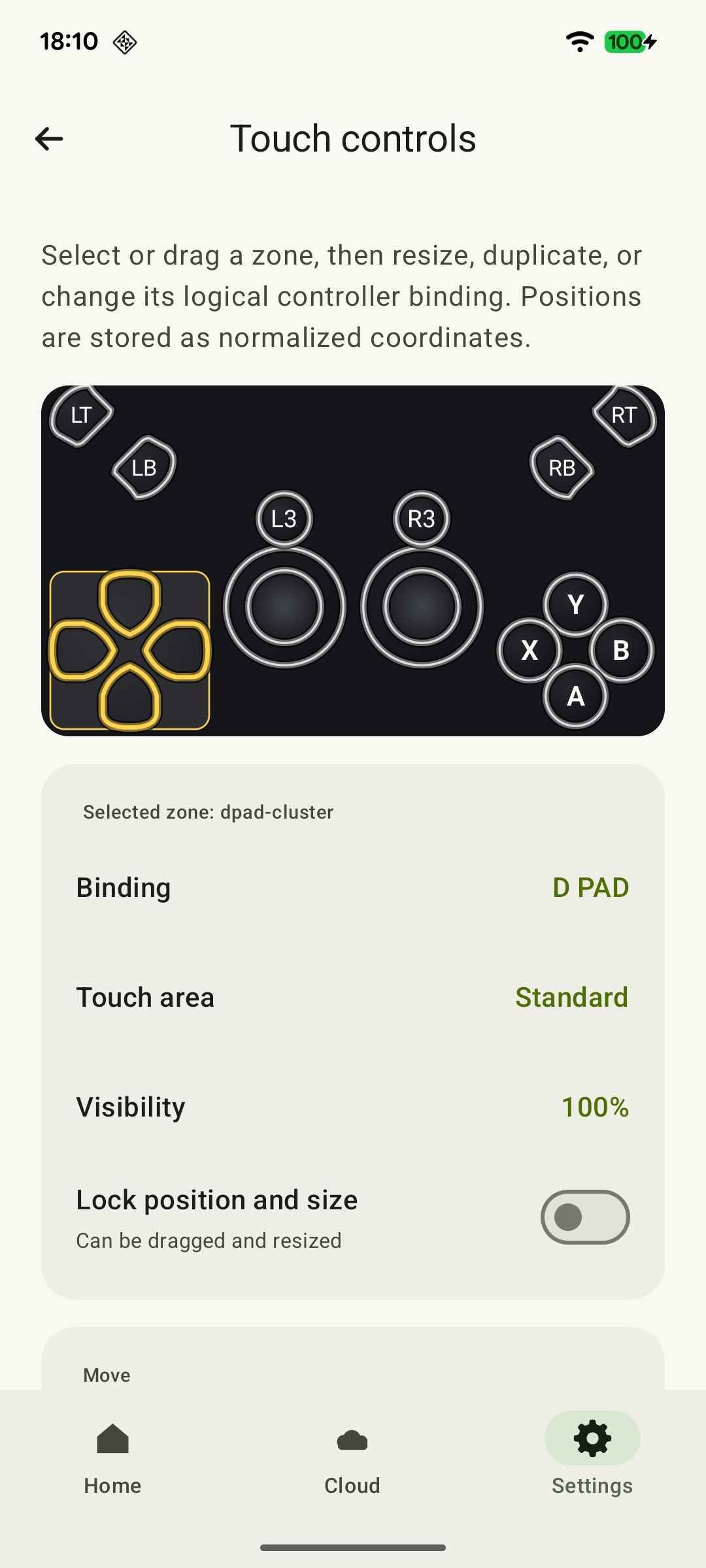 Ampliar captura de pantalla
- El stick izquierdo mueve al personaje; el derecho gira la cámara y apunta. Asegúrate de poder utilizarlos a la vez.
- X recarga o interactúa según el contexto. Pruébalo después de disparar una ráfaga corta.
- RB utiliza el equipo. Si no funciona, comprueba su icono: puede que no haya equipo disponible o que siga recargándose.
- Menu abre el menú del juego. Mantén este botón accesible también en la distribución táctil.
En Controller, comprueba Hold to Zoom, que determina si debes mantener pulsado el botón para usar el zoom. Elige el comportamiento que prefieras y repite el ejercicio con un arma con mira. No actives a la vez, en el juego y en el cliente, varias opciones para dejar activado el mismo comando tras soltar el botón; prueba primero una.
Si sobrepasas los objetivos al apuntar, cambia un ajuste de Look Sensitivity o Look Acceleration cada vez y repite el ejercicio. Si notas retraso en el movimiento, compara primero el juego directo en Xbox con la transmisión y después comprueba la conexión del móvil y el mando. El número de impactos en una partida online cualquiera no mide la latencia.
Deja espacio para escudos, radar y objetivos
En el móvil, comprueba si los escudos, la munición y el icono del equipo siguen visibles mientras te mueves. Evalúa el radar en un modo que lo tenga activado. Para el texto, abre Settings → Accessibility: Text Size cambia el tamaño del texto de la interfaz y los ajustes de Subtitles permiten ampliar los subtítulos y cambiar la opacidad del fondo. Ampliar los botones en pantalla de XBPlayer no amplía los textos de Halo Infinite.
Un mando mantiene los dedos fuera de la imagen. Para los controles táctiles, guarda una copia de la distribución y coloca disparo, salto y equipo de forma que puedas alcanzarlos mientras apuntas. La transparencia despeja la vista, pero un botón invisible puede seguir aceptando pulsaciones; elimina el control innecesario de la copia de la distribución. Los detalles están en la guía de botones en pantalla para juegos de disparos.
Que se anuncien 4K o 120 FPS para el juego local en consola no garantiza la misma transmisión en Android. Comprueba la legibilidad y el movimiento durante la propia transmisión. Si los objetivos lejanos y las indicaciones siguen siendo demasiado pequeños, utiliza la comprobación de pantalla pequeña o prueba una tableta.
Continuar la campaña y terminar una sesión
Con Remote Play utilizas las partidas guardadas del juego en la misma Xbox; no hace falta transferir un archivo de campaña a Android. En el menú Campaign, Continue reanuda el último guardado y Load Game permite elegir otro. Antes de desconectar la transmisión, asegúrate de que el juego haya guardado un punto de control y sal mediante su menú. Cerrar XBPlayer no es por sí solo una orden de guardado.
Pasar de la consola a Xbox Cloud Gaming requiere el mismo perfil y que se haya completado la sincronización del guardado de Xbox. Si la nube muestra progreso antiguo, comprueba el perfil y el guardado en la consola original y vuelve a iniciar después de sincronizar. Sigue la guía para continuar una partida en la nube.
Después del entrenamiento, pasa a partidas normales y, cuando las acciones conocidas ya no te obliguen a buscar botones o lidiar con desconexiones, a partidas clasificatorias. Termina una sesión online después de la partida: desconectar el móvil no pausa el juego online.
Para una pausa breve, elige un Weapon Drill con final: su menú conserva tu mejor resultado. Para la historia, continúa la campaña desde su punto de control; para competir, elige una partida que puedas terminar. La guía de Party Chat ayuda a preparar la comunicación en grupos de Xbox mediante Remote Play.
Prueba los controles de Halo Infinite en Academy
Marca los resultados de la configuración inicial. Las rutas de los menús están arriba; no necesitas repetir los ejercicios antes de cada sesión normal.
Puedes detener la retícula sobre un objetivo
En Academy → Weapon Drills, selecciona el primer nivel. Apunta a un bot inmóvil, detén la retícula, desplázate lateralmente y vuelve a apuntar. Cambia un ajuste de sensibilidad cada vez.
Movimiento y comandos funcionan a la vez
En Training Mode, prueba movimiento, apuntado, disparo, recarga, salto y equipo. Comprueba las asignaciones según tu Button Layout; si el equipo no funciona, revisa su disponibilidad y tiempo de recarga.
Controles táctiles para juegos de disparos: una distribución para Xbox Remote Play →El zoom se comporta como esperas
Con un arma con mira, comprueba qué ocurre al mantener pulsado y soltar el botón de zoom. Si hace falta, cambia Hold to Zoom en el juego y vuelve a probar.
Escudos e indicaciones siguen visibles
Mientras te mueves, comprueba escudos, munición y equipo; revisa el radar si está activado en ese modo. Si el texto es pequeño, prueba Text Size y Subtitles en Accessibility.
Texto pequeño en juegos de Xbox en el móvil: qué puedes ajustar →El menú y la salida del entrenamiento están accesibles
Abre Menu y busca Leave Game. Termina el entrenamiento con ese comando. Pasa a una partida normal cuando ya no tengas que buscar los botones adecuados.
Academy ayuda a encontrar unos controles cómodos. Con Remote Play, compara la misma escena directamente en Xbox y por transmisión si notas retraso en los comandos. Para la nube, compara el cliente y la red disponibles. Comprueba por separado el guardado de la campaña.
Fuentes y lecturas recomendadas
- Halo Infinite — Xbox — Xbox One y Series X|S, multijugador gratuito y alcance de los 4K/120 FPS anunciados.
- Xbox Remote Play — Transmisión de juegos instalados desde tu propia Xbox One o Series X|S con las funciones remotas activadas.
- XBPlayer — sitio web oficial — XBPlayer: Remote Play, Xbox Cloud Gaming, compatibilidad con mandos y controles en pantalla personalizables.
- How to Install Halo Infinite on PC and Xbox Consoles — Halo Support — Multijugador sin Game Pass; instalación de Campaign desde Manage Game; comprobación de perfil y actualizaciones; una compra en Steam solo es válida en Steam.
- Guide to Halo Infinite Game Modes — Halo Support — Compra de campaña o acceso mediante una suscripción que la incluya; modos de entrenamiento.
- Halo Infinite — Tienda Xbox — Disponibilidad en la nube y condiciones de la cuenta; requisito de suscripción para modos online de consola de pago.
- Halo Infinite (Campaign) — Tienda Xbox — Cooperativo online en la campaña para hasta cuatro participantes.
- Guide to Halo Infinite Menus — Halo Support — Academy, Weapon Drills y Training Mode; Campaign → Continue y Load Game; consecuencias de abandonar una partida.
- Halo Infinite Academy — Halo Support — Weapon Drills, niveles de dificultad, estrellas y récords; diferencias entre ejercicios limitados, Endless y Training Mode.
- Guide to Halo Infinite Game Settings — Halo Support — Menu → Settings → Controller, Button Layout, sticks, Hold to Zoom, sensibilidad y aceleración.
- Equipment in Halo Infinite — Halo Support — RB predeterminado, icono del equipo y tiempo de recarga tras usarlo.
- Collectibles in Halo Infinite Campaign — Halo Support — X corresponde por defecto a Interact/Reload.
- Accessibility Features in Halo Infinite — Halo Support — Settings → Accessibility; Text Size, tamaño de subtítulos y opacidad del fondo.
- Xbox Cloud Gaming — Xbox Cloud Gaming: juegos, regiones y dispositivos compatibles, y requisitos de acceso.
- Xbox Play Anywhere — El progreso se guarda en Xbox asociado a la cuenta y está disponible en dispositivos compatibles.
- Xbox on Samsung TVs — pódcast oficial de Xbox — Sincronización de partidas guardadas entre dispositivos y juego en la nube.
- Controles táctiles de XBPlayer — Posición, tamaño y transparencia de los controles en pantalla, guardado de distribuciones y eliminación de botones innecesarios.
Quédate con lo esencial
Abre una petición de resumen con el enlace de este artículo. Para Gemini, se copia la petición: pégala en el chat.