
Во что играть
Halo Infinite на Android: запуск, кампания и управление
Транслируйте Halo Infinite с Xbox One или Series X|S на Android. Сначала проверьте доступ к нужному режиму, затем настройте прицеливание в бесплатной Academy.
В этой статье
В Halo Infinite на Android можно играть через XBPlayer: Remote Play передаёт изображение с вашей Xbox One или Xbox Series X|S, а телефон отправляет команды управления. Мультиплеер на консоли бесплатен и не требует Game Pass; кампания требует отдельных прав доступа. Начните с оружейного испытания в бесплатной Academy: выберите оружие, закончите упражнение и получите результат. Затем можно перейти к кампании при наличии доступа или к обычным матчам.
Что нужно для кампании и мультиплеера
| Режим на Xbox | Условия доступа |
|---|---|
| Мультиплеер и Academy | Бесплатная Halo Infinite и профиль Xbox. Для сетевого мультиплеера этой игры подписка Game Pass не нужна. |
| Одиночная кампания | Установленная Campaign и доступ к ней: покупка для Xbox либо действующая подписка, в каталог которой входит кампания. |
| Сетевая кампания | До четырёх участников. Каждому нужен доступ к кампании; для сетевой игры на консоли нужна подписка с консольным мультиплеером. |
Remote Play не меняет эти условия. Покупка кампании в Steam не даёт права запустить её на Xbox. Если уже купленная кампания предлагает оплату, сначала проверьте профиль, обновление игры и установку Campaign.
Halo Infinite также представлена в Xbox Cloud Gaming. Для этого способа своя консоль не нужна, но доступ к игре и кампании зависит от облачного каталога, региона и прав аккаунта. Бесплатность консольного мультиплеера не означает бесплатный облачный запуск. Перед оформлением подписки откройте карточку Halo Infinite под своим аккаунтом; различия способов запуска разобраны в сравнении Remote Play и облака.
Запустите Halo Infinite с консоли на телефоне
- На Xbox установите и обновите Halo Infinite. Запустите её под профилем, которым будете играть, и откройте нужный режим. Так вы проверите доступ до настройки телефона.
- Если кампания доступна аккаунту, но не установлена, в главном меню Halo Infinite нажмите Menu, откройте Manage Game, выберите Campaign и Apply. Дождитесь загрузки и повторите запуск. Если Campaign нельзя выбрать, проверьте обновление игры и правильность профиля.
- Включите удалённые функции Xbox и оставьте консоль включённой для первой проверки. Подготовка подключения описана в инструкции первого сеанса Remote Play.
- Установите XBPlayer на Android, войдите в тот же Microsoft-аккаунт и подключитесь к своей консоли через Remote Play. Для физического управления подключите совместимый геймпад к телефону по Bluetooth или USB; можно использовать и экранные кнопки XBPlayer.
На телефоне должна открыться консольная сессия. Запустите Halo Infinite и убедитесь, что можете перемещаться по её меню. Если подключения к Xbox нет, сначала восстановите Remote Play по инструкции выше: изменение чувствительности в игре не исправит соединение.
Начните с Academy и неподвижных целей
В главном меню Halo Infinite откройте Academy → Weapon Drills. Выберите оружие и первый уровень упражнения, где боты стоят на месте и не стреляют в ответ. Плавно наведитесь на одну цель, остановите прицел, сместитесь в сторону и снова наведитесь. Затем добавьте стрельбу и перезарядку. Повторяйте одинаковую последовательность после каждого изменения настроек.
Для проверки нескольких действий подряд откройте Academy → Training Mode. Во время тренировки нажмите Menu → Training Options: здесь можно выбрать оружие и оборудование, изменить число ботов и их поведение. Проверьте движение, наведение, прыжок и применение оборудования. Для выхода из тренировки используйте Menu → Leave Game.
Сверьте кнопки и поведение прицела
Откройте Menu → Settings → Controller. В Button Layout показана выбранная схема: Default, Bumper Jumper и другие варианты назначают кнопки по-разному. Сначала сверьте действия в игре, затем редактируйте раскладку XBPlayer. Для стандартной схемы полезно проверить:
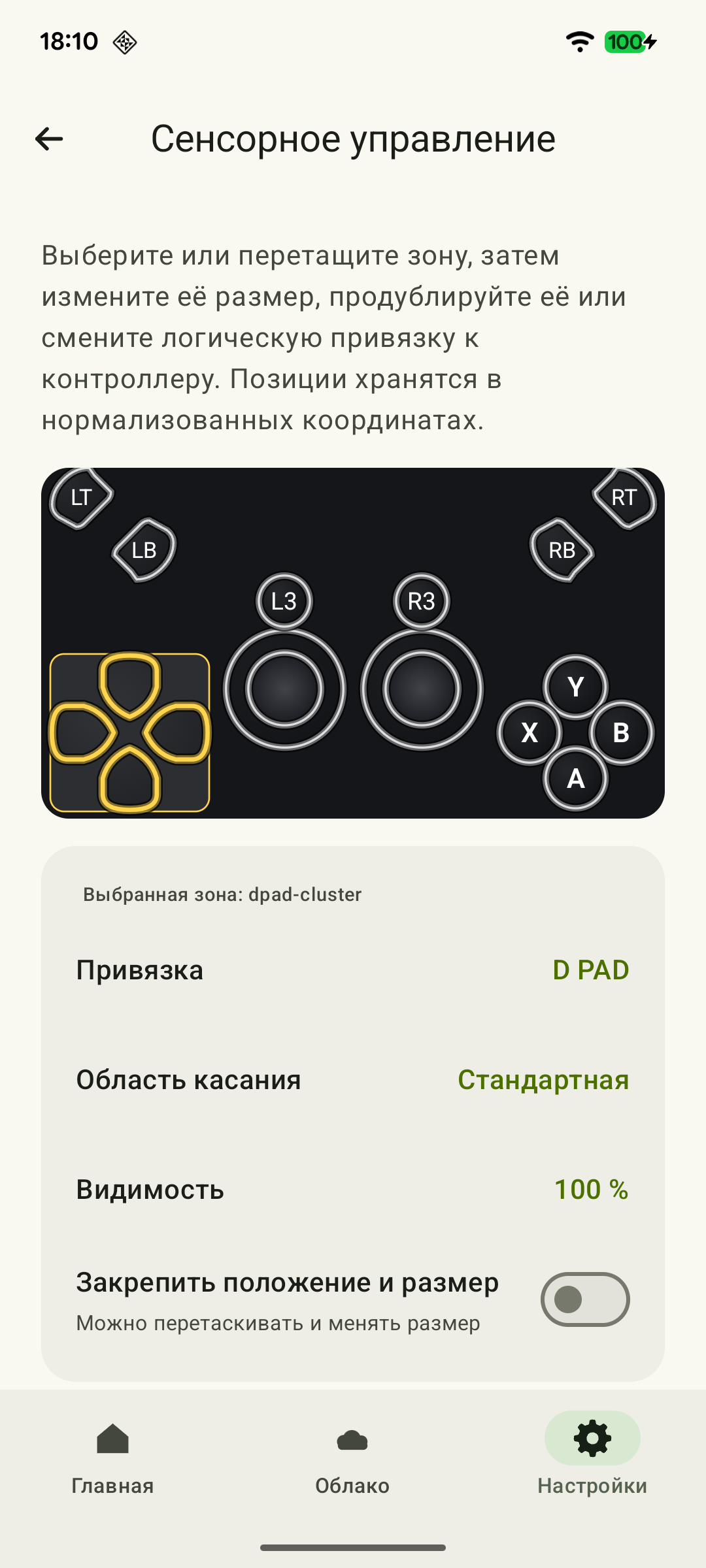 Увеличить скриншот
- Левый стик — движение, правый — поворот камеры и наведение. Убедитесь, что можете пользоваться ими одновременно.
- X — перезарядка или взаимодействие по контексту. Проверьте кнопку после короткой стрельбы.
- RB — оборудование. Если оно не срабатывает, посмотрите на его значок: оборудование может быть недоступно или ещё восстанавливаться после применения.
- Menu — меню игры. Оставьте эту кнопку доступной и в сенсорной раскладке.
В Controller проверьте Hold to Zoom: параметр определяет, нужно ли удерживать кнопку приближения. Выберите удобное поведение и повторите упражнение с оружием, у которого есть оптический прицел. Не включайте одновременно несколько способов фиксации одной команды в игре и клиенте: сначала проверьте один.
Если прицел перелетает цель, меняйте по одному параметру Look Sensitivity или Look Acceleration и повторяйте упражнение. Если проблема в запаздывании движения, сначала сравните управление непосредственно на Xbox и через трансляцию, затем проверьте соединение телефона и геймпад. Количество попаданий в случайном сетевом матче не измеряет задержку.
Оставьте место для щита, радара и целей
На телефоне проверьте, видны ли щит, боезапас и значок оборудования во время движения. Радар оценивайте в режиме, где он включён. Для текста откройте Settings → Accessibility: Text Size меняет размер текста интерфейса, а настройки Subtitles позволяют увеличить субтитры и изменить прозрачность их фона. Увеличение экранных кнопок XBPlayer не увеличивает надписи Halo Infinite.
С геймпадом пальцы не закрывают изображение. Для сенсорного управления сохраните копию раскладки и расположите стрельбу, прыжок и оборудование так, чтобы дотягиваться до них во время наведения. Прозрачность освобождает обзор, но невидимая кнопка может продолжать принимать касания; ненужный элемент удалите из копии раскладки. Подробности есть в руководстве по экранным кнопкам для шутеров.
Заявленные для локальной консольной игры 4K или 120 FPS не гарантируют такой же поток на Android. Проверяйте читаемость и движение именно во время трансляции. Если дальние цели и подсказки всё равно слишком мелкие, воспользуйтесь проверкой маленького экрана или попробуйте планшет.
Как продолжить кампанию и завершить сеанс
При Remote Play вы используете сохранения игры на той же Xbox; переносить файл кампании на Android не нужно. В меню Campaign пункт Continue продолжает последнее сохранение, а Load Game позволяет выбрать другое. Перед отключением трансляции убедитесь, что игра сохранила контрольную точку, и выйдите через меню игры. Закрытие XBPlayer само по себе не является командой сохранения.
При переходе с консоли в Xbox Cloud Gaming нужен тот же профиль и завершённая синхронизация сохранений Xbox. Если в облаке виден старый прогресс, проверьте профиль и сохранение на исходной консоли, затем повторите запуск после синхронизации. Порядок проверки есть в руководстве по продолжению игры в облаке.
После тренировки переходите к обычным матчам, а к рейтинговым — когда привычные действия получаются без поиска кнопок и обрывов. Заканчивайте сетевой сеанс после матча: отключение телефона не ставит сетевую игру на паузу.
Для короткого перерыва подойдёт одно конечное Weapon Drill: в его меню сохраняется лучший результат. Для истории продолжайте кампанию с её контрольной точки; для соревнования выбирайте матч, который сможете доиграть. Подготовить связь группы Xbox при Remote Play поможет инструкция Party Chat.
Проба управления Halo Infinite в Academy
Отметьте результаты первой настройки. Пути меню приведены выше; повторять упражнения перед каждым обычным сеансом не требуется.
Прицел удаётся остановить на цели
В Academy → Weapon Drills выберите первый уровень. Наведитесь на неподвижного бота, остановите прицел, сместитесь в сторону и наведитесь снова. Меняйте по одному параметру чувствительности.
Движение и команды выполняются вместе
В Training Mode проверьте движение, наведение, стрельбу, перезарядку, прыжок и оборудование. Назначения сверяйте с вашей Button Layout; если оборудование не действует, проверьте его наличие и восстановление.
Сенсорное управление в шутерах: раскладка для Xbox Remote Play →Приближение ведёт себя ожидаемо
На оружии с оптическим прицелом проверьте удержание и отпускание команды приближения. При необходимости измените Hold to Zoom в игре и повторите пробу.
Щит и подсказки остаются видны
В движении проверьте щит, боезапас и оборудование; радар — если он включён в этом режиме. Если текст мелкий, проверьте Text Size и Subtitles в Accessibility.
Мелкий текст в играх Xbox на телефоне: что можно настроить →Меню и выход из тренировки доступны
Откройте Menu и найдите Leave Game. Завершите тренировку этой командой. К обычному матчу переходите, когда не приходится искать нужные кнопки.
Academy помогает подобрать удобное управление. Если играете через Remote Play, при запаздывании сравните ту же сцену на самой Xbox и через трансляцию. Для облачного запуска сравнивайте доступные клиент и сеть. Сохранение кампании проверяйте отдельно.
Источники и дополнительные материалы
- Halo Infinite — Xbox — Xbox One и Series X|S; бесплатный мультиплеер; ограничения заявленных 4K/120 FPS.
- Xbox Remote Play — Трансляция установленных игр с собственной Xbox One или Series X|S с включёнными удалёнными функциями.
- XBPlayer — официальный сайт — XBPlayer: Remote Play, Xbox Cloud Gaming, геймпад и настраиваемое экранное управление.
- How to Install Halo Infinite on PC and Xbox Consoles — Halo Support — Мультиплеер без Game Pass; установка Campaign через Manage Game; проверка профиля и обновления; покупка Steam действует только в Steam.
- Guide to Halo Infinite Game Modes — Halo Support — Покупка кампании или доступ через соответствующую подписку; тренировочные режимы.
- Halo Infinite — Xbox Store — Облачная доступность и условия аккаунта; требование подписки для платного консольного сетевого режима.
- Halo Infinite (Campaign) — Xbox Store — Сетевой кооператив кампании до четырёх участников.
- Guide to Halo Infinite Menus — Halo Support — Academy, Weapon Drills, Training Mode; Campaign → Continue и Load Game; последствия выхода из матча.
- Halo Infinite Academy — Halo Support — Weapon Drills, уровни сложности, звёзды и лучший результат; различие конечных упражнений, Endless и Training Mode.
- Guide to Halo Infinite Game Settings — Halo Support — Menu → Settings → Controller, Button Layout, стики, Hold to Zoom, чувствительность и ускорение.
- Equipment in Halo Infinite — Halo Support — RB по умолчанию, значок оборудования и восстановление после применения.
- Collectibles in Halo Infinite Campaign — Halo Support — X — стандартное действие Interact/Reload.
- Accessibility Features in Halo Infinite — Halo Support — Settings → Accessibility; Text Size, размер субтитров и прозрачность фона.
- Xbox Cloud Gaming — Xbox Cloud Gaming: поддерживаемые игры, регионы, устройства и условия доступа.
- Xbox Play Anywhere — Прогресс сохраняется в Xbox под учётной записью и доступен на поддерживаемых устройствах.
- Xbox on Samsung TVs — официальный подкаст Xbox — Синхронизация сохранений между устройствами и облачным запуском.
- Сенсорное управление XBPlayer — Положение, размер и прозрачность экранных элементов XBPlayer, сохранение раскладок и удаление ненужных кнопок.
Кратко о главном
Откройте запрос на пересказ со ссылкой на эту статью. Для Gemini запрос скопируется — вставьте его в чат.