
Controles
Controles de toque para jogos de tiro: layout do Xbox Remote Play
Comece pelo movimento, pela câmera e pelo disparo. Escolha um botão separado para o indicador ou Aim, que combina um comando mantido com a mira, e ajuste a sensibilidade.
Neste artigo
Para um jogo de tiro no Xbox Remote Play, posicione os analógicos na tela sob o repouso natural dos polegares e confira se consegue se mover, girar a câmera e atirar ao mesmo tempo. O XBPlayer permite mudar a posição e o tamanho dos controles de toque e salvar layouts. Botões grandes são mais fáceis de acertar, mas combinar várias ações também exige uma pegada confortável.
Comece pelo movimento, pela câmera e pelo disparo
No Android, iPhone ou iPad, conecte ao console pelo XBPlayer e inicie um jogo de tiro conhecido. Escolha um treino, uma área vazia ou outro trecho tranquilo. Se já tiver um layout funcional, salve uma cópia antes de mudar. A configuração geral está no guia de controles de toque.
Confira o esquema atual no jogo: quais botões Xbox comandam disparo, mira, pulo, recarga e interação. Depois, encontre os controles correspondentes na tela. O analógico esquerdo geralmente comanda o movimento e o direito, a câmera, mas as atribuições dependem do jogo e do esquema selecionado.
Avance enquanto gira a câmera e depois acrescente um disparo. Se atirar exigir parar de mover a câmera, escolha uma das duas opções abaixo: um botão separado para outro dedo ou uma zona Aim que combina manter um comando com mover o analógico.
Organize os botões em torno de uma pegada confortável
Segure o aparelho na horizontal como fará ao jogar. Apoie os polegares na tela sem esticar as mãos: esses pontos são os centros iniciais dos analógicos. Não busque margens iguais ou simetria. Deixe espaço entre a área de trabalho de um analógico e o botão seguinte, para que o dedo não atinja outro controle ao girar.
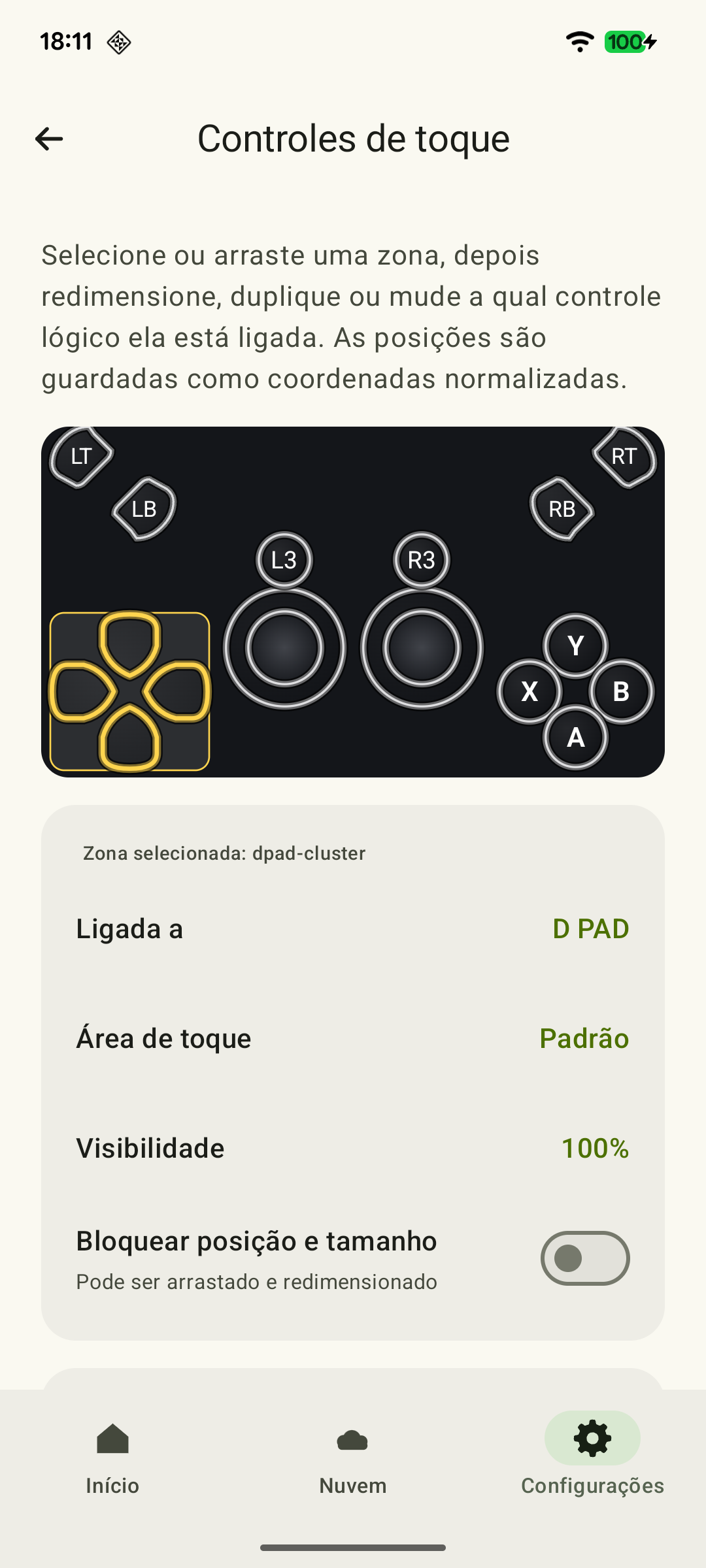 Ampliar captura de tela
- Mantenha o centro da imagem livre para a mira e o alvo.
- Coloque disparo e mira onde o dedo retorna sem mudar a pegada.
- Posicione recarga e interação por perto e confira a facilidade para voltar a mover a câmera depois de acioná-las.
- Deixe os botões longe do minimapa, da contagem de munição e do estado do personagem.
Se conseguir tocar confortavelmente no topo da tela com um indicador, teste mover disparo ou mira para lá. O aparelho deve continuar estável. Não force uma pegada que canse as mãos rapidamente só para caber em um layout. Para toques acidentais, aumente primeiro o espaço entre controles; diminuir os botões pode dificultar acertá-los.
Dois layouts iniciais: disparo separado ou Aim
Monte um destes layouts manualmente no editor. Comece com uma janela em paisagem e ajuste as distâncias à tela e às mãos. Os exemplos atribuem disparo a RT e mira a LT; substitua as atribuições se seu jogo usar outro esquema.
| Área | Botão de disparo separado | Aim para atirar enquanto mira |
|---|---|---|
| Inferior esquerda | Analógico esquerdo sob o polegar: movimento. | Analógico esquerdo sob o polegar: movimento. |
| Inferior direita | Analógico direito sob o polegar: câmera. | Aim sob o polegar: “Controle mantido” RT, “Analógico de mira” direito. Tocar dispara; mover o dedo ajusta a mira. |
| Superior direita | RT sob o indicador, somente com pegada estável. | Um analógico direito normal em uma área separada e alcançável para mover a câmera sem disparar. Não o sobreponha ao Aim. |
| Perto da área de trabalho direita | LT, recarga e interação, afastados do analógico. | LT, recarga e interação, afastados do Aim. |
| Centro e menus | Mantenha a mira livre; coloque a pausa fora do movimento ativo dos dedos, mas ao alcance. | Os mesmos requisitos de visibilidade e acesso à pausa. |
Você pode escolher LT em vez de RT no Aim: o dedo passa a manter o comando de mira enquanto ajusta a direção, e o disparo continua separado. Escolha conforme o jogo. O Aim não escolhe um alvo nem mira por você; tocar na zona ativa imediatamente o comando selecionado. Se não quiser isso, use um analógico direito normal. Combinações adicionais de combate ainda podem exigir outro dedo ou um layout diferente.
Libere a visão mantendo os botões necessários
Para enxergar melhor o jogo, aumente a transparência de um controle que atrapalha ou use o esmaecimento adaptativo. Mesmo um botão invisível pode receber toques: transparência não o desativa. Se não precisar de um controle nesse layout, remova-o da cópia salva. Considere inventário e menus do jogo, além do combate. Depois de mudar, confira novamente os movimentos dos dedos perto daquela área.
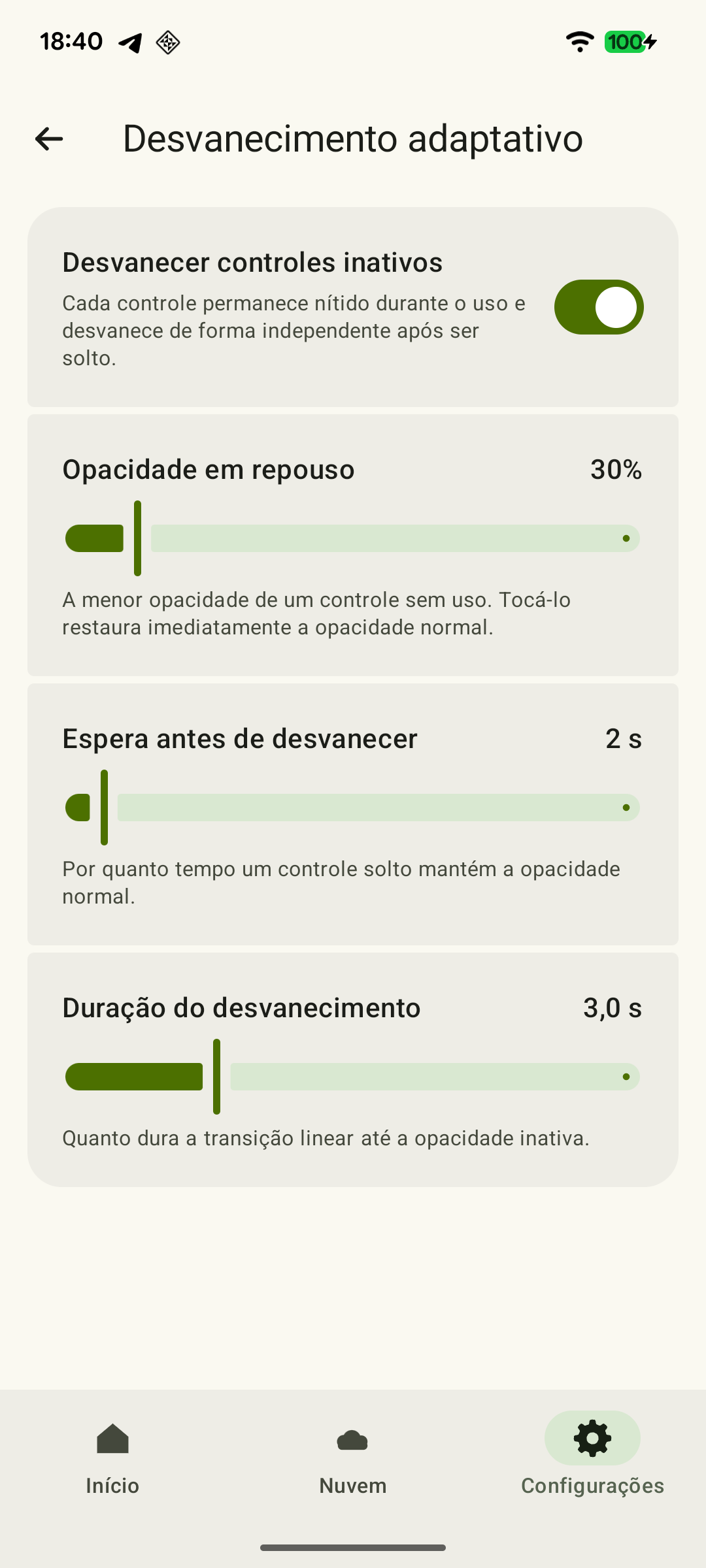 Ampliar captura de tela
Separe layout, sensibilidade e comportamento de manter pressionado
As propriedades do analógico de toque e do Aim no XBPlayer incluem “Sensibilidade do analógico” e “Zona morta do analógico”; o Aim também permite inverter a mira vertical. A sensibilidade muda como a zona responde ao movimento do dedo, enquanto a zona morta deixa uma pequena área sem comando. Sensibilidade da câmera, inversão e assistência de mira no jogo formam outra camada, separada. Uma zona de toque envia comandos de analógico e não se transforma em mouse.
Se o dedo atingir de forma consistente a zona desejada, mas a câmera responder bruscamente, primeiro reduza um pouco a sensibilidade da zona no XBPlayer e repita o mesmo movimento de mira. Se pequenos movimentos desaparecerem, confira a zona morta. Não mude a sensibilidade da zona e a do jogo juntas, ou será difícil interpretar o resultado. Para toques acidentais em controles vizinhos, ajuste a posição, não a sensibilidade. Para correções finas, você pode testar separadamente a mira pelo giroscópio; para controle físico, veja o guia de remapeamento.
Para manter a mira por muito tempo, confira se o jogo oferece mira por alternância. O XBPlayer também permite trava em botões e gatilhos individuais compatíveis: o primeiro toque mantém o acionamento depois que você tira o dedo, e o segundo o solta. É outro mecanismo, portanto teste apenas uma opção inicialmente no treino. A trava não se aplica a analógicos ou grupos de controles e não gera acionamentos repetidos.
Teste o layout com quatro exercícios
Faça os quatro exercícios da lista abaixo em uma mesma cena tranquila. Se algo der errado, identifique exatamente o problema: o dedo não alcançou, cobriu o alvo, atingiu uma zona vizinha ou saiu do analógico. Mude um controle e repita o exercício afetado. Salve uma configuração bem-sucedida na biblioteca com o jogo e a pegada no nome.
Confira o nome selecionado na próxima sessão. O XBPlayer lembra seleções separadas para janelas em paisagem e retrato; selecione manualmente o layout salvo adequado ao mudar de jogo ou de forma de segurar o aparelho.
Quatro resultados do teste de layout
Depois de configurar, faça os exercícios em uma cena tranquila. Marque um item quando a combinação necessária funcionar várias vezes sem acionar um controle vizinho por engano.
Movimento e câmera funcionam juntos
Caminhe em arco ao redor de um objeto parado, mantendo-o no centro da tela. Os dedos não devem sair dos analógicos nem exigir mudança de pegada.
Controles de toque do Xbox no XBPlayer: botões, layouts e transferência →Mira e disparo único são repetíveis
Mire em dois alvos alternadamente e dispare uma vez em cada. Confira separadamente se o botão não cobre o alvo nem aciona um controle vizinho.
As ações de combate necessárias funcionam juntas
Combine movimento, mira e disparo. Com Aim, confira se soltar a zona encerra o comando mantido e se um analógico direito normal permite mover a câmera sem ele. Em um botão separado com trava, confira a soltura com um segundo toque.
Bluetooth ou USB para Xbox Remote Play: qual escolher? →Você consegue voltar à câmera depois de outras ações
Recarregue, troque de arma, abra a pausa e volte ao jogo. Confira a estabilidade da pegada e o acesso aos dois analógicos.
Se ocorrer um problema, mude um controle e repita o exercício. Salve um layout que funcione; selecione manualmente o layout salvo adequado ao jogo e à forma de segurar o aparelho, enquanto o XBPlayer lembra opções separadas para as duas orientações da janela.
Quando testar um controle
Se o jogo exigir várias ações simultâneas o tempo todo, mas sua pegada confortável deixar apenas dois dedos disponíveis, um controle físico pode ser mais prático. Compare as conexões Bluetooth e USB de controles e repita os mesmos exercícios se já tiver um controle compatível. Priorize precisão, pegada estável e conforto durante sessões mais longas.
Fontes e leitura complementar
- XBPlayer — Xbox Remote Play e jogos na nuvem — Controles de toque em celulares e tablets, posição e tamanho dos controles e configurações separadas para controle físico.
- Controles de toque: personalize do seu jeito — Guia oficial de zonas de toque: cópia do layout, transparência, remoção e trava de botões individuais.
Confira os pontos principais
Abra um pedido de resumo com o link deste artigo. No caso do Gemini, o pedido será copiado — cole na conversa.