
Controles
Layout de toque para corridas no Xbox: acelerador, freio e direção
Coloque a direção à esquerda e os pedais à direita e confira a soltura. Um Trigger individual varia com a posição vertical do dedo; gatilhos de grupo e Aim usam um nível definido.
Neste artigo
Para corridas pelo Xbox Remote Play, comece com este layout de toque: direção à esquerda, acelerador e freio à direita, com um espaço entre os botões. Depois, confira a sequência de ações: virar enquanto acelera, soltar o acelerador antes de frear e acelerar na saída da curva. Se precisar acelerar e frear juntos, use um dedo separado para um dos pedais.
Abra um jogo de corrida do Xbox no XBPlayer no Android, iPhone ou iPad. Salve uma cópia de um bom layout antes de mudá-lo. O aplicativo permite redimensionar e mover controles de toque e salvar variantes; as técnicas gerais estão no guia de controles de toque.
Escolha os comandos pelo esquema do seu jogo
Abra o esquema de controle no próprio jogo e encontre direção, acelerador e freio. Se estiverem atribuídos ao analógico esquerdo, RT e LT, configure esses controles no XBPlayer. Você também pode precisar de freio de mão, trocas de marcha, olhar para trás, troca de câmera e retorno à pista. Com câmbio manual, deixe os dois comandos de marcha ao alcance.
Mantenha os comandos de pausa e menu acessíveis. Primeiro, tire do caminho os comandos pouco usados e, depois de testar, remova os controles desnecessários da cópia do layout. Se quiser apenas enxergar melhor a pista, deixe os botões mais transparentes. Isso não desativa o toque: um controle invisível ainda pode ser acionado pelo dedo. Não remova o retorno à pista só porque não precisou dele em uma reta.
Posicione os pedais conforme a pegada escolhida
Com as duas mãos segurando o aparelho, o polegar esquerdo vira e o direito alterna entre acelerador e freio. Posicione os pedais próximos, com um espaço claro entre eles. O dedo deve encontrar a área certa sem olhar para baixo e evitar o botão vizinho ao soltar o primeiro. Se pressionar os dois pedais juntos for desconfortável, teste mover o acelerador para a borda superior, sob um indicador.
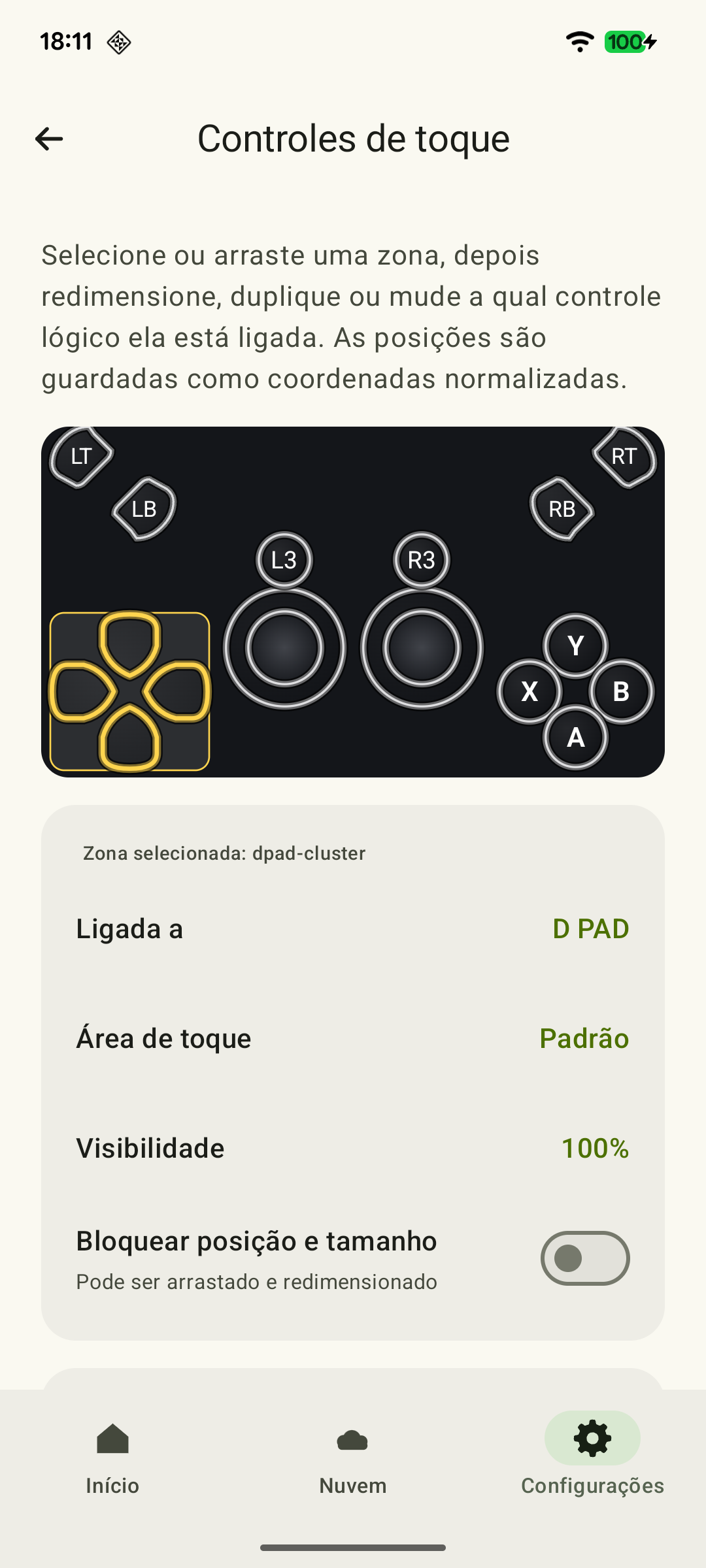 Ampliar captura de tela
Essa pegada só funciona se o aparelho continuar estável. Faça várias curvas: se precisar mudar a pegada ou forçar o indicador, devolva o acelerador ao polegar ou teste um controle. No tablet, encontre primeiro um apoio ou suporte. Veja o guia de layout de toque para tela grande.
Escolha a câmera do jogo antes de finalizar a posição dos botões. Mantenha visíveis a pista à frente, o minimapa e o conta-giros, se o usar para trocar marchas. Deixe espaço ao redor do analógico para o dedo se mover; o layout não precisa ser simétrico.
Dois layouts para um teste de direção
Os layouts a seguir são para configuração manual no editor. Ajuste tamanhos e distâncias à tela e à pegada. As atribuições RT/LT só se aplicam quando o jogo usa esses comandos para acelerador e freio.
| Zona | Dois polegares | Acelerador sob um indicador |
|---|---|---|
| Inferior esquerda | Analógico esquerdo sob o polegar: direção. | A mesma posição de direção. |
| Inferior direita | Zonas verticais individuais de gatilho RT e LT, do tipo Trigger, lado a lado e separadas por um espaço. O polegar direito alterna entre os pedais. | Um gatilho LT individual sob o polegar direito: freio. |
| Superior direita | Deixe livre ou coloque um comando pouco usado fora do movimento dos dedos. | Um gatilho RT individual sob o indicador direito: acelerador. Confira a estabilidade da pegada e o movimento completo do dedo dentro da zona. |
| Perto das zonas de trabalho | Freio de mão e marchas, se necessários, separados dos pedais. | Posicione freio de mão e marchas para não precisar soltar o pedal necessário naquele momento. |
| Visão e menus | Mantenha pista, minimapa e conta-giros visíveis; deixe pausa e retorno à pista acessíveis. | Os mesmos requisitos de visibilidade e menus. |
A primeira opção serve para alternar acelerador e freio. A segunda permite manter os dois pedais separadamente enquanto vira, desde que o aparelho fique firme nas mãos ou em um apoio. Se o pedal superior obrigar a mudar a pegada do celular, volte à primeira opção ou compare com um controle.
Confira a soltura e a faixa dos pedais
Comece com “Trava” desativada no acelerador e no freio. Levante o dedo: o comando do pedal deve ser solto. Teste a trava separadamente e confira a soltura com um segundo toque; os limites gerais estão no guia de controles de toque.
| Tipo de zona | Como o acionamento é definido | Quando usar |
|---|---|---|
| Gatilho individual do tipo Trigger — LT ou RT | A posição vertical do dedo dentro da zona muda o valor analógico do gatilho. Não mede a pressão sobre o vidro. | Quando você precisa variar aceleração ou frenagem sem soltar o pedal. Deixe a zona alta o suficiente para um movimento suave e confortável do dedo. |
| Gatilho em um grupo de botões superiores | Envia o nível fixo definido em “Pressão do gatilho”: 10–100%, com padrão de 100%. | Quando um nível predefinido basta. Aumentar o botão não muda esse nível por si só. |
| Gatilho como comando mantido de uma zona Aim | O mesmo nível configurado de 10–100%; o movimento do dedo controla o analógico selecionado. | Para combinar um comando mantido com o movimento do analógico, se o jogo precisar. Não é ajuste contínuo do pedal pela posição do dedo. |
Para os layouts acima, escolha especificamente os controles individuais do tipo Trigger. Em uma cena segura, mova lentamente o dedo pela altura da zona e observe o indicador de comandos ou a telemetria do jogo, se disponível. Confira níveis diferentes e o retorno a zero ao soltar. Compare o comando do pedal, não apenas a aceleração do veículo: marcha, carro e assistências de direção também afetam a aceleração.
Se mudanças pequenas e precisas de aceleração forem importantes no jogo, compare o gatilho de toque com um controle físico compatível. A capacidade de entrada analógica não significa que o vidro ofereça a mesma sensação de um gatilho de controle.
Compare os layouts em um mesmo trecho de pista
Escolha um treino ou uma volta tranquila com uma reta e várias curvas. Se possível, mantenha o carro, a câmera, o clima e as assistências. O objetivo é encontrar movimentos desconfortáveis e toques acidentais; o tempo de volta não deve ser o critério principal.
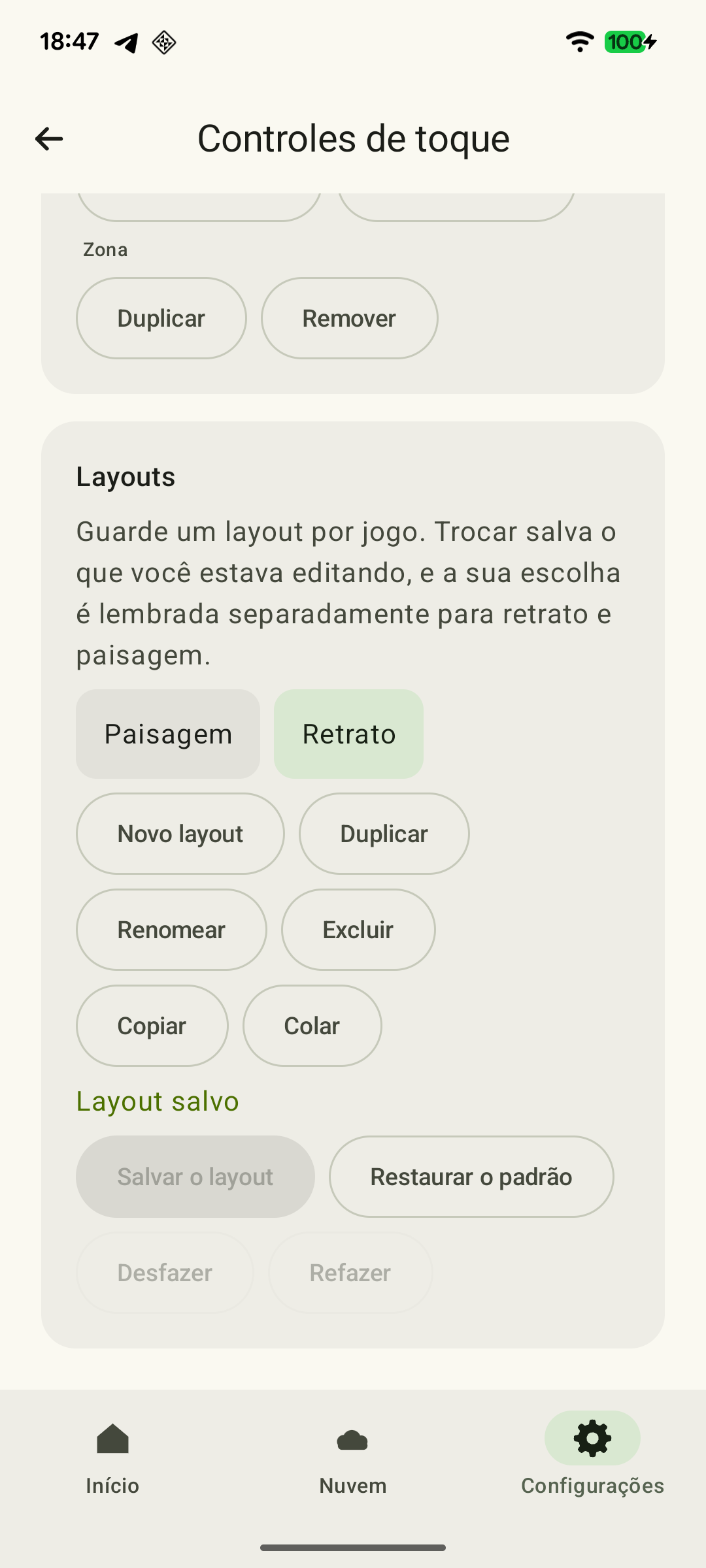 Ampliar captura de tela
- Em uma reta, mantenha o acelerador e faça pequenas correções de direção. Confira se precisa afrouxar a pegada.
- Antes de uma curva, solte o acelerador e pressione o freio. Observe os destaques na tela: o acelerador continua acionado ou o dedo atinge um botão vizinho?
- Faça a curva e volte a acelerar. Se usar acelerador e freio juntos, teste essa combinação com a direção separadamente.
- Em um trecho tranquilo, teste a troca de câmera, as marchas ou outro comando necessário. Confira se consegue abrir o menu de pausa e voltar ao jogo.
Se os toques caírem no lugar errado, mude apenas uma coisa: aumente o freio, afaste os pedais ou mova um botão extra. Se o acelerador não soltar quando você levantar o dedo, confira novamente a trava. Repita o mesmo trecho e compare os acionamentos acidentais e as mudanças de pegada. Várias repetições mostram o conforto de um layout melhor do que uma única volta boa.
O que ajustar depois do teste de direção
Salve primeiro o layout inicial e repita um trecho conhecido. Mude uma configuração para a dificuldade escolhida.
O dedo atinge o pedal vizinho
Afaste acelerador e freio ou mude o tamanho de um botão. Repita a passagem do acelerador para o freio: o destaque deve acompanhar o toque desejado.
Controles de toque do Xbox no XBPlayer: botões, layouts e transferência →O acelerador continua ativo depois de soltar
Confira a trava do gatilho do acelerador e desative-a no teste normal. Se o jogo mostrar a entrada, confira se o acelerador volta a zero. O carro continuar se movendo não significa, por si só, que o acelerador está mantido.
Controles de toque do Xbox no XBPlayer: botões, layouts e transferência →Você precisa da direção e dos dois pedais juntos
Se o aparelho tiver apoio suficiente, teste mover o acelerador para um indicador. Repita a combinação. Se ela exigir uma mudança desconfortável de pegada, restaure o layout anterior ou compare com um controle compatível.
Bluetooth ou USB para Xbox Remote Play: qual escolher? →As mãos ou os botões cobrem a pista
Escolha a câmera do jogo e afaste os controles das áreas importantes. Transparência não desativa o toque; remova da cópia apenas um botão desnecessário, depois de conferir o acesso aos menus e ao retorno à pista.
Controles de toque do Xbox no XBPlayer: botões, layouts e transferência →Você não consegue manter aceleração parcial
Confira se o acelerador é um Trigger individual e mova o dedo verticalmente dentro da zona, observando o indicador de comandos do jogo. Um gatilho em grupo superior ou Aim usa um nível definido de 10–100%, não essa forma de dosagem contínua.
Esta é uma referência para o resultado de um teste de direção. Confira os comandos dos pedais por um indicador de entrada, se o jogo oferecer: a aceleração também depende de marcha, carro e assistências.
Ajuste as assistências e salve o resultado
Se o jogo oferecer câmbio automático ou assistência de frenagem, teste-os separadamente das mudanças de layout. Eles podem reduzir o número de ações, mas não corrigem um toque no lugar errado. Faça o trecho conhecido novamente após cada mudança.
Salve o layout quando conseguir virar sem acionamentos indesejados, os pedais soltarem como esperado e os comandos e menus necessários estiverem acessíveis. Se a dosagem suave ou a combinação de vários botões continuar difícil, teste um controle Bluetooth ou USB compatível.
Fontes e leitura complementar
- XBPlayer — Xbox Remote Play e jogos na nuvem — Celulares e tablets Android, controles de toque e controles Bluetooth ou USB compatíveis.
- Controles de toque: personalize do seu jeito — Tamanho, posição e cópias de layouts, transparência e remoção, destaque e trava de botões e gatilhos individuais.
Confira os pontos principais
Abra um pedido de resumo com o link deste artigo. No caso do Gemini, o pedido será copiado — cole na conversa.