
O que jogar
Forza Horizon 5 no Android: como iniciar e configurar os controles
Inicie Forza Horizon 5 no seu Xbox ou na nuvem e transmita para o Android pelo XBPlayer. Confira o acesso, configure os controles e comece com um passeio livre.
Neste artigo
Você pode jogar Forza Horizon 5 no Android por transmissão: seu Xbox ou o Xbox Cloud Gaming roda o jogo, enquanto o celular mostra a imagem e envia seus comandos. O XBPlayer oferece as duas opções. Primeiro, confira o acesso ao jogo; depois, conecte-se e faça um passeio livre curto para ajustar direção, aceleração e freios.
Escolha a origem do jogo: seu Xbox ou a nuvem
O Remote Play atende a quem tem Xbox One ou Xbox Series X|S com Forza Horizon 5 instalado e permissão para iniciá-lo. O jogo roda no seu console; só o aplicativo de transmissão é instalado no Android. Antes de configurar, confira se Forza abre no Xbox pelo perfil correto.
O Xbox Cloud Gaming permite jogar sem console próprio. Em 22 de outubro de 2026, a página do Forza Horizon 5 básico na Loja Xbox mostra acesso pela nuvem com o jogo incluído no Game Pass Premium e Ultimate; a transmissão com Essential exige comprar o jogo. Confira o acesso com sua conta em uma região compatível: as condições dependem do plano e da edição. Game Pass Premium e a Premium Edition do jogo são compras diferentes.
O XBPlayer não inclui jogos nem assinaturas da Microsoft. Você não precisa instalar a versão de Xbox de Forza no celular. As condições de pagamento do aplicativo e do serviço de nuvem estão no guia de XBPlayer e Game Pass.
Conecte-se ao Forza pelo XBPlayer
- Instale o XBPlayer pelo link do site oficial e entre na conta Microsoft com o perfil Xbox desejado. Se usar um controle, conecte-o ao Android por Bluetooth ou USB.
- Para Remote Play, ative os recursos remotos no Xbox. Na primeira conexão, deixe o console ligado e conecte o celular à rede de casa. No XBPlayer, selecione seu console, conecte-se e abra o Forza instalado. A preparação completa está no guia da primeira sessão de Remote Play.
- Para a nuvem, abra a biblioteca do Xbox Cloud Gaming no XBPlayer, encontre Forza Horizon 5 e inicie a edição disponível para sua conta. Se o serviço pedir compra ou assinatura, confira primeiro a conta, a edição e as condições de acesso.
- Espere a imagem do jogo aparecer e confira os controles no menu. Na primeira vez, conclua a introdução; escolha um passeio livre para fazer a verificação assim que o jogo o liberar.
Se o Remote Play não conectar, confira se o Xbox está ligado e os recursos remotos estão permitidos. Para conectar a um console em repouso, configure e teste a ativação remota antes. Se só o Forza na nuvem não abrir, comece pela página do jogo e pelos direitos de acesso da sua conta; mover os botões na tela não vai ajudar.
Confira aceleração, frenagem e direção
Escolha um carro fácil de conduzir para você e um trecho com uma reta e uma curva suave. Primeiro acelere; depois, solte o acelerador e freie em uma referência escolhida. Repita o mesmo percurso com uma curva. Assim fica mais fácil perceber uma resposta atrasada ou um botão desconfortável do que em uma corrida cheia.
Nas configurações de dificuldade do próprio Forza, escolha assistências adequadas à sua experiência. Para começar, você pode ativar a linha de trajetória e o câmbio automático. Mantenha esses ajustes enquanto compara opções de controle; caso contrário, fica difícil saber o que mudou o comportamento do carro.
Com um controle físico, confira não só se os comandos são reconhecidos, mas também a suavidade de resposta do analógico e dos gatilhos analógicos. Um toque leve e um acionamento até o fim devem permitir dosar a aceleração ou a frenagem, se o controle oferecer esse recurso. Depois, confira a troca de câmera e a abertura do mapa. Se uma ação estiver em uma posição incômoda, compare as configurações de controle do Forza com os remapeamentos do XBPlayer.
Organize os botões na tela para virar e frear
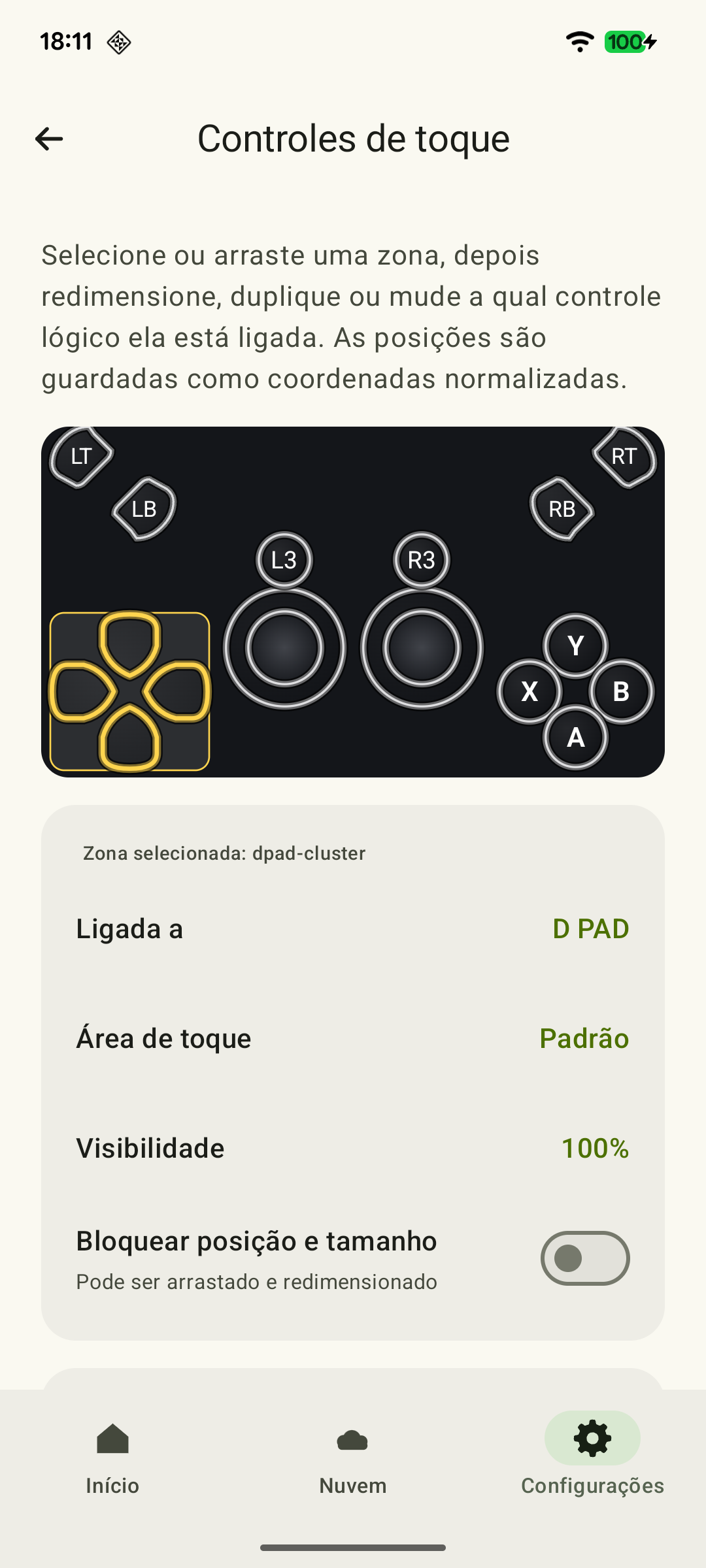
Em celulares e tablets, você pode usar o controle na tela do XBPlayer. Esses comandos são fornecidos pelo aplicativo de transmissão; sua presença não significa que Forza ofereça botões de toque nativos no Xbox Cloud Gaming pelo navegador.
 Ampliar captura de tela
Mantenha o acelerador pressionado e vire ao mesmo tempo. Depois, solte o acelerador e tente frear sem parar de virar. Se alcançar o freio exige soltar o analógico na tela ou mudar a forma de segurar o celular, mova os controles. Deixe livres a estrada à frente e o minimapa. Essas combinações estão no guia de layout de toque para corridas.
Salve um layout que funciona antes de fazer mais mudanças. Para um botão cobrir menos a estrada, aumente sua transparência. Se não precisa dele e ele interfere nos toques, exclua-o do layout: um controle totalmente transparente ainda pode responder ao toque.
Escolha uma câmera e uma interface legível
Compare várias câmeras na mesma curva e escolha uma que mostre a estrada e a referência de frenagem com antecedência. Separadamente, abra o mapa e o menu de ajustes do carro. Se o texto estiver pequeno, experimente as opções de tamanho de texto nas configurações de acessibilidade do Forza.
Um tablet oferece uma imagem maior, mas alguns botões ficam mais longe dos dedos; por isso, reavalie a forma de segurá-lo. O XBPlayer também está disponível no Android TV; na televisão, é preciso um controle físico compatível. Confira a disponibilidade do aplicativo para seu modelo e avalie a leitura do mapa da posição em que costuma jogar.
O que mudar quando o carro está difícil de controlar
- Seu dedo erra ou aciona um botão vizinho. Mude o tamanho ou a posição de um controle e repita a curva.
- O carro reage de forma brusca, mas a imagem continua fluida. Confira os controles e as assistências do Forza e, depois, compare a resposta a um movimento pequeno do analógico. Uma reação brusca não comprova, por si só, um problema de rede.
- A imagem inteira congela ou os comandos chegam com atraso perceptível. Pare os downloads em segundo plano e repita o trajeto perto do roteador. No Remote Play, conecte o Xbox por Ethernet, se possível. Compare o FPS e o aumento do contador de pacotes de vídeo perdidos em trechos de duração igual. Totais acumulados de sessões diferentes não são diretamente comparáveis; o guia de diagnóstico explica esses indicadores.
Quando os controles estiverem previsíveis, escolha uma corrida solo disponível. Passe para as corridas online depois: o passeio livre ajuda na configuração, mas não verifica todas as condições de correr contra adversários. Há alternativas na seleção de jogos de corrida do Xbox para Android.
Depois de se acostumar ao carro, escolha um evento solo de corrida de estrada disponível, chegue ao fim e volte a explorar o México. Se quiser uma campanha nova no Japão, Forza Horizon 6 tem um guia próprio para começar; FH5 continua sendo uma boa escolha para sua coleção e seu progresso existentes.
Tudo pronto para a primeira volta
Resumo da configuração inicial: marque o resultado e veja as etapas detalhadas acima. Se algo atrapalhar, descreva no formulário abaixo.
Aceleração e direção funcionam juntas
Você consegue virar mantendo o acelerador pressionado e a estrada à vista.
Layout de toque para corridas no Xbox: acelerador, freio e direção →Você consegue soltar o acelerador e alcançar o freio
Você consegue aliviar o acelerador e frear na entrada da curva sem mudar a forma de segurar o aparelho.
Layout de toque para corridas no Xbox: acelerador, freio e direção →O trajeto está visível
A câmera escolhida mostra a próxima curva e um minimapa legível.
Texto pequeno em jogos de Xbox no celular: o que ajustar →Você concluiu uma atividade
Você terminou a corrida solo ou o trajeto escolhido e esperou o progresso ser salvo.
Quando os controles estiverem previsíveis, passe para uma corrida solo. Antes de uma corrida online, avalie também a conexão e a resposta ao jogar contra adversários.
Fontes e leitura complementar
- Forza Horizon 5 — Loja Xbox — Jogo básico: Xbox One e Series X|S; acesso pela nuvem com Premium e Ultimate, compra exigida no Essential.
- Xbox Remote Play — Transmissão de jogos instalados no seu Xbox One ou Series X|S com os recursos remotos ativados.
- Xbox Cloud Gaming — Xbox Cloud Gaming: jogos, regiões e aparelhos compatíveis e requisitos de acesso.
- XBPlayer: recursos e plataformas — XBPlayer: Remote Play, Xbox Cloud Gaming, suporte a controles físicos e controles na tela personalizáveis.
- Controles de toque: personalize do seu jeito — Posição, tamanho e transparência dos controles na tela do XBPlayer, salvamento de layouts e exclusão de botões desnecessários.
- Xbox Wire: controles e recursos de acessibilidade de Forza Horizon 5 — Assistências de direção, linha de trajetória, troca de marchas, câmeras e remapeamento de controles.
- Recursos de acessibilidade de Forza Horizon 5 — Xbox Wire — Tamanho ajustável do texto dos menus e do jogo.
Confira os pontos principais
Abra um pedido de resumo com o link deste artigo. No caso do Gemini, o pedido será copiado — cole na conversa.