
O que jogar
Minecraft no Android: transmitir do Xbox ou usar a versão móvel?
O Remote Play permite continuar um mundo no seu Xbox usando a tela do Android. Para jogar no próprio celular, é preciso a versão móvel; um Realm Bedrock pode hospedar um mundo compartilhado.
Neste artigo
Para continuar um mundo de Minecraft do Xbox no Android, conecte-se ao console pelo Remote Play no XBPlayer. O jogo e o mundo continuam no Xbox, enquanto o celular mostra a transmissão e envia comandos. Para rodar Minecraft no próprio celular, instale a versão móvel: a licença de Xbox e a instalação do XBPlayer não a fornecem.
Onde seu mundo de Minecraft vai rodar e ficar salvo?
Escolha a configuração adequada. O Remote Play continua o jogo no Xbox; Minecraft móvel roda separadamente no Android.
Continuar o mesmo mundo no Xbox
Confira o mundo com o perfil correto no console e conecte-se pelo Remote Play. O mundo continua rodando no Xbox, enquanto o celular oferece a tela e os controles. Transmitir dessa forma não exige comprar Minecraft móvel nem assinar Realms.
Como configurar o Xbox Remote Play no Android com o XBPlayer →Jogar um mundo local no Android
Você precisa de Minecraft para Android e de um mundo disponível no jogo móvel. Entrar com a Microsoft, sozinho, não transfere um mundo do Xbox. A licença de Xbox e a instalação do XBPlayer não fornecem o jogo móvel.
Baixar uma cópia de um mundo do Xbox para o Android
O proprietário pode enviar o mundo do Xbox para seu Realm Bedrock e baixá-lo no Android com a mesma conta Microsoft. Antes de substituir um espaço ocupado do Realm, baixe o mundo que já está nele. Confira uma construção na nova cópia móvel: as alterações posteriores nessa cópia e no Realm não são mescladas. Abrir a cópia exige Minecraft para Android; o XBPlayer não transfere o arquivo do mundo.
Continuar um único mundo compartilhado entre aparelhos
Use um só Realm Bedrock e entre nele pelo Xbox e pelo Android. O proprietário precisa de uma assinatura Realms, e cada jogador precisa de Minecraft na sua plataforma. Confira separadamente o acesso ao multijogador do console para jogar online pelo Xbox; convidados não precisam de assinaturas próprias do Realms.
As etapas detalhadas de transferência e o guia oficial estão abaixo. Antes de desconectar o Remote Play, salve e saia do mundo e espere o menu de Minecraft aparecer.
Como abrir um mundo do Xbox no celular
- Primeiro, inicie Minecraft no Xbox com o perfil ao qual pertence o salvamento desejado. Confira se o mundo aparece na lista e contém suas construções mais recentes. A transmissão exige jogo instalado e acesso válido a ele.
- Prepare o Xbox One ou Series X|S para Remote Play seguindo o guia de conexão no Android. Ative os recursos remotos e confira a conexão em casa. O console precisa continuar acessível enquanto você joga.
- Entre com a Microsoft no XBPlayer e conecte-se ao console pelo Remote Play. Abra Minecraft na tela transmitida, confira o perfil do jogo e selecione o mundo conhecido.
Se o mundo não aparecer, confira primeiro o console, o perfil e a edição de Minecraft. Não crie um mundo novo com o mesmo nome esperando restaurar o antigo: será outro salvamento. Se o mundo também não aparece ao jogar na televisão, o problema não é a transmissão.
Por que o mundo não apareceu no Minecraft do celular
As versões atuais de Minecraft para Xbox e Android são Bedrock Edition, mas mundos locais não passam a ser compartilhados só porque você entrou na mesma conta Microsoft. O Remote Play abre o salvamento no Xbox; o aplicativo Android abre os mundos disponíveis no jogo móvel. Mundos criados ou copiados separadamente não mesclam as alterações de forma automática.
Um Realm para Bedrock Edition pode oferecer um único mundo acessível pelas duas plataformas. Quem é dono do Realm paga a assinatura; jogadores convidados não precisam de assinaturas próprias do Realms. Todos ainda precisam ter o jogo na respectiva plataforma. A transmissão comum do Xbox não exige Realms.
Para levar uma cópia de um mundo do Xbox ao jogo móvel, o caminho oficial pelo Realms funciona assim:
- O proprietário envia o mundo do Xbox para um espaço escolhido no seu Realm Bedrock. Antes de substituir um espaço ocupado, baixe o mundo que já está nele: a substituição pode causar perda de progresso.
- No Android, o proprietário entra na mesma conta Microsoft e abre as configurações daquele mundo do Realm. Baixar o mundo para o aparelho cria uma cópia local; as etapas estão no guia de Minecraft.
- Abra o mundo baixado no celular e confira uma construção conhecida. As alterações seguintes na cópia local e no Realm continuarão separadas. Para continuar em um único mundo compartilhado, entre no próprio Realm pelos dois aparelhos.
Você não precisa transferir um mundo só para trocar de tela. Se jogar seu Xbox pelo celular basta, fique no Remote Play. Outros cenários de troca de aparelho estão no artigo sobre salvamentos do Xbox.
Controlando blocos e inventário pelo Remote Play
Minecraft para celular tem controles de toque próprios. No XBPlayer, os botões na tela enviam comandos de controle ao jogo de console: tocar em um bloco ou espaço do inventário na imagem transmitida não executa a ação correspondente da interface móvel. Você também pode usar um controle físico compatível.
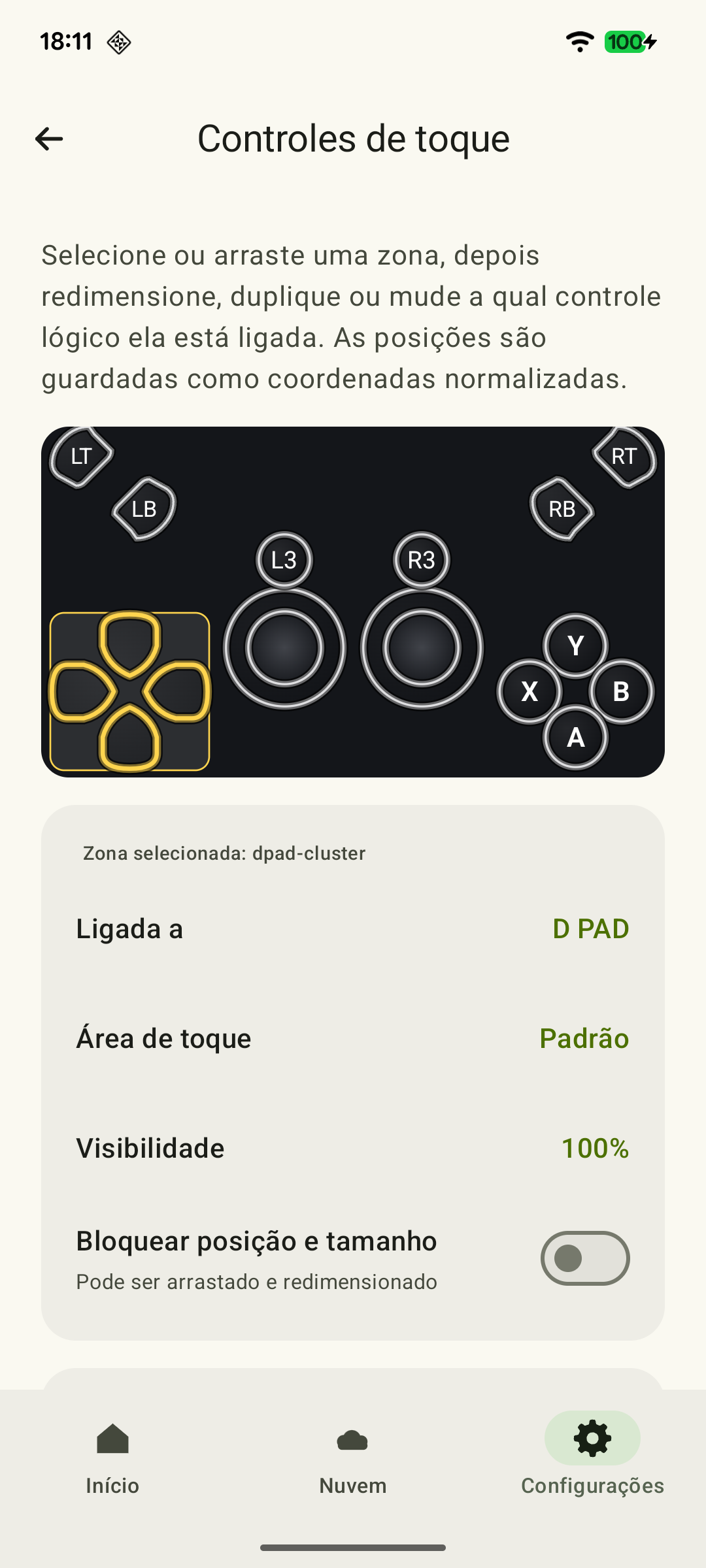 Ampliar captura de tela
Estes botões são úteis no layout padrão de Minecraft para Xbox. Se alterou as atribuições no jogo ou no XBPlayer, confira seu próprio layout.
| Ação | Botão do Xbox |
|---|---|
| Quebrar um bloco ou atacar | RT; minerar em Survival normalmente exige mantê-lo pressionado |
| Colocar um bloco | LT, com um bloco adequado selecionado e a mira apontada |
| Pular | A |
| Abrir o inventário | Y |
Experimente os comandos em um mundo separado no modo Creative: coloque alguns blocos, corrija um erro e mova um item do inventário. Para conferir o comando de mineração mantido pressionado, use um mundo separado em Survival: em Creative, um bloco comum quebra instantaneamente. Não é preciso mudar o modo de um mundo importante para essa verificação.
Antes de ajustar os botões de toque, salve uma cópia de um layout que funciona. Posicione as ações principais de modo que seus dedos não cubram a mira. A transparência libera a visão, mas um botão totalmente transparente ainda pode aceitar toques. Se não precisa de um controle, exclua-o do layout. Veja os detalhes no guia de botões na tela do XBPlayer.
O que é necessário para jogar junto no Xbox e no Android
Use versões atuais de Bedrock para o jogo normal entre plataformas. Java Edition usa outro sistema de servidores; o antigo Minecraft: Xbox One Edition também é diferente do Bedrock moderno. Primeiro, combinem qual mundo abrir: a sessão de alguém que hospeda ou um Realm compartilhado.
O Remote Play não adiciona um segundo jogador independente: o Xbox continua sendo seu aparelho de jogo. Seu amigo no Android abre o próprio Minecraft e entra online com a conta dele. Confiram as permissões de multijogador, especialmente em contas infantis. Jogar online no Xbox exige uma assinatura com acesso ao multijogador do console; uma assinatura do Realms não a substitui.
Encerrando a sessão e continuando a construção depois
Antes de terminar o Remote Play, abra o menu de Minecraft e saia do mundo por Save & Quit. Espere voltar ao menu do jogo e, só então, encerre a transmissão. Fechar apenas o aplicativo não substitui sair do mundo.
Na próxima vez, conecte-se ao mesmo Xbox e abra o mundo com o mesmo perfil. Se passou para uma cópia móvel ou para um Realm, confira em qual mundo fez as últimas construções.
Fontes e leitura complementar
- Xbox Remote Play — Transmissão de jogos instalados no seu Xbox One ou Series X|S com os recursos remotos ativados.
- Minecraft — aplicativo da Mojang no Google Play — Versão Android paga e separada de Minecraft Bedrock; informações sobre Creative, Survival e jogo entre plataformas.
- Minecraft: plataformas e recursos de Java e Bedrock — Crossplay Bedrock entre Xbox e aparelhos móveis; suporte a controles físicos e comandos de toque.
- Minecraft Realms — Realm Bedrock entre aparelhos, assinatura do proprietário e ausência de assinatura Realms separada para convidados; consoles exigem uma assinatura da plataforma para jogar online.
- Como trocar os mundos do seu Realm — Envio de um mundo local para um espaço do Realm e download de um mundo do Realm para um aparelho. Aviso para salvar o mundo anterior antes de substituir o espaço.
- Controles de Minecraft — Botões do Xbox para pular, inventário, interação e mineração; diferenças entre Creative e Survival.
- A atualização Better Together de Minecraft chegou — Confirmação histórica da passagem de Minecraft: Xbox One Edition para Minecraft Bedrock com jogo entre plataformas.
- Controles de toque: personalize do seu jeito — Posição, tamanho e transparência dos controles na tela do XBPlayer, salvamento de layouts e exclusão de botões desnecessários.
Confira os pontos principais
Abra um pedido de resumo com o link deste artigo. No caso do Gemini, o pedido será copiado — cole na conversa.