
Hábitos de juego
Cómo preparar juegos y partidas guardadas de Xbox para un viaje
Deja el juego en un punto cómodo, comprueba el acceso en el país de destino y prepara un juego independiente para los momentos sin conexión. El acceso externo a Xbox tiene su propia guía de pruebas.
En esta página
Antes de viajar, prepara el juego, un punto de reanudación y una alternativa para cuando no haya conexión. Un juego instalado en tu Xbox de casa, el acceso a su versión en la nube y un juego local en el móvil son tres formas distintas de pasar el tiempo. Elige de antemano las que necesitas para centrarte en jugar durante el viaje.
Decide dónde jugarás y cómo terminarás
| Momento del viaje | Qué preparar | Qué debe estar listo antes de salir |
|---|---|---|
| Una tarde tranquila en el hotel | Un juego y un guardado conocido para Remote Play o la nube | Acceso claro, controles cómodos y una forma de guardar el progreso de la tarde |
| Una pausa antes de embarcar o durante un transbordo | Un ejercicio con final, una carrera o una sección ya conocida | Conoces el punto final y no tendrás que abandonar a un equipo |
| Un tramo sin internet | Un juego local independiente en el dispositivo | Realmente se abre sin conexión, incluido el guardado que necesitas |
Empieza con uno o dos juegos a los que quieras volver. Para una pausa breve, consulta las actividades con finales claros. Reserva una partida online o una expedición con amigos para cuando puedas terminarla. XBPlayer transmite por una red; no descarga la versión de Xbox al móvil para jugar sin conexión.
Deja el guardado en un punto cómodo
- Completa las actualizaciones del juego y la instalación de complementos necesarios en la Xbox de casa. Abre el juego con el perfil de Xbox que utilizarás durante el viaje.
- Carga la campaña, el mundo o el personaje deseado. Elige un próximo objetivo claro: una prueba de carreras desbloqueada, el inicio de una misión o una mañana en la granja.
- Guarda con el método previsto por el juego y espera a que termine. Durante la preparación inicial, si es seguro, sal del propio juego y carga ese guardado: volver a una sesión que sigue abierta no comprueba el progreso guardado.
- Después de salir, deja la consola conectada a la red si vas a continuar en la nube. Los pasos de transferencia y los conflictos están en la guía de partidas guardadas de Xbox.
En Stardew Valley de Xbox resulta cómodo dejar la granja en la mañana posterior a un día completado. La siguiente sesión empieza con un plan nuevo, no con tareas pendientes sin guardar. En Minecraft, elige de antemano el mundo y el lugar de trabajo; una copia móvil y el mismo mundo en Xbox necesitan métodos de acceso distintos. Lee más sobre la granja de Stardew en Xbox y los mundos de Minecraft.
Confirma el acceso mediante el método elegido
Remote Play. Antes de salir, realiza la prueba de conexión externa y encendido de Xbox. El resultado esperado es una consola que se activa y abre el juego desde otra red. La alimentación y la conexión a internet de casa deben seguir funcionando; en el modo de reposo, las horas activas deben cubrir el horario de juego previsto, teniendo en cuenta los husos horarios. La guía de acceso externo incluye ajustes de consola y la secuencia de conexión de prueba.
Xbox Cloud Gaming. Abre el juego exacto en el catálogo oficial de la nube con tu cuenta. La ficha muestra el acceso de inicio; comprueba por separado la compatibilidad del país de destino en la página de regiones de Xbox. Los derechos del juego de consola, su inicio en la nube y una expansión son distintos. Los tipos de acceso actuales y las condiciones de Microsoft están en la guía de pagos del cliente y Xbox.
Si vas a pasar de Xbox a la nube, abre una vez la versión compatible en la nube antes del viaje y compara el progreso. Si ves un punto antiguo o un conflicto, detente y sigue la secuencia de comprobación de sincronización: continuar desde una copia antigua dificulta elegir el guardado correcto.
Prepara los controles y una alternativa sin conexión
Conecta el mando que llevarás al móvil o tableta del viaje. Si usas controles táctiles, guarda una distribución cómoda y asegúrate de tener accesibles mapa, pausa y guardado, no solo movimiento. Un dispositivo colocado en un soporte debe seguir permitiendo acceder al puerto de carga; la compatibilidad de la configuración está en la guía de accesorios.
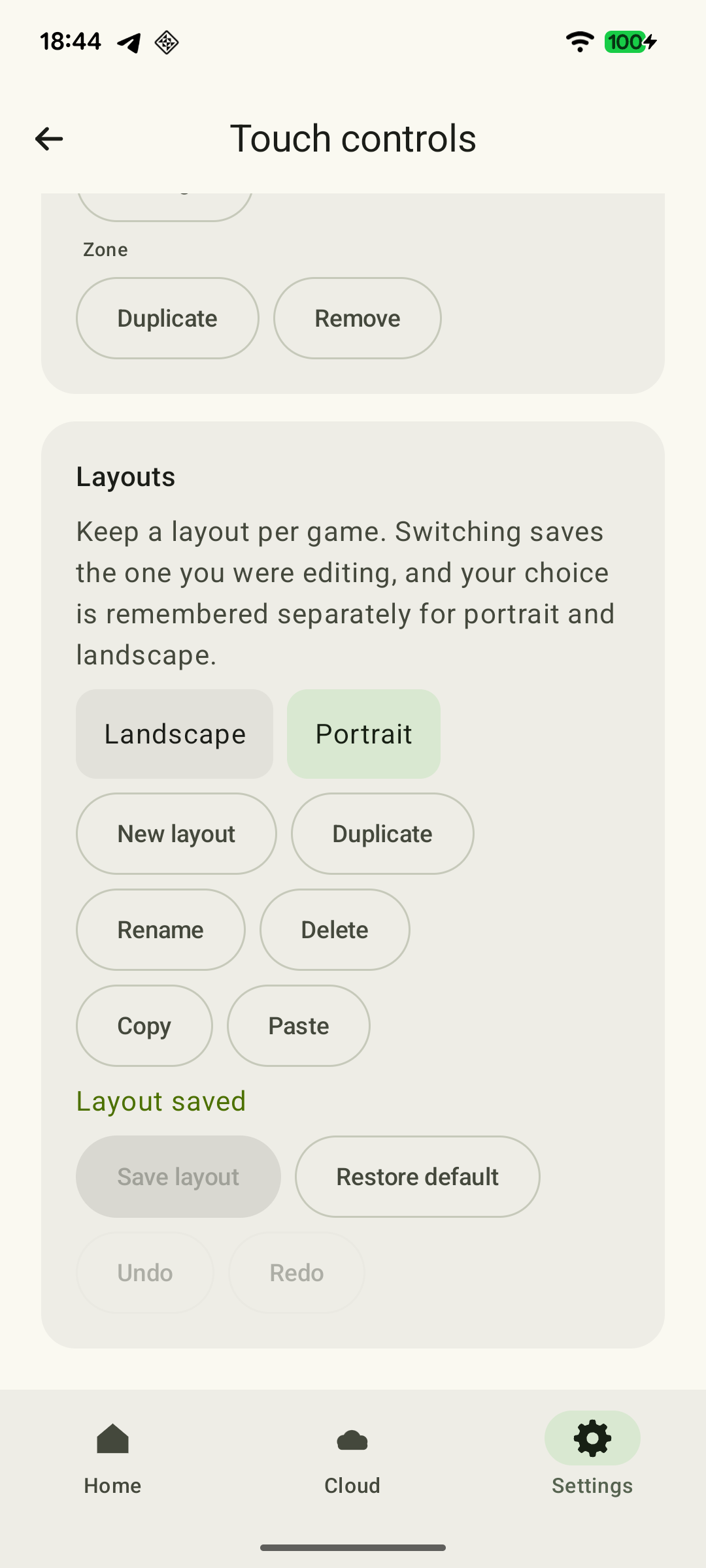 Ampliar captura de pantalla
Para momentos sin conexión, instala un juego local independiente. Ábrelo en casa con Wi-Fi y datos móviles desactivados: que el icono indique que la aplicación ha terminado de descargarse no demuestra que estén disponibles todos los archivos y el modo que necesitas. Minecraft y Stardew Valley móviles tienen sus propias compras y guardados; no abrirán automáticamente un mundo o granja de Xbox. Tu alternativa puede ser un juego completamente diferente que resulte fácil iniciar y terminar sin conexión.
En destino: conecta y empieza la actividad elegida
En un hotel, completa primero la página de acceso del Wi-Fi. Para internet móvil, comprueba el roaming y los datos restantes; la calculadora de consumo ayuda a estimar cuántos datos gastarás. Para problemas de redes de invitados, utiliza la guía de hoteles; si no llegas a la Xbox de casa desde fuera, utiliza el diagnóstico de acceso externo.
Carga el punto preparado y empieza el objetivo elegido. Al terminar, guarda según las reglas del juego, espera a que finalice la escritura y cierra la transmisión. Si la conexión se cortó antes, compara el último progreso disponible al volver. Aprovecha el margen antes de embarcar para terminar correctamente, no para añadir otra vuelta o combate opcional.
Los juegos y las formas de continuar están listos
Elige Remote Play, la nube o ambos. Marca los resultados de la preparación; la prueba detallada de red está en una guía independiente.
Has elegido actividad y punto para parar
Tienes un objetivo claro y una forma de terminarlo antes de la siguiente etapa del viaje.
15–20 minutos en Xbox: tres actividades para una pausa breve →Puedes cargar el progreso que necesitas
La campaña, el mundo o el personaje elegido se carga con el perfil correcto.
Partidas guardadas de Xbox en la nube: cómo continuar una partida de tu consola →Tu equipo de viaje está listo
Los controles funcionan en el dispositivo que llevarás; están disponibles los menús necesarios y la carga.
Mando, soporte para móvil o base: una configuración para Xbox en el móvil →Remote Play: prueba externa superada
Xbox se activa y abre el juego mediante una red externa independiente; la alimentación y el internet doméstico seguirán funcionando.
Xbox Remote Play fuera de casa: comprobaciones antes de viajar →Nube: el juego y el país de destino son compatibles
Tienes derecho a iniciar en la nube la edición necesaria, el país de destino está admitido y ves el progreso correcto.
Cómo empezar a usar Xbox Cloud Gaming en Android con XBPlayer →Hay un juego local de reserva preparado
Un juego independiente se abre sin Wi-Fi ni internet móvil en el propio dispositivo del viaje.
Una prueba satisfactoria en una red no garantiza otra. Si el resultado no está claro, puedes contactar con el equipo mediante el formulario de soporte; no necesitas diagnosticarlo por tu cuenta.
Fuentes y lecturas recomendadas
- Xbox Remote Play — Transmisión de juegos instalados desde tu propia Xbox One o Series X|S con las funciones remotas activadas.
- Cómo configurar el juego remoto — Soporte de Xbox — Funciones remotas de Xbox y ruta a sus ajustes en la consola.
- Acerca de las opciones de energía de Xbox One y Xbox Series X|S — Con el modo de apagado, las funciones remotas están disponibles mientras la consola esté encendida; para activarla a distancia se necesita el modo de reposo.
- The Xbox April Update is Rolling Out Soon — Xbox Wire — Descripción oficial de la programación de horas activas: fuera del horario, la consola se apaga por completo.
- Xbox Cloud Gaming — Xbox Cloud Gaming: juegos, regiones y dispositivos compatibles, y requisitos de acceso.
- Understanding the Game Saves sync flow — Microsoft Learn — La sincronización necesita red; guardar localmente y subir a la nube son procesos distintos y puede haber conflictos.
- Partidas guardadas — wiki de Stardew Valley — Referencia de la comunidad: guardado al final del día.
- XBPlayer — sitio web oficial — XBPlayer: Remote Play, Xbox Cloud Gaming, compatibilidad con mandos y controles en pantalla personalizables.
Quédate con lo esencial
Abre una petición de resumen con el enlace de este artículo. Para Gemini, se copia la petición: pégala en el chat.