
Red y calidad
Remote Play en un hotel: qué hacer si la Xbox no conecta
Completa el acceso al Wi-Fi de huéspedes en el dispositivo con el que juegas y prueba después la misma Xbox con datos móviles. El resultado te ayudará a decidir qué comprobar a continuación.
En esta página
Si Xbox Remote Play no conecta por el Wi-Fi del hotel, completa primero el acceso a la red de huéspedes en el dispositivo con el que juegas. Después prueba la misma Xbox con datos móviles. Que las páginas web funcionen no demuestra por sí solo que la red permita transmitir juegos.
Esta guía trata la conexión a tu consola de casa mediante XBPlayer. Necesitas acceso al Wi-Fi del hotel y, si es posible, Internet móvil con una tarifa adecuada. Si no tienes otra red, empieza por el acceso al Wi-Fi y guarda el mensaje de error exacto para el soporte del hotel.
Completa el acceso al Wi-Fi en el dispositivo de juego
- Comprueba el nombre de la red. Conéctate al Wi-Fi indicado en las instrucciones del hotel. Para una prueba clara en un móvil, desactiva temporalmente los datos móviles: el cambio automático de conexión podría ocultar un problema del Wi-Fi.
- Abre la página de acceso. Selecciona la notificación del sistema que pide iniciar sesión en la red. Si no aparece, abre una página nueva en el navegador. Si el portal sigue sin mostrarse, pide al hotel la dirección de acceso o instrucciones para tu dispositivo.
- Completa la autorización. Introduce el código facilitado por el hotel o acepta las condiciones. Comprueba que una página externa nueva carga tras acceder e inicia una conexión nueva con la consola desde XBPlayer.
- Anota el resultado. Que la consola no aparezca en la lista, que haya un error de conexión y que la transmisión se inicie pero se congele son síntomas distintos. Guarda el texto del error y la hora del intento.
Acceder desde un móvil no autoriza necesariamente a una tableta. Comprueba el portal en el dispositivo que usas realmente para jugar. Pregunta cuánto dura el acceso y cuántos dispositivos permite. Si la red vuelve a pedir que accedas después de una pausa, renueva la autorización. El soporte de portales cautivos en Android TV depende del dispositivo; sigue las instrucciones del hotel o del fabricante.
Compara el Wi-Fi del hotel con los datos móviles
Consulta las condiciones de tu tarifa, especialmente si estás en itinerancia: la transmisión consume datos móviles y compartir Internet puede tener restricciones propias. Para una prueba breve en el móvil, desactiva el Wi-Fi y activa los datos. En una tableta, conéctate al punto de acceso de un móvil.
El teléfono que crea el punto de acceso debe compartir datos móviles. Algunos móviles también pueden compartir una conexión Wi-Fi existente. Desconecta ese teléfono del Wi-Fi del hotel; de lo contrario, no estarás probando una conexión independiente.
Mantén el mismo dispositivo de juego, cuenta, consola y ajustes de transmisión. Primero comprueba si la conexión llega a establecerse; si lo hace, abre el mismo juego. Después vuelve al Wi-Fi del hotel y repite el intento poco después. Compara en qué punto falla y cómo se comporta el vídeo, no solo los resultados de velocidad.
| Resultado | Siguiente paso |
|---|---|
| Funciona con datos móviles, pero falla repetidamente al iniciar con el Wi-Fi del hotel | Pide al soporte del hotel que compruebe las restricciones de la red y el acceso de tu dispositivo. La diferencia relaciona el fallo con esa red o su ruta, pero no demuestra por sí sola un bloqueo deliberado. |
| Falla en ambas redes | Comprueba si la Xbox de casa es accesible, tiene alimentación y está conectada a Internet. Una prueba móvil fallida no demuestra un fallo de la consola: las conexiones móviles también pueden tener restricciones. |
| El vídeo se inicia en ambas redes, pero se congela en el hotel | Continúa con las comprobaciones de estabilidad de la transmisión que aparecen más adelante; la conexión ya se ha establecido. |
| Funciona después de volver a acceder al Wi-Fi | Pregunta cuánto dura la autorización. Si el problema vuelve tras una pausa, comprueba primero el portal. |
Si Remote Play funcionaba en casa pero ahora falla desde redes externas, sigue la guía de conexión fuera de casa. Tras la comparación, restablece los ajustes de Wi-Fi y datos móviles que necesites.
Si aparece vídeo pero se congela
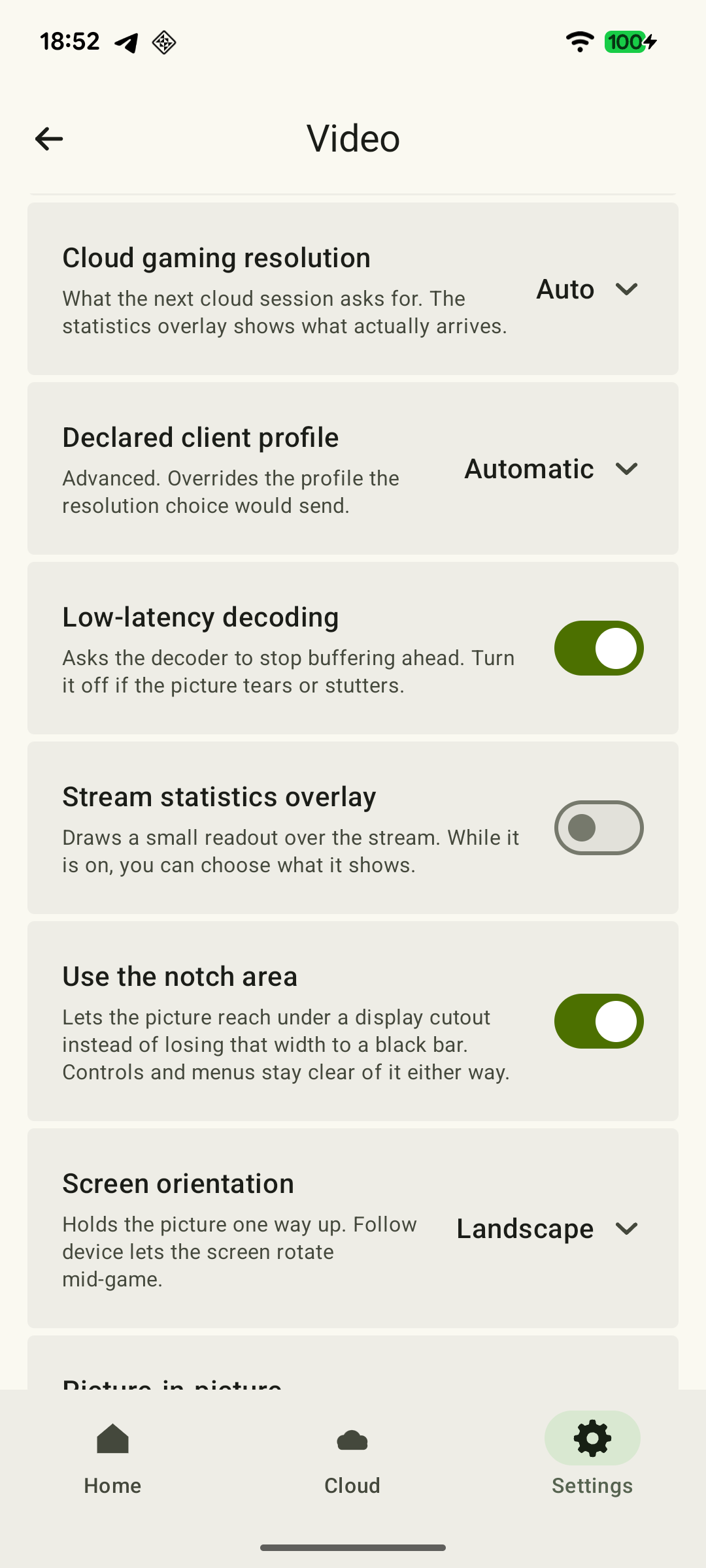
Pausa las descargas en segundo plano del dispositivo de juego y prueba otro lugar con una señal Wi-Fi más fiable. En XBPlayer, prueba 720p en una comparación independiente. Si el limitador de tasa de bits está desactivado, fija un límite; si está activado, redúcelo. Confirma el reinicio desde el panel de resolución activo de Remote Play, o inicia una sesión nueva manualmente tras cambiar los ajustes generales de vídeo. Cambia un ajuste cada vez y repite la misma escena del juego. Ajustes de calidad y cuándo se aplican.
 Ampliar captura de pantalla
En el diagnóstico de XBPlayer, compara la frecuencia de fotogramas, la tasa de bits y los aumentos del contador de pérdida de paquetes durante periodos iguales. Decode corresponde a la espera en cola y al procesamiento del vídeo en el dispositivo, no al retardo total de entrada. Si la transmisión se estabiliza, conserva el ajuste adecuado durante el viaje. Bajar la calidad no soluciona un acceso incompleto al Wi-Fi ni una conexión bloqueada.
Si la transmisión se inicia pero sigue congelándose, pasa a las guías sobre pérdida de paquetes y jitter o diagnóstico de tirones. Vuelve a comprobar la accesibilidad de la consola si una sesión nueva ni siquiera se inicia.
Cuándo importa el aislamiento de dispositivos en la red de huéspedes
El Wi-Fi de huéspedes puede impedir que los dispositivos de los visitantes se comuniquen directamente. Esto se llama aislamiento de clientes. Si tu Xbox está en casa, pertenece a otra red: no poder acceder al dispositivo de otro huésped no explica un fallo de Remote Play por Internet.
Si has llevado la Xbox y la has conectado junto con la tableta al Wi-Fi del hotel, las restricciones de comunicación local sí afectan a tu configuración. Pregunta al soporte del hotel si permite la comunicación entre esos dispositivos y qué método de conexión admite.
Qué contar al soporte del hotel
Indica el nombre de la red, el modelo del dispositivo de juego, la hora y el texto del error y el resultado de la comparación con datos móviles. Por ejemplo: «He accedido al Wi-Fi de huéspedes y las páginas cargan. No consigo conectar con mi Xbox de casa. La misma tableta conecta correctamente mediante datos móviles».
Pregunta si se permite transmitir juegos y si existen límites de velocidad, tiempo o número de dispositivos. Pregunta por la comunicación local si la consola también está en el hotel. El personal no necesita tu contraseña de Microsoft ni los códigos de acceso de tu cuenta para investigar la red.
Qué comprobar en casa antes del próximo viaje
Prueba con antelación Remote Play desde una red externa: conecta con la Xbox, inicia el juego instalado que quieras usar y comprueba el encendido remoto. Termina las actualizaciones, guarda el progreso y deja la Xbox en una conexión doméstica fiable con las funciones remotas activadas.
Para encender la consola a distancia, esta debe estar en modo de suspensión. Ten en cuenta las horas activas: fuera de ese horario, la consola puede apagarse por completo. Si la Xbox ya está encendida, elegir el modo de apagado no desactiva por sí solo las funciones remotas. Una consola sin alimentación no puede encenderse a distancia. Si ya estás de viaje y la Xbox no está disponible, puede que alguien en casa tenga que comprobar su alimentación y conexión. Evita cambiar al azar los ajustes del router doméstico.
Fuentes y lecturas recomendadas
- Xbox Remote Play — Remote Play transmite los juegos instalados en tu propia Xbox y requiere tener activadas las funciones remotas. Los requisitos de esta página corresponden al método de conexión oficial de Microsoft.
- XBPlayer: Remote Play y Cloud Gaming — Web oficial de la aplicación y enlaces de descarga. Las definiciones detalladas del diagnóstico y la aplicación de los ajustes se explican en las guías correspondientes.
- Ayuda de Google Pixel: solucionar problemas de conexión Wi-Fi — Acceso a una red pública mediante una notificación o una página nueva del navegador, comparación de redes y cambio automático a datos móviles. Los nombres de los menús varían según el dispositivo.
- Ayuda de Android: compartir una conexión a Internet móvil — Los teléfonos pueden compartir datos móviles y algunos modelos también Wi-Fi. Los operadores pueden limitar esta función o cobrar un suplemento.
- Cisco Meraki: splash-page traffic flow and troubleshooting — La autorización se aplica a un dispositivo cliente y puede caducar; el acceso previo depende de las reglas de la red. Es un ejemplo de implementación, no la descripción de un hotel concreto.
- Cisco Meraki: Wireless Client Isolation — El aislamiento limita la comunicación entre clientes locales. Conectar con la Xbox de casa por Internet va más allá de la red local de huéspedes.
- Soporte de Xbox: modos de energía de Xbox — La suspensión es necesaria para el encendido remoto. En modo de apagado, las funciones remotas están disponibles mientras la consola está encendida.
- Xbox Wire: horas activas en modo de suspensión — Fuera de las horas activas, la consola se apaga completamente; durante ellas está disponible para Remote Play.
Quédate con lo esencial
Abre una petición de resumen con el enlace de este artículo. Para Gemini, se copia la petición: pégala en el chat.