
Solución de problemas
Xbox Remote Play funciona en casa, pero no con datos móviles
Conéctate primero con datos móviles y la Xbox ya encendida; después prueba otra red externa. Así distingues un fallo de red de uno de encendido remoto.
En esta página
Si Xbox Remote Play funciona en casa, pero no con datos móviles, intenta primero conectarte con la consola ya encendida. Después repite desde otra red externa en el mismo móvil y prueba por separado el encendido remoto de Xbox. Antes de esas comparaciones es demasiado pronto para culpar al CGNAT, abrir puertos o comprar una VPN.
Esta guía trata la transmisión desde tu Xbox One o Series X|S mediante XBPlayer. Iniciar correctamente Xbox Cloud Gaming no comprueba si tu consola doméstica es accesible: los juegos en la nube se ejecutan en servidores de Microsoft.
Prepara Xbox y anota las condiciones iniciales
Haz las primeras comprobaciones mientras aún tengas acceso físico a la consola. Jugar correctamente en tu red doméstica confirma que esa sesión funcionó, pero no comprueba todavía la conexión desde fuera. Si encendiste Xbox con su botón, el encendido remoto también sigue sin probarse.
Si ya has salido, utiliza solo lo que sabes del estado de Xbox. Compara dos redes externas y Remote Play oficial; marca la alimentación, la imagen de la consola e Internet doméstico como no verificados. Para comprobarlos necesitarás a alguien junto a Xbox o volver a casa.
- En Xbox, abre Perfil y sistema → Configuración → Dispositivos y conexiones → Características remotas. Marca Habilitar características remotas.
- Asegúrate de que la consola esté online, el juego se inicie y el televisor no muestre ninguna solicitud que requiera tu intervención. Deja Xbox encendida para el primer intento.
- Anota la cuenta, el modelo del móvil, la versión de XBPlayer y cómo se conecta Xbox al router. Usa la misma consola, móvil y cuenta durante toda la comparación.
Empieza con datos móviles y la consola encendida
Finaliza la sesión doméstica de Remote Play. En el móvil, desactiva Wi-Fi, activa datos móviles y abre una web normal. Si no hay acceso a Internet, comprueba primero la conexión y el saldo de datos con tu operador. Que se abra una web confirma el acceso básico a Internet, pero no garantiza que funcione la transmisión.
En XBPlayer, selecciona tu consola e inicia Remote Play. Basta con ver la imagen y comprobar la respuesta de los controles; no hace falta una partida larga. Anota dónde ocurrió el fallo: no apareció la consola, no comenzó la conexión o apareció la imagen y desapareció. Asegúrate de que Xbox no se haya apagado durante ese tiempo.
Si el móvil ya utiliza una VPN o un filtro de red, haz un intento comparativo sin él si puedes y restaura después el ajuste original. Cambia solo esa condición. Un resultado distinto apunta a un efecto de la ruta o el filtro, pero no demuestra por sí solo un bloqueo del operador.
Repite desde una red externa independiente
Conecta el mismo móvil a un Wi-Fi ajeno a la red doméstica de Xbox, por ejemplo, en casa de un amigo. Debe ser otra conexión a Internet: un punto de acceso que use la misma SIM no proporciona esa comparación. Si el Wi-Fi exige iniciar sesión en una página de invitados, complétalo primero.
Antes de intentarlo otra vez, finaliza la sesión anterior y asegúrate de que Xbox siga encendida. Mantén iguales las demás condiciones: cuenta, aplicación y ajustes de la consola. Compara intentos lo más cercanos posible en el tiempo.
| Resultado | Siguiente comprobación |
|---|---|
| No se conecta con datos móviles, pero sí con Wi-Fi externo | Comprueba la conexión móvil, la tarifa actual y los filtros en uso. Si dispones de una SIM de otro operador, pruébala. |
| Funciona con datos móviles, pero no con Wi-Fi externo | Completa el acceso de la página de invitados si existe y comprueba las restricciones de ese Wi-Fi. En un hotel, usa la guía de redes de invitados. Los datos móviles pueden ser una opción temporal, teniendo en cuenta la tarifa y el consumo. |
| No se conecta desde ninguna de las dos redes externas | Comprueba el estado de Xbox y compara con Remote Play oficial. La red doméstica, el cliente y la cuenta siguen siendo posibles causas. |
| Xbox es accesible encendida, pero no suspendida | Pasa a comprobar el modo de energía y el horario de actividad. |
| Aparece la imagen y después se desconecta la sesión | Comprueba la estabilidad de la conexión con la guía de desconexiones de Remote Play. |
Estos resultados acotan la búsqueda. Que fallen los datos móviles y funcione el Wi-Fi aún no establece una causa concreta: pueden influir la señal, los ajustes del móvil y la ruta de conexión.
Prueba el encendido remoto de Xbox por separado
Si funcionó la conexión con la consola encendida, finaliza la sesión y pon Xbox en suspensión. El encendido remoto requiere Suspensión en los ajustes de energía. Comprueba también las horas de actividad: fuera del periodo establecido, la consola puede apagarse por completo.
Vuelve a conectarte desde la red externa que acaba de funcionar. Si Xbox vuelve a ser accesible tras encenderla manualmente, empieza por las comprobaciones de energía y encendido remoto. Con Apagado seleccionado, las funciones remotas pueden funcionar mientras la consola está encendida; eso no significa que se pueda reactivar después de apagarse.
Compara XBPlayer con Remote Play oficial
Si la causa sigue sin estar clara, finaliza la sesión de XBPlayer y abre xbox.com/remoteplay en un dispositivo y navegador compatibles. Inicia sesión con la misma cuenta y selecciona la misma consola. Utiliza un mando compatible para probar los controles. Mantén iguales la red y el estado de energía de Xbox.
Si la opción oficial funciona pero XBPlayer no se conecta en las mismas condiciones, comunica esa diferencia al soporte de XBPlayer. Es una comparación útil, pero aún no prueba un fallo de la aplicación: el establecimiento de conexión puede ser distinto. Si no funciona ninguno, sigue comprobando las condiciones comunes: consola, cuenta y redes.
Investiga NAT después de comparar conexiones
Anota la configuración de tu red doméstica: equipos del proveedor, router propio y conexión de Xbox. Pregunta al proveedor si usa CGNAT, una dirección IPv4 externa compartida por varios clientes. La presencia de CGNAT o doble NAT no sustituye el diagnóstico.
Si no hay conexión directa disponible, XBPlayer puede retransmitir el flujo cifrado a través de servidores de la UE. El resultado también depende de las restricciones de esa red concreta; CGNAT por sí solo no significa que Remote Play no esté disponible.
No abras un conjunto de puertos al azar, pongas tu Xbox en una DMZ ni instales una VPN como solución universal. Los cambios del router deben responder a una configuración de red confirmada y un problema concreto. Los detalles y las preguntas para tu proveedor están reunidos en la guía de NAT y CGNAT.
Envía a soporte resultados que se puedan reproducir
Pregunta a tu operador móvil por las restricciones de la tarifa o de la red si el problema solo se repite con datos móviles. Describe a tu proveedor de Internet doméstico la configuración de los routers y los resultados de dos intentos desde redes externas. Presenta un posible filtrado como una sospecha.
 Ampliar captura de pantalla
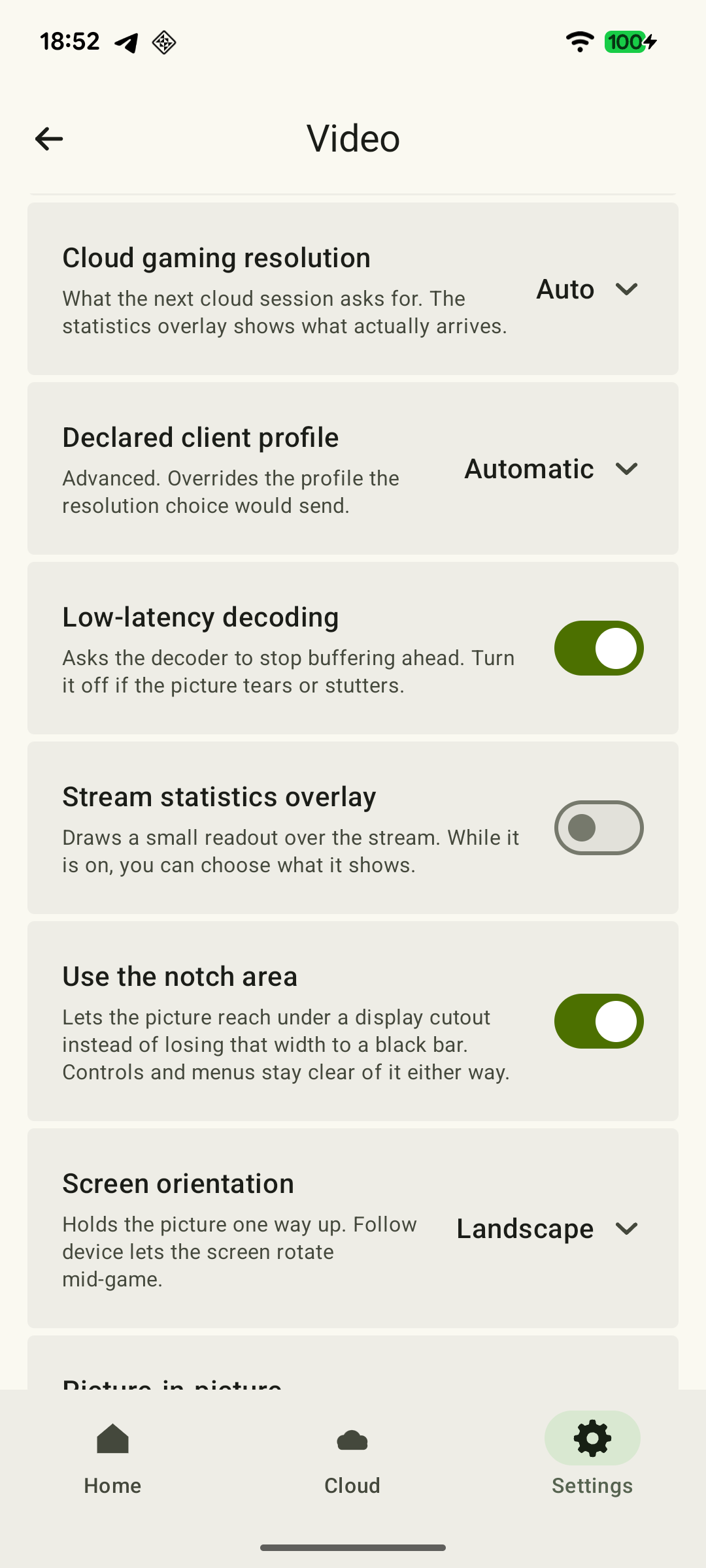
Soporte de XBPlayer necesita la hora del error con zona horaria, el mensaje exacto, las versiones de aplicación y sistema, el estado de energía de Xbox y los resultados comparativos. Indica si Remote Play oficial se comporta de forma distinta. Después de resolverlo, repite la prueba antes del viaje con el móvil, la red móvil y el estado de energía que usarás fuera de casa.
Envía tus observaciones a hi@hetko.eu. No necesitas adivinar el estado de una consola o una red doméstica a las que ahora no tienes acceso.
Fuentes y lecturas recomendadas
- XBPlayer — Preguntas frecuentes y descripción de Remote Play — Remote Play desde Xbox One y Series X|S, funciones remotas, encendido y retransmisión cifrada mediante servidores de la UE cuando no hay conexión directa disponible.
- Xbox Remote Play — Microsoft permite conexiones móviles para Remote Play. Los requisitos de la página corresponden al método oficial de conexión de Microsoft.
- Configurar el juego remoto de Xbox — Configuración de funciones remotas, acceso oficial a Remote Play desde navegador y límite de una sesión simultánea.
- Acerca de las opciones de energía de Xbox One y Xbox Series X|S — Se necesita Suspensión para el encendido remoto; Apagado permite las funciones remotas en una consola que ya está encendida.
- La actualización de abril de Xbox llegará pronto — Horas de actividad en Suspensión y apagado completo fuera de ese periodo. Comprueba los ajustes de tu consola antes de viajar.
- Actualización de abril de Xbox: Remote Play en navegadores compatibles — Remote Play oficial mediante xbox.com/remoteplay en un navegador compatible para comparar conexiones a la misma consola.
Quédate con lo esencial
Abre una petición de resumen con el enlace de este artículo. Para Gemini, se copia la petición: pégala en el chat.