
Qué jugar
Minecraft en Android: ¿transmitir desde Xbox o usar la versión móvil?
Remote Play permite continuar un mundo de tu Xbox usando una pantalla Android. Jugar directamente en el móvil requiere la versión móvil; un Realm de Bedrock puede alojar un mundo compartido.
En esta página
Para continuar un mundo de Minecraft de Xbox en Android, conéctate a tu consola mediante Remote Play en XBPlayer. El juego y el mundo permanecen en Xbox, mientras el móvil muestra la transmisión y envía comandos. Para ejecutar Minecraft en el propio móvil, instala la versión móvil: una licencia de Xbox e instalar XBPlayer no la proporcionan.
¿Dónde se ejecutará y guardará tu mundo de Minecraft?
Elige la configuración adecuada. Remote Play continúa el juego en Xbox; Minecraft móvil se ejecuta por separado en Android.
Continuar el mismo mundo en Xbox
Comprueba el mundo con el perfil correcto en tu consola y después conéctate por Remote Play. El mundo sigue ejecutándose en Xbox, mientras el móvil proporciona pantalla y controles. Transmitir de esta forma no requiere comprar Minecraft móvil ni suscribirse a Realms.
Cómo configurar Xbox Remote Play en Android con XBPlayer →Jugar a un mundo local en Android
Necesitas Minecraft para Android y un mundo disponible en el juego móvil. Iniciar sesión con Microsoft por sí solo no transfiere un mundo desde Xbox. Una licencia de Xbox e instalar XBPlayer no proporcionan el juego móvil.
Descargar una copia de un mundo de Xbox en Android
El propietario puede subir el mundo de Xbox a su Realm de Bedrock y descargarlo en Android con la misma cuenta Microsoft. Antes de sustituir una ranura ocupada del Realm, descarga el mundo que ya contiene. Comprueba una construcción en la nueva copia móvil: los cambios posteriores de esa copia y del Realm no se combinan. Abrir la copia requiere Minecraft para Android; XBPlayer no transfiere el archivo del mundo.
Continuar un único mundo compartido desde varios dispositivos
Utiliza un único Realm de Bedrock y entra en ese mismo Realm desde Xbox y Android. El propietario necesita una suscripción a Realms y cada jugador, Minecraft en su plataforma. Comprueba por separado el acceso al multijugador en consola para jugar online desde Xbox; los invitados no necesitan suscripciones propias a Realms.
Los pasos detallados de transferencia y la guía oficial están más abajo. Antes de desconectar Remote Play, guarda y sal del mundo; después espera al menú de Minecraft.
Cómo abrir un mundo de Xbox en tu móvil
- Inicia primero Minecraft en Xbox con el perfil al que pertenece la partida guardada que buscas. Asegúrate de que el mundo aparezca en la lista y contenga tus últimas construcciones. La transmisión requiere el juego instalado y acceso válido a él.
- Prepara Xbox One o Series X|S para Remote Play con la guía de conexión para Android. Activa las funciones remotas y comprueba la conexión en casa. La consola debe permanecer accesible mientras juegas.
- Inicia sesión con Microsoft en XBPlayer y conéctate a tu consola mediante Remote Play. Abre Minecraft en la pantalla transmitida, comprueba el perfil del juego y selecciona tu mundo conocido.
Si falta el mundo, comprueba primero la consola, el perfil y la edición de Minecraft. No crees un mundo nuevo con el mismo nombre esperando recuperar el antiguo: será otra partida guardada. Si el mundo tampoco aparece al jugar en el televisor, el problema no es la transmisión.
Por qué el mundo no ha aparecido en Minecraft móvil
Las versiones actuales de Minecraft para Xbox y Android son Bedrock Edition, pero los mundos locales no se comparten por el simple hecho de iniciar sesión con la misma cuenta Microsoft. Remote Play abre la partida guardada en Xbox; abrir la aplicación Android muestra los mundos disponibles en el juego móvil. Los mundos creados o copiados por separado no combinan automáticamente sus cambios.
Un Realm de Bedrock Edition puede ofrecer un mundo accesible desde ambas plataformas. El propietario paga la suscripción; los invitados no necesitan suscripciones propias a Realms. Todos siguen necesitando el juego en su plataforma respectiva. La transmisión normal desde Xbox no requiere Realms.
Para llevar una copia de un mundo de Xbox al juego móvil, el procedimiento oficial mediante Realms es el siguiente:
- El propietario sube el mundo de Xbox a una ranura elegida de su Realm de Bedrock. Antes de sustituir una ranura ocupada, descarga el mundo que ya contiene: la sustitución puede hacer perder progreso.
- En Android, el propietario inicia sesión con la misma cuenta Microsoft y abre los ajustes de ese mundo del Realm. Descargarlo al dispositivo crea una copia local; los pasos están en la guía de Minecraft.
- Abre el mundo descargado en el móvil y comprueba una construcción conocida. Los cambios posteriores en la copia local y en el Realm seguirán siendo independientes. Para continuar un único mundo compartido, entra en el propio Realm desde ambos dispositivos.
No necesitas transferir un mundo solo para utilizar otra pantalla. Si te basta con jugar a tu Xbox desde un móvil, mantén Remote Play. El artículo sobre partidas guardadas de Xbox explica otros casos de cambio de dispositivo.
Controlar bloques e inventario mediante Remote Play
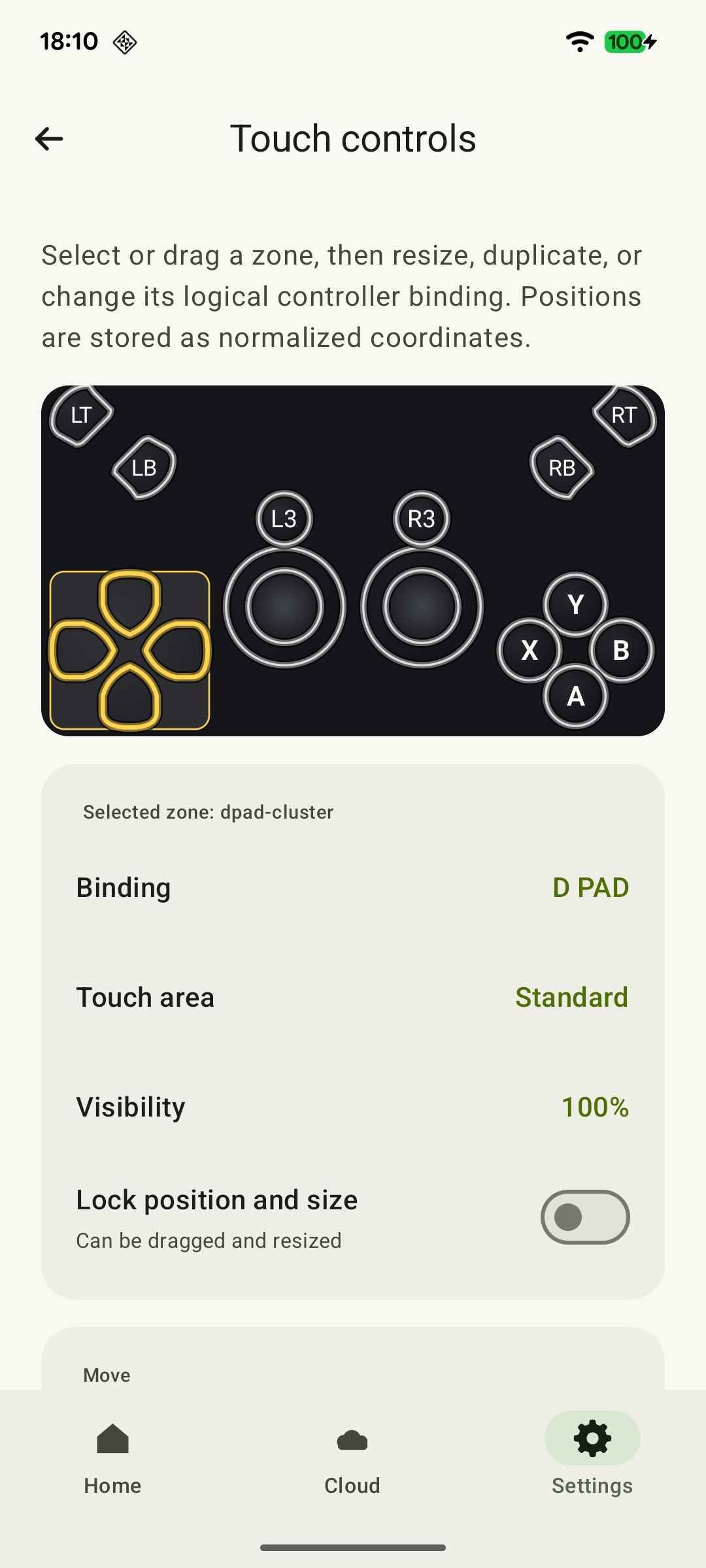
Minecraft móvil tiene sus propios controles táctiles. En XBPlayer, los botones en pantalla envían comandos de mando al juego de consola: tocar un bloque o una casilla del inventario en la imagen transmitida no realiza la acción equivalente de la interfaz móvil. También puedes utilizar un mando físico compatible.
 Ampliar captura de pantalla
Estos botones son útiles con la distribución predeterminada de Minecraft en Xbox. Si has cambiado asignaciones en el juego o en XBPlayer, comprueba tu propia distribución.
| Acción | Botón de Xbox |
|---|---|
| Romper un bloque o atacar | RT; extraer bloques en Supervivencia suele requerir mantenerlo pulsado |
| Colocar un bloque | LT, con un bloque adecuado seleccionado y la mira apuntando |
| Saltar | A |
| Abrir el inventario | Y |
Prueba los controles en un mundo Creativo independiente: coloca varios bloques, corrige un error y mueve un objeto del inventario. Para comprobar la pulsación mantenida al extraer bloques, utiliza un mundo de Supervivencia independiente: en Creativo, un bloque normal se rompe al instante. No hace falta cambiar el modo de un mundo valioso para esta prueba.
Antes de ajustar los botones táctiles, guarda una copia de una distribución que funcione. Coloca las acciones principales de forma que los dedos no tapen la mira. La transparencia despeja la vista, pero un botón totalmente transparente puede seguir aceptando pulsaciones. Si no necesitas un control en absoluto, elimínalo de la distribución. Consulta la guía de botones en pantalla de XBPlayer para más detalles.
Qué necesitas para jugar juntos en Xbox y Android
Utiliza versiones actuales de Bedrock para el juego normal entre plataformas. Java Edition emplea otro sistema de servidores; la antigua Minecraft: Xbox One Edition también es distinta del Bedrock moderno. Acordad primero qué mundo abrir: la sesión de un anfitrión o un Realm compartido.
Remote Play no añade un segundo jugador independiente: Xbox sigue siendo tu dispositivo de juego. Tu amigo en Android inicia su propio Minecraft y se une online con su cuenta. Comprueba los permisos multijugador, especialmente en cuentas infantiles. Jugar online en Xbox requiere una suscripción con acceso al multijugador en consola; una suscripción a Realms no la sustituye.
Terminar una sesión y continuar tu construcción después
Antes de terminar Remote Play, abre el menú de Minecraft y sal del mundo con Save & Quit. Espera a volver al menú del juego y después finaliza la transmisión. Cerrar solo el cliente no sustituye salir del mundo.
La próxima vez, conéctate a la misma Xbox y abre el mundo con el mismo perfil. Si has pasado a una copia móvil o a un Realm, comprueba el mundo en el que construiste por última vez.
Fuentes y lecturas recomendadas
- Xbox Remote Play — Transmisión de juegos instalados desde tu propia Xbox One o Series X|S con las funciones remotas activadas.
- Minecraft — aplicación de Mojang en Google Play — Versión independiente de pago de Minecraft Bedrock para Android; información sobre Creativo, Supervivencia y juego entre plataformas.
- Minecraft: plataformas y funciones de Java y Bedrock — Juego cruzado de Bedrock entre Xbox y dispositivos móviles; compatibilidad con mandos y control táctil.
- Minecraft Realms — Un Realm de Bedrock en varios dispositivos, suscripción del propietario y ausencia de suscripción propia a Realms para los invitados; las consolas requieren una suscripción de plataforma para jugar online.
- Cambiar los mundos de tu Realm — Subir un mundo local a una ranura del Realm y descargar un mundo del Realm en un dispositivo. Aviso de guardar el mundo anterior antes de sustituir una ranura.
- Controles de Minecraft — Botones de Xbox para saltar, abrir el inventario, interactuar y extraer bloques; diferencias entre Creativo y Supervivencia.
- The Better Together Update for Minecraft is here — Confirmación histórica del paso de Minecraft: Xbox One Edition a Minecraft Bedrock con juego entre plataformas.
- Controles táctiles: adáptalos a ti — Posición, tamaño y transparencia de los controles en pantalla de XBPlayer, guardado de distribuciones y eliminación de botones innecesarios.
Quédate con lo esencial
Abre una petición de resumen con el enlace de este artículo. Para Gemini, se copia la petición: pégala en el chat.