
Red y calidad
¿Cuántos datos consume por hora transmitir juegos de Xbox?
Con una tasa de bits media de vídeo de 10 Mbps, en una hora se transmiten 4,5 GB de vídeo. El consumo total es mayor: mídelo en tu dispositivo y planifica según tus datos disponibles.
En esta página
Con una tasa de bits media de vídeo de 10 Mbps, la transmisión de Xbox envía 4,5 GB de vídeo por hora. Es un ejemplo de cálculo, no una medición del consumo de datos de XBPlayer. Para tu sesión, usa datos de vídeo en GB = tasa de bits media de vídeo en Mbps × horas × 0,45. El sonido y el resto del tráfico de red se contabilizan aparte, por lo que conviene medir el consumo total en Android o en iPhone y iPad.
Cómo calcular los datos de vídeo a partir de la tasa de bits
La fórmula necesita la tasa de bits media real del vídeo durante la sesión. La velocidad de tu tarifa de Internet, el resultado de un test y el límite fijado en la aplicación no sustituyen ese valor. Una lectura puntual del diagnóstico tampoco describe toda la sesión: la transmisión puede cambiar mientras juegas. Si no conoces la media, mide el consumo en Android o en iPhone y iPad.
El factor 0,45 procede de la conversión de unidades: una hora tiene 3600 segundos, un byte tiene 8 bits y un gigabyte decimal tiene 1 000 000 000 bytes. Para media hora, introduce 0,5 horas.
| Ejemplo de tasa de bits media del vídeo | Datos de vídeo en 30 minutos | Datos de vídeo en una hora |
|---|---|---|
| 5 Mbps | 1,125 GB | 2,25 GB |
| 10 Mbps | 2,25 GB | 4,5 GB |
| 15 Mbps | 3,375 GB | 6,75 GB |
La tabla ilustra la fórmula; no son ajustes obligatorios. El sonido, las órdenes de control, la sobrecarga de los protocolos y las posibles retransmisiones también consumen datos. No hay un porcentaje único que añadir para todas las conexiones. Si una medición ya incluye parte de ese tráfico, no lo sumes de nuevo.
Aquí GB significa gigabytes decimales. No lo confundas con GiB: 1 GiB equivale a 1 073 741 824 bytes. Comprueba las unidades antes de comparar el cálculo con un contador del dispositivo o con los datos que te quedan.
¿Cuántos datos consumirá el vídeo?
Introduce la tasa de bits media de vídeo, la duración de la sesión y el número de sesiones similares. Los valores iniciales de 10 Mbps y 60 minutos son un ejemplo que puedes cambiar.
Si introduces un límite de tasa de bits en lugar de una media, considera el resultado como un supuesto. La transmisión no tiene por qué mantenerse en ese máximo durante toda la sesión.
¿No sabes cuál es la tasa de bits media? Mide el consumo total en Android o en iPhone y iPad.
¿Qué conexión consume tus datos contratados?
Cloud Gaming recibe la transmisión por Internet. Con Remote Play fuera de casa, la consola envía los datos por la conexión doméstica y el móvil los recibe por la red del lugar donde juegas. Si el móvil usa datos móviles, consume los de esa SIM. El tráfico de subida doméstico también cuenta si tu tarifa de casa tiene un límite de datos.
Con una conexión local directa entre la Xbox y un dispositivo de la misma red doméstica, el vídeo permanece dentro de esa red. Sin embargo, conectarse al mismo Wi-Fi no determina la ruta: la transmisión puede usar un servidor de retransmisión, mientras que el inicio de sesión y otras funciones acceden a Internet. El Wi-Fi también puede proceder de un móvil o un router con SIM; en ese caso, el tráfico externo consume datos móviles.
Cómo medir el consumo de datos de XBPlayer en Android
Para medir el consumo móvil, realiza una sesión breve con la SIM que quieras probar. Comprueba antes que te quedan suficientes datos: incluso 10 minutos de transmisión pueden consumir una parte apreciable de tu tarifa.
- En un Pixel, abre Ajustes → Redes e Internet → SIMs → Uso de datos de aplicaciones. En versiones antiguas, la ruta puede ser Internet → icono de ajustes junto a tu operador → Uso de datos de aplicaciones. En otros dispositivos, busca el uso de datos móviles en Ajustes; el nombre varía según el fabricante.
- Selecciona la SIM y el periodo correctos. Busca XBPlayer en la lista y anota su consumo antes de la sesión. Si la aplicación todavía no aparece, comprueba primero que haya utilizado ya la red móvil.
- Desactiva el Wi-Fi, confirma la conexión móvil y transmite durante 10–15 minutos. Anota la duración, si usaste Remote Play o Cloud Gaming y la calidad seleccionada. No cambies los ajustes de transmisión durante la medición.
- Finaliza la transmisión, espera a que se actualice el contador y calcula la diferencia entre el valor final y el inicial. Si el valor no ha cambiado, comprueba la SIM, el periodo y si la sesión utilizó realmente datos móviles.
- Repite la medición en una escena normal del juego con movimiento. Para planificar, utiliza el mayor consumo horario medido: una única escena tranquila puede dar una estimación demasiado baja.
Si juegas mediante el punto de acceso de un móvil, el contador de datos móviles de XBPlayer del dispositivo conectado no mide el consumo de la SIM que comparte Internet: ese dispositivo ve una conexión Wi-Fi. Compara el consumo móvil total del teléfono que comparte la conexión antes y después de la sesión. Pausa otras descargas y desconecta los demás clientes del punto de acceso durante la medición, o su tráfico también se contará.
Android y tu operador pueden mostrar cifras diferentes. Comprueba con el operador los datos contratados disponibles; usa el contador del móvil para comparar sesiones.
Cómo medir el consumo en iPhone y iPad
Abre Ajustes → Datos móviles (en la interfaz inglesa, la sección se llama Cellular o Cellular Data en iPad) y busca XBPlayer en la lista de aplicaciones. Anota su consumo durante el periodo actual. Desactiva el Wi-Fi, confirma que has seleccionado la SIM correcta y juega durante un tiempo conocido. Al terminar, vuelve a las estadísticas y resta el valor inicial. No necesitas restablecer todas las estadísticas para hacer esta comparación.
Este contador mide datos móviles. Si juegas a través del punto de acceso de otro móvil, mide el consumo en el teléfono que comparte Internet. Igual que en Android, confirma con el operador la cantidad exacta de datos contratados que te queda.
¿Para cuántas horas sirven los datos que te quedan?
Divide los datos medidos entre la duración de la sesión en horas. Por ejemplo, si el contador aumenta 2 GB en 30 minutos, equivale a 4 GB por hora. Si te quedan 8 GB para jugar después de reservar datos para navegación, mensajería y tareas en segundo plano, deberían bastar para unas dos horas en condiciones similares. Es un ejemplo de cálculo, no el resultado de una prueba de XBPlayer.
Si calculas a partir de un contador del sistema, no añadas el sonido ni el tráfico adicional que ya haya contabilizado. Deja el margen que consideres adecuado para posibles variaciones del consumo. Revisa las condiciones de tu operador para compartir Internet: puede haber un límite independiente o un coste adicional incluso si el resto de la tarifa es ilimitado.
Antes de un viaje con Remote Play, configura un aviso de consumo de datos. En un Pixel, busca Aviso y límite de datos en los ajustes del operador. El aviso solo te notifica; un límite configurado desactiva automáticamente los datos móviles y puede interrumpir la sesión. Termina con margen suficiente para guardar el progreso.
Cómo reducir el consumo y comprobar el ahorro
Si el límite de tasa de bits de Remote Play está desactivado, actívalo y elige un máximo para limitar los datos de vídeo. Si ya está activado, reduce el valor. Por separado puedes comparar la resolución actual con 720p. Cambia un ajuste cada vez: después de modificar los ajustes generales de vídeo, inicia una sesión nueva. Si usas el panel de resolución de una sesión activa de Remote Play, confirma el reinicio propuesto; no tienes que volver a conectar otra vez. Dónde están los ajustes y cuándo se aplican.
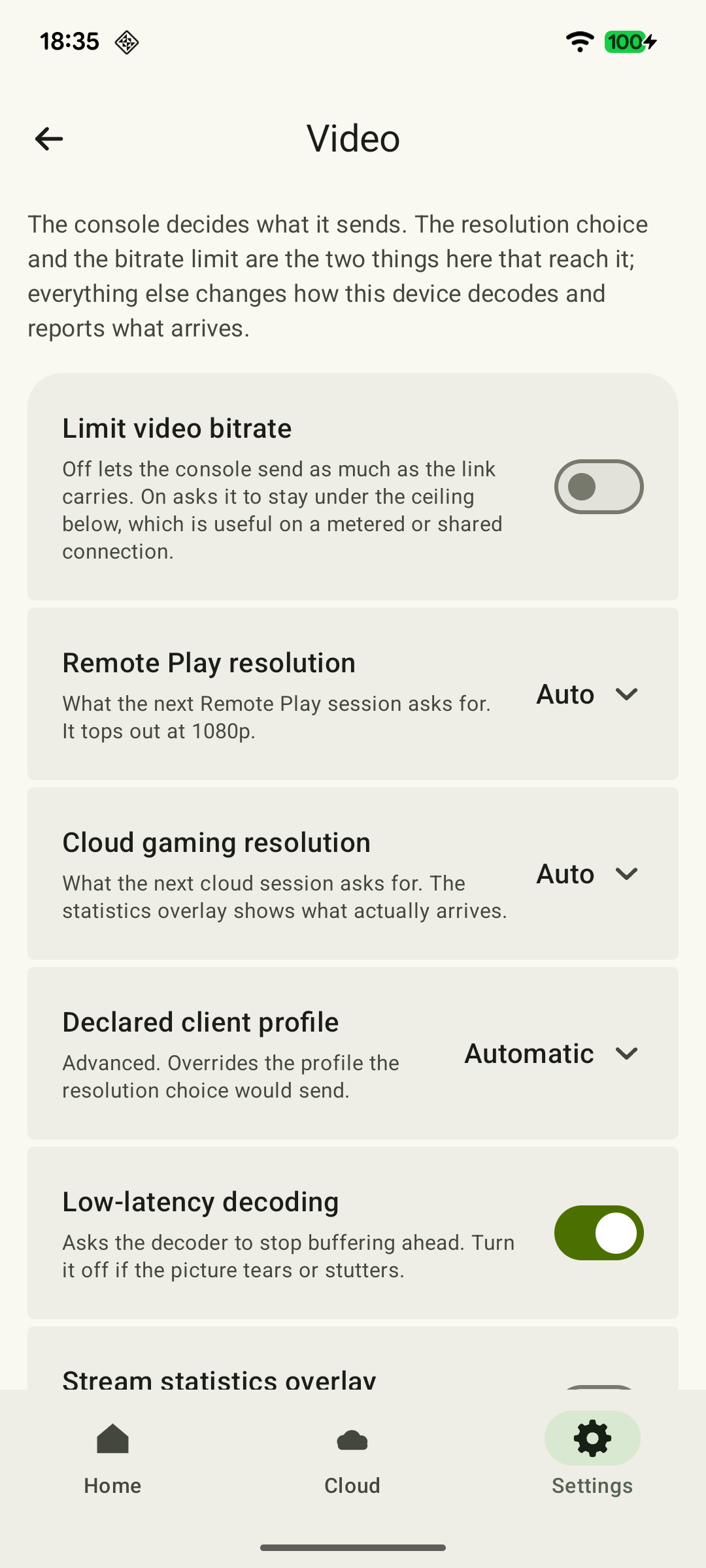 Ampliar captura de pantalla
Repite un tramo similar del juego y vuelve a medir el consumo. Comprueba que el texto y los detalles sigan siendo legibles. El límite establece la tasa de bits máxima del vídeo; no significa que la aplicación envíe datos a ese ritmo durante toda la sesión.
En Cloud Gaming, la resolución máxima disponible depende de la cuenta y del servicio. Usa las opciones que ofrece ese modo; no des por hecho que los controles de transmisión de Remote Play también se aplican a la nube. La guía de resolución, tasa de bits y FPS explica las diferencias.
Para reducir específicamente el consumo móvil, juega menos tiempo o utiliza Wi-Fi con una tarifa de datos adecuada. Comprueba que esa red Wi-Fi no esté usando a su vez una tarifa móvil limitada.
Fuentes y lecturas recomendadas
- XBPlayer: Remote Play y Cloud Gaming — Web oficial de la aplicación y enlaces de descarga. Las definiciones detalladas del diagnóstico y la aplicación de los ajustes se explican en las guías correspondientes.
- XBPlayer: Remote Play & Cloud — Google Play — XBPlayer transmite juegos desde una consola o desde la nube. Los cargos por datos móviles dependen de la tarifa del operador; usa el contador del sistema para medir el consumo con tus ajustes.
- Google Pixel: reducir y gestionar el uso de datos móviles — Cómo consultar el consumo por aplicación, elegir el periodo, configurar un aviso y desactivar los datos al alcanzar un límite en Pixel. El cómputo del operador puede ser distinto.
- Android: compartir una conexión móvil mediante un punto de acceso o tethering — Compartir Internet móvil con otros dispositivos; el operador puede aplicar restricciones o cargos adicionales.
- NIST: unidades de datos binarias y decimales — 1 byte = 8 bits, 1 GB = 10⁹ bytes y 1 GiB = 2³⁰ bytes. El factor 0,45 se calcula a partir de las unidades y la duración de una hora.
- Apple: uso de datos móviles en iPhone y iPad — Dónde encontrar las estadísticas por aplicación, seleccionar una línea y consultar las cifras del operador.
Quédate con lo esencial
Abre una petición de resumen con el enlace de este artículo. Para Gemini, se copia la petición: pégala en el chat.