
Управление
Гироскоп в XBPlayer: наведение движением телефона или контроллера
Используйте стик для крупных поворотов, а гироскоп — для небольших поправок. Выберите доступный датчик, настройте условие включения и откалибруйте неподвижное устройство.
В этой статье
Прицеливание гироскопом в XBPlayer превращает движение телефона, планшета или поддерживаемого контроллера в отклонение правого стика. Оно помогает делать небольшие поправки наведением устройства, пока обычным стиком вы выполняете крупный поворот. Откройте «Настройки → Во время игры» и включите «Прицеливание гироскопом». После включения появятся выбор источника и остальные параметры. Если переключатель недоступен, проверьте сообщение о поддержке датчика.
Выберите доступный источник
В пункте «Гироскоп» есть три варианта: «Автоматически», «Это устройство» и «Контроллер». Автоматический режим предпочитает датчик подключённого контроллера, а если он недоступен — датчик самого устройства. Прочитайте строку состояния: она показывает, какой источник используется или почему он недоступен.
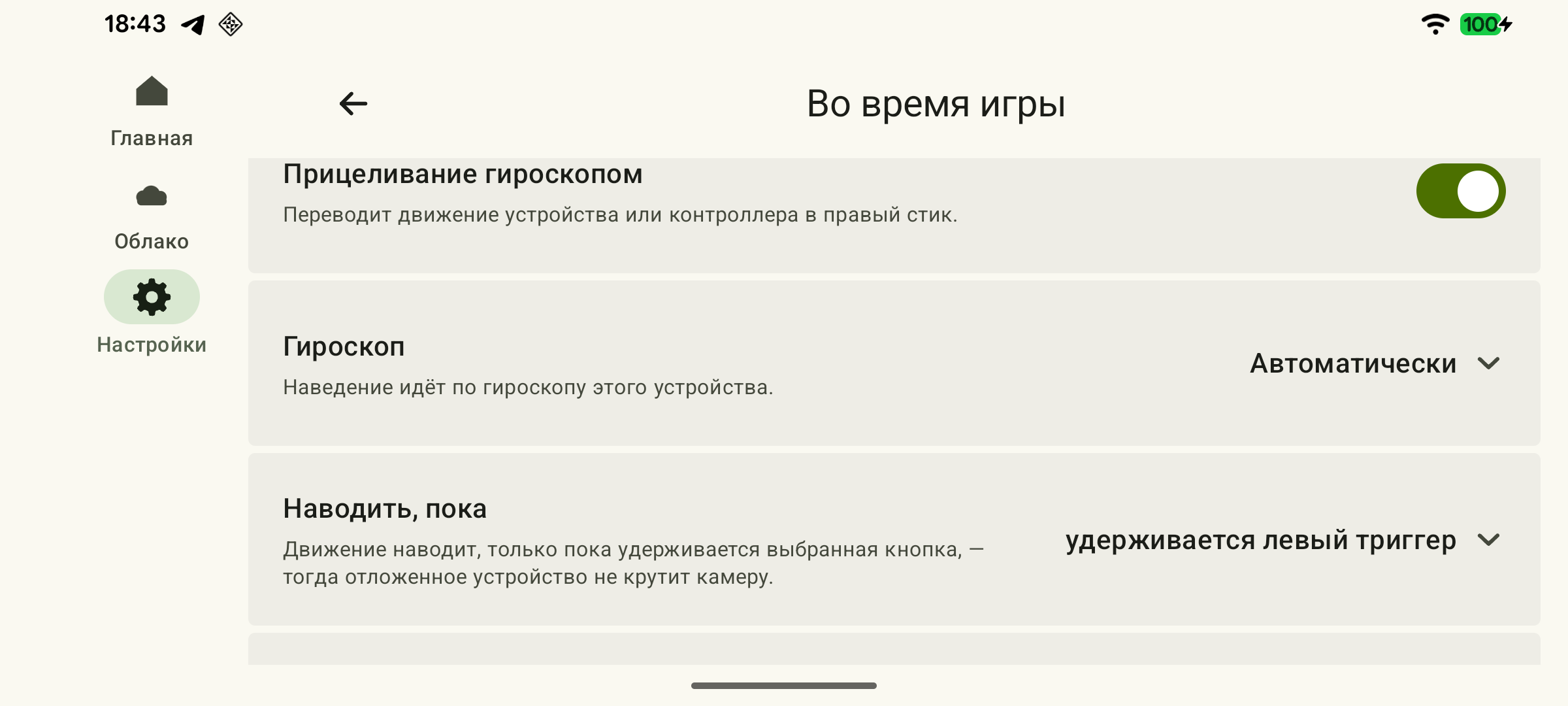 Увеличить скриншот
| Связка | С чего начать |
|---|---|
| Android-телефон или планшет с гироскопом | Выберите «Это устройство». При игре с закреплённым на геймпаде телефоном датчиком остаётся телефон. |
| Геймпад с гироскопом на Android | Нужны Android 13 или новее и датчик, который ОС предоставляет XBPlayer. Одна поддержка Bluetooth не означает наличие гироскопа. Сверяйте статус в приложении. |
| iPhone или iPad | Используйте гироскоп самого устройства. Источник «Контроллер» в этой реализации iOS не используется. |
Выбор источника важен для удобства: если планшет стоит неподвижно на подставке, его датчик не будет следовать движениям отдельного геймпада. При сообщении об отсутствии датчика используйте обычный стик или сенсорную Aim-зону. Покупать другой контроллер до проверки конкретной модели и поддержки системы необязательно.
Включайте наведение только в нужный момент
Параметр «Наводить, пока» предлагает постоянную работу, удержание левого триггера, левого бампера либо одного из них. Для первого опыта выберите удержание кнопки, которой в вашей схеме удобно включать наведение. Например, если LT отвечает за прицеливание, попробуйте «удерживается левый триггер».
Проверьте назначение в игре: гироскоп не превращает LT в команду прицеливания и не меняет действие бампера. Когда условие отпущено, наклон не должен добавлять наведение. Постоянный режим пробуйте позже, если хотите управлять камерой движением устройства и вне прицеливания.
Гироскоп отправляет правый стик. На отклик также влияют схема, чувствительность и мёртвая зона самой игры. Он не добавляет автоматический выбор цели или точность мыши; результат нужно подобрать под вашу игру.
Откалибруйте покой перед настройкой чувствительности
- Выберите источник и поставьте соответствующее устройство или контроллер на устойчивую поверхность.
- Нажмите «Откалибровать» и не двигайте его, пока идёт измерение.
- Дождитесь результата. Если приложение сообщает о движении, повторите на устойчивой опоре. Если датчик недоступен или не дал показаний, вернитесь к выбору источника.
- Запустите трансляцию и знакомую спокойную сцену. Для этой проверки выберите активацию удержанием кнопки. Удерживая выбранную кнопку или триггер, убедитесь, что при неподвижном устройстве камера не уплывает, а при небольшом повороте реагирует. Отпустите кнопку и проверьте, что движение устройства больше не добавляет наведение.
Меняйте один параметр по наблюдаемой проблеме
| Параметр | Когда менять | Как проверить |
|---|---|---|
| Чувствительность наведения | Небольшой удобный поворот устройства даёт слишком большой или слишком маленький поворот камеры. | Наведитесь на одну неподвижную цель несколько раз. Добейтесь поправки без резкого перехвата устройства. |
| Инверсия по вертикали или горизонтали | Направление движения непривычно. | Измените только нужную ось и отдельно повторите движение вверх/вниз или влево/вправо. |
| Сглаживание | Видно мелкое дрожание руки. | Поднимайте ровно до комфортного результата. Излишнее сглаживание может сделать начало движения более запоздалым. |
| Порог покоя | После калибровки камера медленно уплывает при неподвижном источнике. | Сначала исключите движение физического стика, затем немного поднимите порог и повторите покой и медленное наведение. |
| Наименьшее отклонение | Медленное движение датчика не преодолевает мёртвую зону, которую игра применяет к стику. | Увеличивайте понемногу; при скачке в начале наведения верните меньшее значение. |
Не используйте все параметры одновременно для одной проблемы. Если камера движется и при выключенном гироскопе, проверьте дрейф физического стика. Если весь поток запаздывает, сравнение чувствительности не заменяет диагностику задержки.
Короткая проверка в вашей игре
Выберите тренировку с неподвижной целью. Сначала наведитесь обычным правым стиком, затем включите условие гироскопа и выполните небольшую поправку. Отпустите условие, поменяйте положение рук и убедитесь, что камера от этого не поворачивается. После этого повторите крупный поворот стиком и тонкую доводку гироскопом в одном движении.
Оставьте вариант, при котором цель не приходится ловить повторными резкими движениями, а устройство удобно держать. Если новый параметр ухудшил результат, верните его прежнее значение. «Сбросить калибровку» очищает измерение покоя, а «Сбросить настройки гироскопа» возвращает весь его набор настроек — это разные действия.
При проблеме напишите на hi@hetko.eu: устройство и ОС, источник, статус датчика, выбранное условие, игра, результат калибровки и что происходит при отключённом гироскопе. Достаточно кратко описать повторяемое движение и результат в спокойной сцене.
Источники и дополнительные материалы
- XBPlayer — официальный сайт и установка — Официальный канал выбора версии и установки приложения.
Кратко о главном
Откройте запрос на пересказ со ссылкой на эту статью. Для Gemini запрос скопируется — вставьте его в чат.