
Управление
Как переназначить кнопки геймпада в XBPlayer
Ручной remap меняет только выбранную строку. Для обмена A/B настройте обе; отдельный переключатель меняет сразу A/B и X/Y после ручных назначений.
В этой статье
В XBPlayer можно переназначить кнопки физического геймпада и сохранить профиль управления. Начните с работающего контроллера и запишите исходные назначения. Затем измените одну кнопку или пару, проверьте результат в игре и только после этого переходите к остальным.
Эта инструкция посвящена физическому геймпаду. Перемещение сенсорных кнопок на экране — отдельная настройка: оно не меняет назначения кнопок подключённого контроллера.
Сначала проверьте управление без изменений
Подключите совместимый геймпад к устройству с XBPlayer по Bluetooth или USB. Если контроллер ещё не подключён, начните с инструкции по подключению Xbox-геймпада. Запустите трансляцию в XBPlayer и откройте знакомую игру. На спокойном экране проверьте движение, подтверждение, отмену и кнопки, которые собираетесь менять.
Если весь геймпад не реагирует, сначала разберитесь с отсутствующим вводом. Переназначение имеет смысл, когда игра уже получает команды, но их расположение вам неудобно.
Откройте «Настройки → Управление → Профиль контроллера». В «Профили» сохраните рабочий вариант, затем нажмите «Новый профиль»: он начинается как копия текущего. Через «Переименовать» дайте ему отдельное имя. Исходный профиль останется доступен для возврата. Если подключено несколько геймпадов, проверьте выбранный слот.
Выберите, где менять назначения
Команду могут преобразовывать профиль самого контроллера, его фирменная утилита, сторонняя программа ввода на Android, XBPlayer и настройки игры. Проверьте только те уровни, которые есть в вашей связке, и запишите активные настройки. Не сбрасывайте все профили ради одной перестановки.
Если нужна привычная схема для нескольких игр, настройте кнопки в XBPlayer. Если меняете только прыжок или другое действие одной игры, сначала посмотрите её настройки управления: там кнопка связана с названием действия. Для первой проверки меняйте назначения в одном выбранном месте. Если раньше уже меняли эту же пару на другом уровне, временно верните там исходное соответствие, сохранив возможность восстановить его.
Двойной обмен A и B на двух последовательных уровнях может вернуть прежнее поведение. Например, клиент превращает A в B, а игра назначает полученной B то действие, которое раньше выполняла A. Поэтому результат оценивайте по действию в игре, а не только по строке в редакторе.
Различайте кнопку, Xbox-команду и действие
У физической кнопки есть надпись и положение на корпусе. XBPlayer получает её нажатие и после переназначения отправляет выбранную Xbox-команду. Игра связывает эту команду с действием и показывает свою подсказку. После изменения схемы надпись на геймпаде и буква в подсказке могут различаться.
Вот ожидаемый результат обмена A и B на геймпаде с такими обозначениями:
| Физическая кнопка | Xbox-команда после обмена | Как читать подсказку |
|---|---|---|
| A | B | Для подсказки B нажать физическую A |
| B | A | Для подсказки A нажать физическую B |
Таблица предполагает, что другие уровни не меняют эту пару. Если у вашего контроллера другая маркировка, запишите ещё и положение каждой кнопки на корпусе. Не переносите буквы из примера на другой геймпад без проверки.
Как складываются два переназначения
Учебный пример для A и B: меняйте назначения и смотрите итоговую цепочку. Симулятор не меняет настройки приложения или геймпада.
Это учебная модель двух кнопок и гипотетической игры. «Исходное действие A» — действие, которое игра выполняла по команде A до изменений; для B правило такое же. Названия конкретных игровых действий здесь не задаются.
Симулятор не подключается к геймпаду или Xbox и не меняет реальные назначения. Он не подтверждает возможности редактора XBPlayer и не меняет подсказки игры. Другие кнопки и уровни переназначения здесь не учитываются.
Как читать результат: физическая кнопка → команда после настройки клиента → действие по настройке игры.
Пример: исходные назначения
- Физическая A → команда A → исходное действие A.
- Физическая B → команда B → исходное действие B.
Если клиент меняет команды A и B местами, а игра тоже меняет связанные с ними исходные действия, два обмена отменяют друг друга: физические A и B снова выполняют свои исходные действия.
Для настройки в приложении используйте инструкцию ниже. Сохраните исходный профиль и проверьте обе физические кнопки в игре.
Измените одну пару и проверьте результат
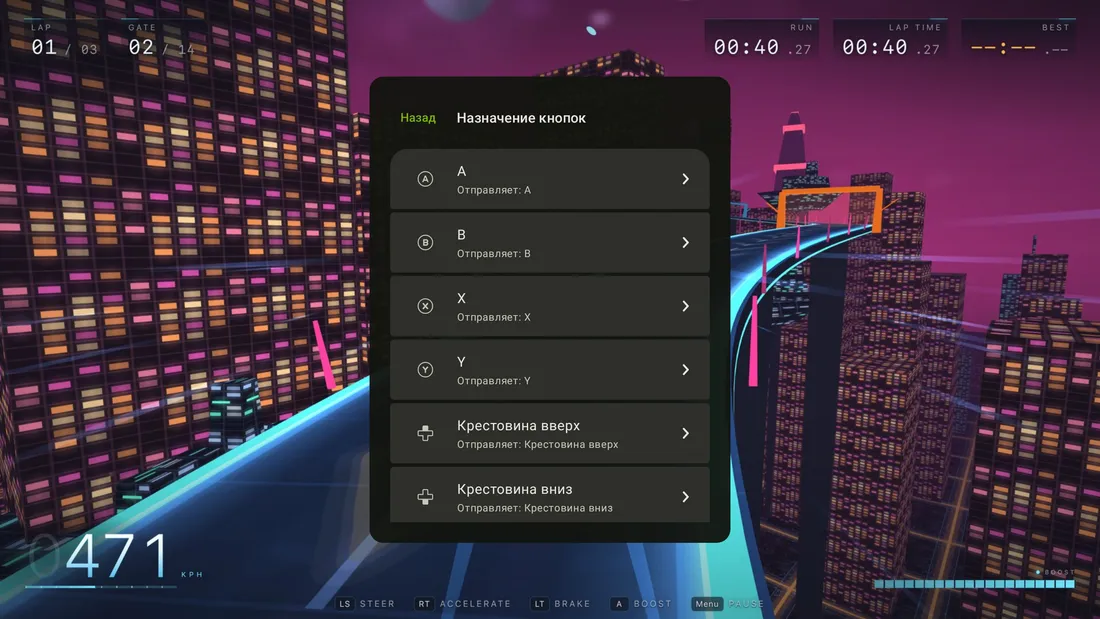
В «Настройки → Управление → Профиль контроллера» откройте «Назначение кнопок». Строка физической кнопки показывает «Отправляет». Для примера ниже сначала убедитесь, что переключатель «Поменять A/B и X/Y» выключен и остальные уровни не меняют эти кнопки.
Поменять только A и B
- Откройте строку A и выберите Xbox-команду B. Изменится только эта строка: обратное назначение автоматически не меняется.
- Откройте строку B и выберите команду A. Сверьте обе подписи «Отправляет» с таблицей выше.
- Нажмите «Сохранить профиль». Если передумали до сохранения, используйте «Отменить изменения профиля».
- В безопасном игровом меню нажмите каждую кнопку отдельно. Проверьте подтверждение, возврат и нужное сочетание в игре.
Поменять обе пары лицевых кнопок
Если нужна другая привычная раскладка сразу для четырёх кнопок, в профиле есть переключатель «Поменять A/B и X/Y». Он меняет обе пары и применяется после ручного переназначения. Поэтому это не замена двум строкам из примера выше. На исходных назначениях он даёт A ↔ B и X ↔ Y; с уже изменёнными строками проверяйте итог каждой кнопки.
Вернуть исходное
Для одной кнопки откройте её строку и выберите «Вернуть стандартное», затем сохраните профиль. Для целого эксперимента выберите сохранённый исходный профиль. Переключение на другой профиль автоматически сохраняет редактируемый, поэтому для отмены ещё не сохранённых правок сначала нажмите именно «Отменить изменения профиля». Не сбрасывайте всё приложение ради одной перестановки.
До запуска трансляции откройте «Настройки → Управление → Профиль контроллера» и найдите «Текущее состояние виртуального геймпада». По очереди нажмите кнопки, отклоните оба стика и нажмите триггеры. Изменение показаний подтверждает, что клиент видит соответствующий ввод с учётом своей обработки; это не сырые события Android и не подтверждение доставки команды на Xbox. Результат в игре проверяется отдельно.
У одной физической кнопки может быть несколько выходных команд. Если в строке несколько назначений, проверьте весь список; порядок разбора есть в статье о неверных и двойных действиях.
Сохраните профиль и проверьте повторный запуск
Когда основные действия работают, сохраните профиль средствами XBPlayer и дайте ему понятное название. При следующем запуске трансляции проверьте, какой профиль выбран, и повторите основные действия. Если проблема возникает после переподключения геймпада, отдельно повторите проверку после этого шага.
Если схема не восстановилась, сравните выбранный профиль и назначения с записью. Зафиксируйте версию приложения и момент, после которого изменилось поведение. Не исправляйте результат новыми перестановками поверх неизвестной схемы.
Что делать при пропавших или двойных командах
Верните последнюю изменённую пару к исходным значениям и проверьте игру снова. Если проблема исчезла, посмотрите, не потерялась ли нужная команда и не преобразует ли её ещё один активный профиль.
Двойное срабатывание само по себе не доказывает конфликт переназначений. Проверьте дополнительные программы ввода и другие подключённые контроллеры, затем повторите одиночные короткие нажатия в другом игровом меню. Дальнейшие действия описаны в разборе перепутанных кнопок и двойных нажатий.
Источники и дополнительные материалы
- XBPlayer — Remote Play и облачные игры Xbox — Подключение совместимых геймпадов по Bluetooth/USB, переназначение физических кнопок во время трансляции и сохранение профилей.
Кратко о главном
Откройте запрос на пересказ со ссылкой на эту статью. Для Gemini запрос скопируется — вставьте его в чат.