
Управление
Сенсорное управление в шутерах: раскладка для Xbox Remote Play
Начните с движения, обзора и огня. Выберите отдельную кнопку под указательный палец или Aim, объединяющую удержание команды и наведение, затем настройте чувствительность.
В этой статье
Для шутера в Xbox Remote Play разместите экранные стики под естественным положением больших пальцев, затем проверьте, можете ли одновременно двигаться, поворачивать камеру и стрелять. В XBPlayer можно менять положение и размер сенсорных элементов и сохранять раскладки. Крупные кнопки упрощают попадание по ним, но для сочетания нескольких действий нужно также подобрать удобный хват.
Начните с движения, обзора и выстрела
На Android, iPhone или iPad подключитесь к своей консоли через XBPlayer и запустите знакомый шутер. Выберите тренировку, пустую локацию или другой спокойный эпизод. Если рабочая раскладка уже есть, сохраните её копию перед изменениями. Общая настройка описана в руководстве по сенсорному управлению.
Посмотрите текущую схему управления в игре: какая кнопка Xbox отвечает за огонь, прицеливание, прыжок, перезарядку и взаимодействие. Затем найдите соответствующие экранные элементы. Обычно левый стик управляет движением, правый — обзором, но назначения зависят от игры и выбранной схемы.
Пройдите вперёд и одновременно поверните камеру. Затем добавьте выстрел. Если ради него приходится отпускать обзор, выберите один из двух вариантов ниже: отдельную кнопку под дополнительный палец или Aim-зону, которая совмещает удержание команды с движением стика.
Расположите кнопки вокруг удобного хвата
Держите устройство горизонтально так, как будете играть. Поставьте большие пальцы на экран без растяжения кистей: эти точки — исходные центры стиков. Не стремитесь к одинаковым отступам или симметрии. Между рабочей областью стика и соседней кнопкой оставьте место, чтобы при повороте палец не задевал другой элемент.
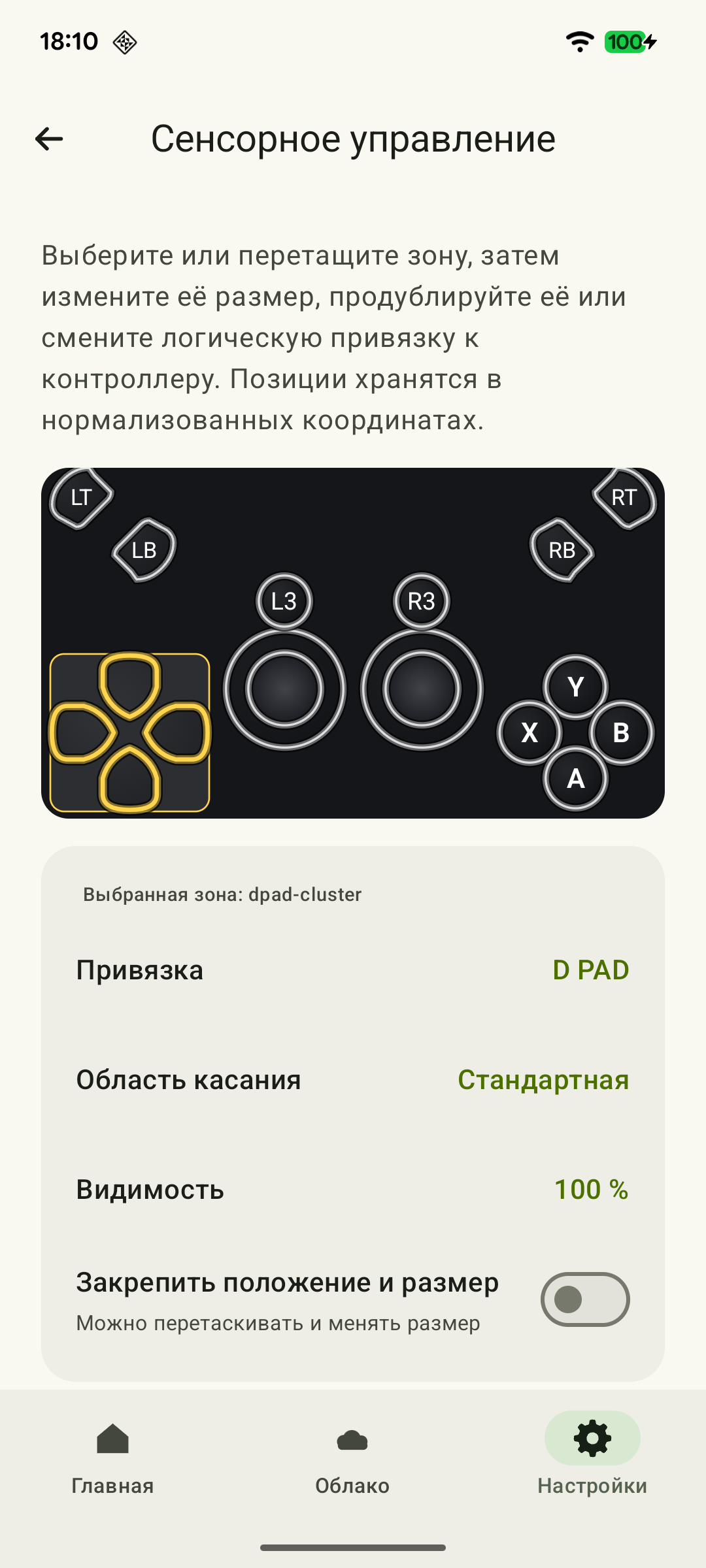 Увеличить скриншот
- Оставьте центр изображения свободным для прицела и цели.
- Разместите огонь и прицеливание там, куда палец возвращается без перехвата устройства.
- Отведите перезарядке и взаимодействию место рядом, затем проверьте, легко ли вернуться к обзору после нажатия.
- Следите, чтобы кнопки не закрывали миникарту, боезапас и состояние персонажа.
Если удобно касаться верхней части экрана указательным пальцем, попробуйте перенести туда кнопку огня или прицеливания. Устройство должно оставаться устойчивым. Не заставляйте себя менять хват ради схемы, от которой быстро устают руки. При случайных нажатиях сначала увеличьте расстояние между элементами; уменьшение кнопок может затруднить попадание.
Две стартовые схемы: отдельный огонь или Aim
Настройте одну из этих схем вручную в редакторе. Начните с горизонтального окна и подстройте расстояния под экран и руки. В примерах огонь назначен на RT, прицеливание — на LT; если ваша игра использует другую схему, замените привязки.
| Область | Отдельная кнопка огня | Aim для стрельбы с наведением |
|---|---|---|
| Слева внизу | Левый стик под большой палец: движение. | Левый стик под большой палец: движение. |
| Справа внизу | Правый стик под большой палец: обзор. | Aim под большой палец: «Удерживаемый элемент» RT, «Стик прицеливания» — правый. Касание стреляет, движение пальца наводит. |
| Справа вверху | RT под указательный палец, только если хват устойчив. | Обычный правый стик в отдельной доступной зоне для обзора без выстрела. Не накладывайте его на Aim. |
| Рядом с правой рабочей зоной | LT, перезарядка и взаимодействие с промежутками от стика. | LT, перезарядка и взаимодействие с промежутками от Aim. |
| Центр и меню | Оставьте прицел свободным; паузу разместите вне активного движения пальцев, но в пределах досягаемости. | Те же требования к обзору и доступу к паузе. |
У Aim можно выбрать и LT вместо RT: тогда палец одновременно удерживает прицеливание и наводит, а огонь остаётся отдельным действием. Выберите вариант по игре. Aim не выбирает цель и не наводится за вас; прикосновение к зоне сразу включает выбранную команду. Если она нежелательна, используйте обычный правый стик. Для дополнительных боевых сочетаний всё ещё может потребоваться ещё один палец или другая схема.
Освободите обзор, сохранив нужные кнопки
Чтобы лучше видеть игру, увеличьте прозрачность мешающего элемента или используйте адаптивное затухание. При этом даже невидимая кнопка может принимать касания: прозрачность не отключает её. Если элемент совсем не нужен в этой раскладке, удалите его из сохранённой копии. Учтите не только бой, но и управление инвентарём и меню игры. После изменения снова проверьте движения пальцев рядом с этим местом.
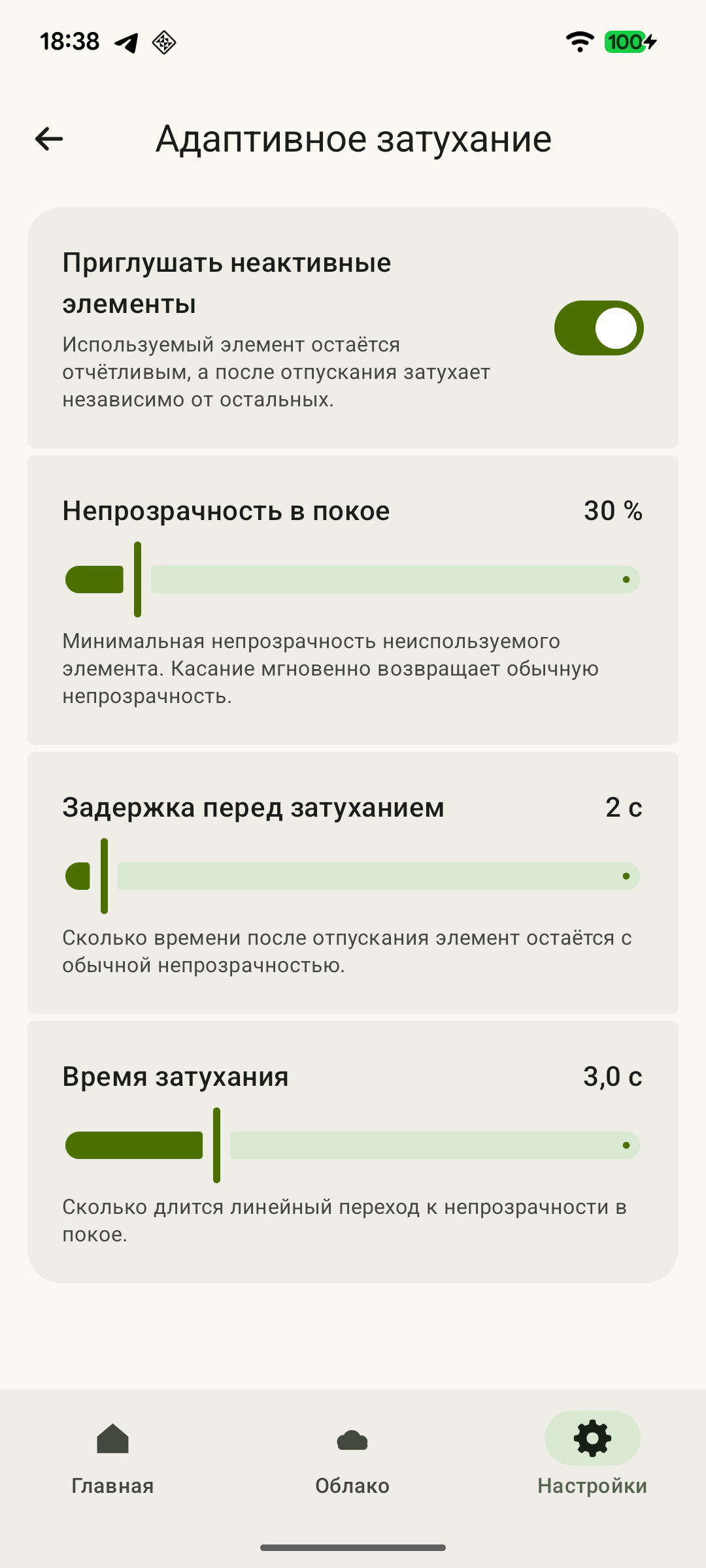 Увеличить скриншот
Отделите раскладку от чувствительности и удержания
В свойствах сенсорных стиков и Aim в XBPlayer есть «Чувствительность стика» и «Мёртвая зона стика»; у Aim также можно инвертировать вертикальное наведение. Чувствительность меняет отклик зоны на движение пальца, мёртвая зона оставляет небольшой участок без команды. Внутриигровая чувствительность камеры, инверсия и помощь при прицеливании — следующий, отдельный уровень. Сенсорная зона передаёт команды стика и не превращается в мышь.
Если палец уверенно попадает в нужную зону, а камера реагирует слишком резко, сначала немного уменьшите её чувствительность в XBPlayer и повторите ту же наводку. Если маленькие движения пропадают, проверьте мёртвую зону. Не меняйте одновременно чувствительность зоны и игры: иначе будет трудно понять результат. При случайном соседнем нажатии изменяйте расположение, а не чувствительность. Для тонких поправок можно отдельно попробовать гироскоп; настройку физического контроллера смотрите в руководстве по переназначению.
Для долгого прицеливания проверьте, есть ли в игре переключение прицела одним нажатием. У XBPlayer также есть фиксация удержания для поддерживаемых отдельных кнопок и триггеров: первое касание оставляет нажатие активным после отпускания пальца, повторное снимает его. Это отдельный механизм, поэтому сначала испытайте только один из вариантов в тренировке. Фиксация не относится к стикам и группам элементов и не создаёт серию повторных нажатий.
Проверьте раскладку четырьмя упражнениями
Выполните четыре упражнения из списка ниже в одной спокойной сцене. При ошибке назовите её точно: палец не дотянулся, закрыл цель, задел соседнюю зону или потерял стик. Измените один элемент и повторите затронутое упражнение. Удачный вариант сохраните в библиотеке под именем игры и хвата.
При следующем сеансе проверьте выбранное имя. XBPlayer помнит отдельный выбор для горизонтального и вертикального окна; вариант для другой игры или хвата переключайте вручную.
Четыре результата проверки раскладки
После настройки пройдите упражнения в спокойной сцене. Отмечайте пункт, когда нужное сочетание несколько раз получилось без случайного соседнего нажатия.
Движение и обзор работают вместе
Обойдите неподвижный объект по дуге, удерживая его в центре экрана. Пальцы не должны терять стики или требовать перехвата устройства.
Сенсорное управление Xbox в XBPlayer: кнопки, раскладки и перенос →Наведение и одиночный выстрел повторяются
Поочерёдно наведитесь на две цели и выполните одиночный выстрел. Отдельно проверьте, не закрывает ли кнопка цель и не срабатывает ли соседний элемент.
Нужные боевые действия сочетаются
Совместите движение, наведение и стрельбу. С Aim проверьте, что отпускание зоны снимает выбранное удержание, а обычный правый стик позволяет осматриваться без него. Для отдельной кнопки с фиксацией проверьте отпускание повторным касанием.
Bluetooth или USB для Xbox Remote Play: что выбрать →После дополнительных действий можно вернуться к обзору
Перезарядитесь, смените оружие, откройте паузу и вернитесь в игру. Проверьте устойчивость хвата и доступ к обоим стикам.
При ошибке измените один элемент и повторите упражнение. Сохраните удачную раскладку; вариант для игры и хвата выбирайте вручную, а для двух ориентаций окна XBPlayer запоминает выбор отдельно.
Когда стоит попробовать геймпад
Если игре постоянно нужны несколько одновременных действий, а удобный хват оставляет доступными только два пальца, физический контроллер может оказаться практичнее. Сравните подключение геймпада по Bluetooth и USB и повторите те же упражнения, если совместимый контроллер уже есть. Ориентируйтесь на точность, устойчивый хват и удобство длительной игры.
Источники и дополнительные материалы
- XBPlayer — Remote Play и облачные игры Xbox — Сенсорное управление на телефоне и планшете, положение и размер элементов, отдельные настройки физического геймпада.
- Сенсорное управление: настрой под себя — Официальное руководство по сенсорным зонам: копия раскладки, прозрачность, удаление и фиксация отдельных кнопок.
Кратко о главном
Откройте запрос на пересказ со ссылкой на эту статью. Для Gemini запрос скопируется — вставьте его в чат.