
Solución de problemas
Pantalla negra en Xbox Remote Play: sonido sin imagen
Reconecta con la consola y compara el mismo juego en su pantalla, en la de tu dispositivo y en un navegador. Comprueba actualizaciones, resolución y diagnóstico de XBPlayer.
En esta página
Si Xbox Remote Play tiene sonido pero muestra una pantalla negra en vez del juego, reconecta primero con la misma consola y compara después la imagen en Xbox con la del dispositivo que ejecuta XBPlayer. Que el audio continúe significa que parte de la sesión funciona, pero no confirma que la transmisión de vídeo esté bien. Las siguientes comprobaciones ayudarán a localizar el problema.
Empieza por reconectarte
- Si tienes acceso físico a Xbox y al televisor, guarda la partida y déjala en un menú seguro. Si no hay imagen en ninguna pantalla, no pulses botones del juego sin poder ver el resultado.
- Comprueba si se ven los botones de XBPlayer y la interfaz del sistema Android. Intenta abrir otra aplicación. Si toda la pantalla del dispositivo sigue negra, soluciona primero el problema de la pantalla o del sistema.
- Si Android y la interfaz del cliente funcionan, finaliza la sesión remota, cierra XBPlayer, vuelve a abrirlo y conéctate a la misma Xbox. Mantén la misma red y escena de juego.
Si vuelve la imagen, anota cuándo desapareció: en la primera conexión, tras bloquear la pantalla, al volver a la aplicación o al conectar una pantalla externa. Si vuelve a ponerse negra, pasa a comparar el origen y los dispositivos. Si no hay ni sonido ni imagen y la conexión no termina, empieza por el diagnóstico general de Remote Play.
Compara el juego con la imagen de la propia Xbox
Si tienes acceso físico a la consola y a su televisor, comprueba si allí se ve el mismo juego. Si la imagen es normal, abre un menú conocido y vuelve a conectarte con XBPlayer. Si ahora no tienes acceso a Xbox, omite esta comprobación y anótalo en tus resultados.
Si el televisor también muestra una pantalla negra, comprueba la entrada seleccionada y la conexión HDMI y después la imagen en los menús de la consola y en el juego. Una pantalla de TV negra no demuestra por sí sola un fallo del juego: el problema puede estar en la salida de imagen local.
Después de guardar el progreso, compara dos juegos instalados si puedes. Anota si el vídeo desaparece en ambos o solo en uno. Si la pantalla negra aparece únicamente al cambiar a un servicio de vídeo u otra aplicación de Xbox, anota su nombre y prueba un juego por separado: ese resultado no describe cómo funcionan todos los juegos mediante Remote Play.
Distingue la pantalla externa de la pantalla del propio dispositivo
Si el móvil o la tableta están conectados a un monitor o televisor, o duplican su pantalla en él, desconecta esa salida y repite la sesión en la pantalla integrada. Mantén el mismo juego y la misma red. Este paso corresponde a dispositivos con pantalla propia; en Android TV, pasa directamente a comparar con otro dispositivo.
Si el juego aparece en la pantalla integrada, el problema ocurre al usar la pantalla externa. Comprueba la conexión, el adaptador y los ajustes de salida con las instrucciones de tus equipos. Anota cuándo desaparece la imagen: al conectar la pantalla o después de iniciar el juego.
Busca una actualización y prueba 720p
Anota la versión de XBPlayer y busca una actualización en tu canal oficial de instalación. Si la imagen desaparece al cambiar de aplicación, repite esa secuencia exacta una vez después de actualizar.
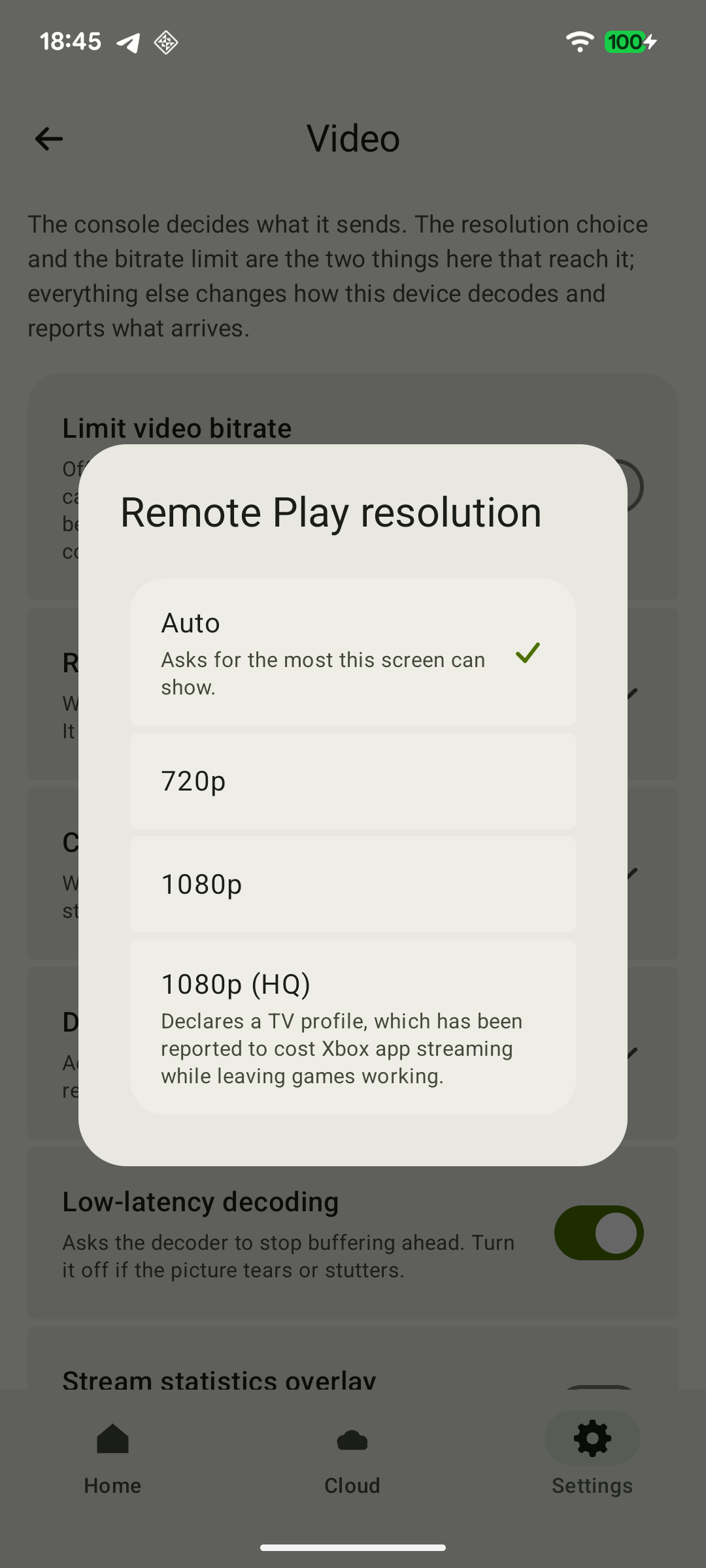 Ampliar captura de pantalla
Si la pantalla sigue negra con 1080p o 1080p (HQ), prueba 720p en «Remote Play resolution». Desde los controles de la transmisión activa, confirma el reinicio ofrecido; esto ya crea una transmisión nueva. Si cambias la resolución en el apartado general «Video», inicia una sesión nueva manualmente. Recuerda la opción original y restáurala si 720p no ayuda. Que vuelva la imagen ofrece un modo utilizable temporalmente, pero no demuestra la causa. Consulta los ajustes de calidad y cómo se aplican para más detalles.
Compara otro método de conexión
Finaliza la sesión de XBPlayer y prueba Remote Play oficial mediante xbox.com/remoteplay en un navegador compatible. Conéctate a tu propia consola con la misma cuenta; iniciar la versión del juego en la nube no es una comparación equivalente. Usa el mismo dispositivo, red y escena si puedes.
Si el navegador muestra el juego y XBPlayer no, comunícalo a nuestro equipo. Si ambos métodos muestran pantalla negra en un dispositivo mientras la imagen de Xbox es normal, prueba la misma consola y red con otro dispositivo compatible si dispones de él. También resulta útil cuando no puedes usar el navegador. Anota cualquier cambio de condiciones; que funcione en un segundo dispositivo no demuestra que el primero esté averiado.
Si otro juego se ve bien, pero la pantalla se queda negra con el primero en ambos clientes, anota su nombre y la transición exacta tras la que desaparece el vídeo. Es un caso específico que puedes comunicar al soporte del juego y a Xbox. Marca como no realizadas las comprobaciones que no hayas podido hacer por no tener acceso a la consola u otro dispositivo.
Reúne datos si la imagen no ha vuelto
Si se ve el diagnóstico superpuesto de XBPlayer sobre la zona negra, anota fotogramas por segundo, tasa de bits, pérdida de paquetes y tiempo de decodificación. Una tasa de bits distinta de cero no demuestra que los fotogramas se muestren correctamente; el tiempo de decodificación se refiere al procesamiento de vídeo, no al retraso completo entre pulsar un botón y ver la respuesta en pantalla. Si aumenta la pérdida de paquetes cuando desaparece la imagen, añade una comprobación de red con la guía general.
Para una consulta a soporte de XBPlayer en hi@hetko.eu, prepara el modelo del dispositivo, las versiones de Android y XBPlayer, el modelo de Xbox, el nombre del juego y cuándo aparece la pantalla negra. Incluye los resultados: si hay sonido, si se ve la interfaz del cliente, qué muestra el televisor de Xbox, si 720p ayuda y si hay vídeo en la pantalla integrada y en el navegador.
Antes de enviar una grabación de pantalla, comprueba que coincida con lo que observas y oculta la información personal. Si ves un fotograma congelado o vídeo a tirones en vez de una pantalla negra, utiliza las comprobaciones de fluidez. Si la imagen funciona pero ha desaparecido el sonido, ve a las comprobaciones de salida de audio.
Cómo interpretar las comparaciones de imagen
Usa solo las comparaciones que hayas podido completar. Anota si han cambiado el dispositivo, la red o el método de conexión.
No hay imagen ni siquiera en la interfaz de Android
Si no se ven el sistema ni otras aplicaciones, comprueba primero la pantalla y el funcionamiento del dispositivo. Es distinto de una zona de juego negra con la interfaz de XBPlayer funcionando.
El televisor conectado a Xbox también está negro
Comprueba la entrada del televisor y el HDMI y después los menús de la consola y el juego. Que falte imagen local no demuestra por sí solo un error del juego ni de la transmisión de vídeo.
El juego se ve en la pantalla integrada, pero no en la externa
Con el mismo juego y red, comprueba la conexión externa, el adaptador y los ajustes de salida con las instrucciones del equipo. Incluye los modelos y cuándo desaparece la imagen. Esta comparación está disponible en dispositivos con pantalla propia.
Remote Play oficial tiene vídeo, pero XBPlayer no
Prueba una misma consola, cuenta y juego; utiliza los clientes de uno en uno. Anota el resultado de la reconexión y las versiones de aplicación y sistema. Si comparaste 1080p con 720p, añade el resultado; si tuviste que cambiar de dispositivo, indícalo.
Ambos clientes muestran pantalla negra en un dispositivo
Si la imagen directa de Xbox es normal, compara con otro dispositivo compatible en la misma red. Si el fallo solo afecta a un juego, anota el juego y el punto exacto de transición. Marca como no realizada cualquier comprobación pendiente.
No pulses botones del juego sin imagen. Si puedes ver el juego en alguna pantalla disponible, guarda el progreso antes de cambiar ajustes. Si ninguno de los resultados encaja, envía tus observaciones reales usando la lista de datos para soporte sin dar por hecha una causa.
Fuentes y lecturas recomendadas
- XBPlayer — Funciones y preguntas frecuentes — Web oficial de la aplicación: canales de instalación, ayuda general y contacto del equipo.
- XBPlayer: Remote Play & Cloud — Google Play — Canal oficial de instalación y actualización de la versión Android de XBPlayer.
- Xbox Remote Play — Web oficial de Xbox — Remote Play transmite juegos desde tu propia Xbox a dispositivos compatibles. Los requisitos de esta página corresponden al método oficial de conexión de Microsoft.
- Xbox Wire — Acceder a Xbox Remote Play desde más dispositivos — Guía de Microsoft para iniciar Remote Play mediante xbox.com/remoteplay en un navegador compatible.
Quédate con lo esencial
Abre una petición de resumen con el enlace de este artículo. Para Gemini, se copia la petición: pégala en el chat.