
Решение проблем
Чёрный экран в Xbox Remote Play: звук есть, изображения нет
Переподключитесь к консоли и сравните ту же игру на Xbox, встроенном экране и в браузере. Проверьте обновление XBPlayer, разрешение и показатели диагностики.
В этой статье
Если в Xbox Remote Play есть звук, но вместо игры виден чёрный экран, сначала переподключитесь к той же консоли, затем сравните изображение на Xbox и на устройстве с XBPlayer. Продолжающийся звук означает, что часть сеанса работает, но не подтверждает исправность видеопотока. Следующие проверки помогут понять, где искать причину.
Начните с повторного подключения
- Если есть доступ к Xbox и телевизору, сохраните игру и оставьте её в безопасном меню. Если изображения нигде нет, не нажимайте игровые кнопки вслепую.
- Проверьте, видны ли кнопки XBPlayer и системный интерфейс Android. Попробуйте открыть другое приложение. Если чёрным остаётся весь экран устройства, сначала разберитесь с его экраном или работой системы.
- Если Android и интерфейс клиента работают, завершите удалённый сеанс, закройте XBPlayer, откройте его снова и подключитесь к той же Xbox. Оставьте прежнюю сеть и ту же игровую сцену.
Если картинка вернулась, запишите, после чего она исчезла: при первом подключении, после блокировки экрана, возврата в приложение или подключения внешнего дисплея. Если экран снова чёрный, переходите к сравнению источника и устройств. Когда нет ни звука, ни изображения и подключение не завершается, начните с общей диагностики Remote Play.
Сравните игру с изображением на самой Xbox
Если есть доступ к консоли и подключённому телевизору, проверьте, видно ли на нём ту же игру. При нормальной картинке откройте знакомое игровое меню и повторите подключение в XBPlayer. Если доступа к Xbox сейчас нет, пропустите эту проверку и отметьте это в результатах.
Если на телевизоре тоже чёрный экран, проверьте выбранный вход и HDMI-подключение, затем изображение в меню консоли и игре. Чёрный телевизор сам по себе ещё не доказывает сбой игры: проблема может быть в локальном выводе изображения.
После сохранения прогресса при возможности сравните две установленные игры. Отметьте, пропадает ли видео в обеих или только в одной. Если чёрный экран появляется лишь после перехода в видеосервис или другое приложение Xbox, запишите его название и проверьте игру отдельно: такой результат не описывает работу всех игр через Remote Play.
Отделите внешний дисплей от экрана устройства
Если телефон или планшет подключён к монитору, телевизору либо передаёт на него экран, отключите этот способ вывода и повторите сеанс на встроенном экране. Сохраните ту же игру и сеть. Этот шаг относится к устройствам со своим экраном; для Android TV сразу переходите к сравнению с другим устройством.
Если на встроенном экране игра видна, проблема проявляется в связке с внешним дисплеем. Проверяйте подключение, адаптер и параметры вывода по инструкции к своему оборудованию. Запишите, когда исчезает изображение: при подключении дисплея или уже после начала игры.
Проверьте обновление и попробуйте 720p
Запишите версию XBPlayer и проверьте обновление в своём официальном канале установки. Если картинка пропадает после переключения приложений, после обновления один раз повторите именно этот сценарий.
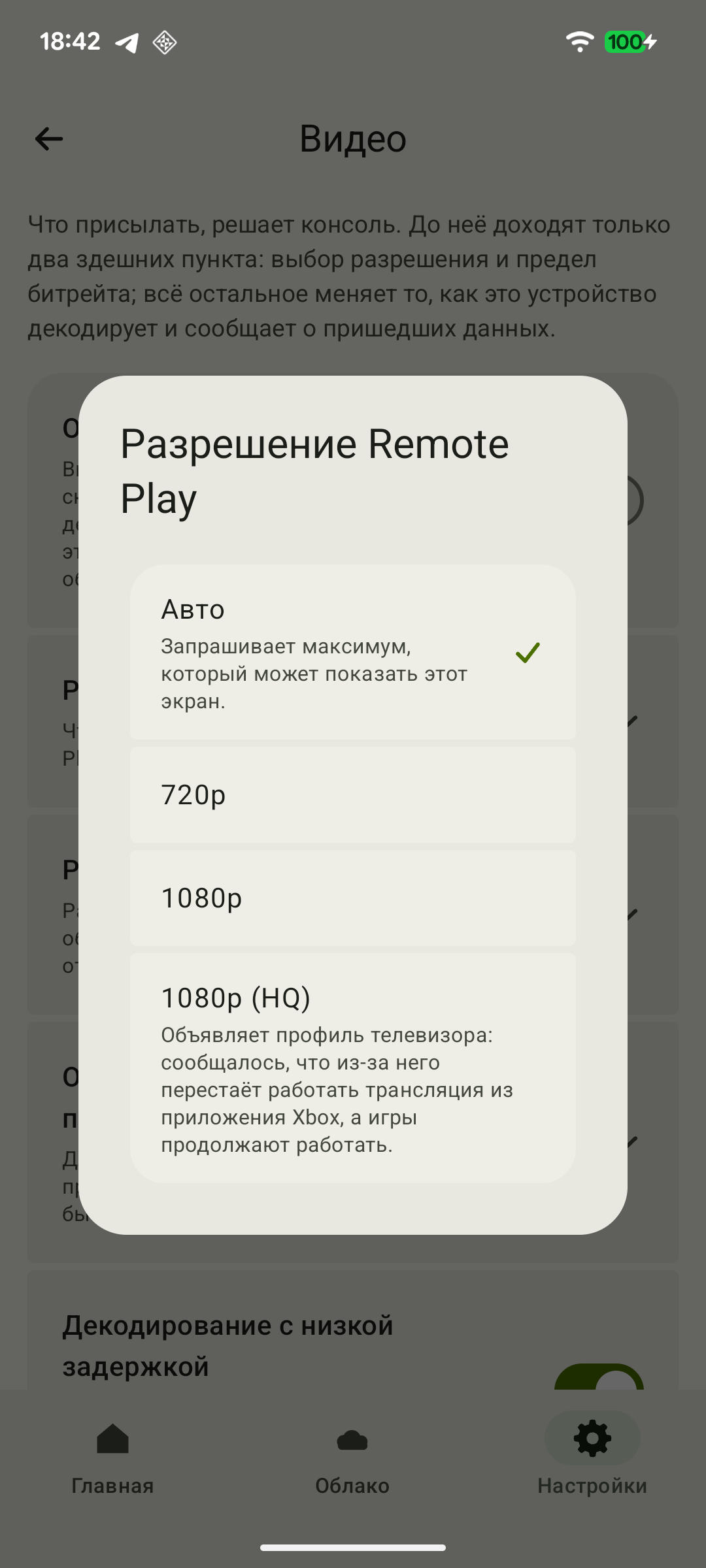 Увеличить скриншот
Если экран остаётся чёрным при 1080p или 1080p (HQ), попробуйте 720p в «Разрешение Remote Play». В панели активной трансляции подтвердите предлагаемый перезапуск; он уже создаёт новый поток. Если меняете разрешение через общий раздел «Видео», начните новый сеанс вручную. Запомните исходный вариант и верните его, если 720p не помогло. Появившаяся картинка даёт временный рабочий режим, но не доказывает причину сбоя. Подробнее — настройки качества и их применение.
Сравните другой способ подключения
Завершите сеанс XBPlayer и попробуйте официальный Remote Play через xbox.com/remoteplay в поддерживаемом браузере. Подключайтесь к своей консоли с тем же аккаунтом; запуск облачной версии игры не будет таким сравнением. По возможности используйте то же устройство, сеть и сцену.
Если браузер показывает игру, а XBPlayer — нет, сообщите об этом нашей команде. Если оба способа дают чёрный экран на одном устройстве при нормальной картинке на Xbox, проверьте ту же консоль и сеть на другом поддерживаемом устройстве, если оно доступно. Это также полезно, когда браузерный запуск недоступен. Запишите изменившиеся условия; успешный второй аппарат не доказывает поломку первого.
Если другая игра показывает изображение, а первая чернеет в обоих клиентах, запишите её название и точный переход, после которого исчезает видео. Это отдельный сценарий, который можно передать поддержке игры и Xbox. Проверки, для которых не было доступа к консоли или другому устройству, отметьте как невыполненные.
Соберите данные, если видео не появилось
Если диагностический оверлей XBPlayer виден поверх чёрной области, запишите частоту кадров, битрейт, потери пакетов и время декодирования. Ненулевой битрейт не доказывает, что кадры успешно отображаются; время декодирования относится к обработке видео, а не ко всей задержке от нажатия до экрана. Если рост потерь совпадает с исчезновением картинки, добавьте проверку сети по общей инструкции.
Для обращения в поддержку XBPlayer по адресу hi@hetko.eu подготовьте модель устройства, версию Android и XBPlayer, модель Xbox, название игры и момент появления чёрного экрана. Приложите результаты: работает ли звук, виден ли интерфейс клиента, что показывает телевизор с Xbox, помогает ли 720p, есть ли видео на встроенном экране и в браузере.
Перед отправкой записи экрана проверьте, совпадает ли она с тем, что вы наблюдаете, и скройте личные сведения. Если вместо чёрного экрана остаётся застывший кадр или видео идёт рывками, используйте проверку плавности трансляции. Если изображение работает, а звук исчез, перейдите к проверке аудиовыхода.
Как читать результаты сравнения изображения
Используйте только те сравнения, которые удалось выполнить. Отмечайте, менялись ли устройство, сеть или способ подключения.
Изображения нет даже в интерфейсе Android
Если не видны система и другие приложения, сначала проверьте экран и работу устройства. Это отличается от чёрной области игры при работающем интерфейсе XBPlayer.
Чёрный экран также на телевизоре с Xbox
Проверьте вход телевизора и HDMI, затем меню консоли и игру. Отсутствие локальной картинки само по себе не доказывает ошибку игры или видеопотока.
На встроенном экране игра видна, на внешнем — нет
При той же игре и сети проверьте внешнее подключение, адаптер и параметры вывода по инструкции оборудования. Укажите модели и момент исчезновения картинки. Этот опыт доступен устройствам с собственным экраном.
В официальном Remote Play видео есть, в XBPlayer — нет
Проверяйте одну консоль, аккаунт и игру; запускайте клиентов по очереди. Запишите результат переподключения, версии приложения и системы. Если сравнивали 1080p и 720p, добавьте результат; если пришлось сменить устройство, укажите это.
Оба клиента дают чёрный экран на одном устройстве
При нормальном прямом изображении Xbox сравните другое поддерживаемое устройство в той же сети. Если сбой относится только к одной игре, запишите игру и точный момент перехода. Отсутствующую проверку отметьте как невыполненную.
При отсутствии изображения не нажимайте игровые кнопки вслепую. Если на доступном экране игра видна, сохраните прогресс перед изменениями. Если ни один результат не подходит, передайте фактические наблюдения по списку данных для поддержки без предположения о причине.
Источники и дополнительные материалы
- XBPlayer — возможности и FAQ — Официальный сайт приложения: каналы установки, общая справка и контакт команды.
- XBPlayer: Remote Play & Cloud — Google Play — Официальный канал установки и обновления Android-версии XBPlayer.
- Xbox Remote Play — официальный сайт Xbox — Remote Play передаёт игры с собственной Xbox на совместимые устройства. Требования на этой странице относятся к официальному способу подключения Microsoft.
- Xbox Wire — Access Xbox Remote Play From More Devices — Инструкция Microsoft по запуску Remote Play через xbox.com/remoteplay в поддерживаемом браузере.
Кратко о главном
Откройте запрос на пересказ со ссылкой на эту статью. Для Gemini запрос скопируется — вставьте его в чат.