
Rede e qualidade
Quantos dados o Xbox Remote Play e a nuvem consomem por hora?
Com taxa média de vídeo de 10 Mbps, uma hora equivale a 4,5 GB só de vídeo. O consumo total é maior: meça no aparelho e planeje o uso da sua franquia.
Neste artigo
Com taxa média de vídeo de 10 Mbps, uma transmissão de Xbox envia 4,5 GB de vídeo por hora. Esse é um exemplo de cálculo, não uma medição do consumo do XBPlayer. Para sua sessão, use dados de vídeo em GB = taxa média de vídeo em Mbps × horas × 0,45. O áudio e o restante do tráfego de rede entram à parte, por isso o ideal é medir o consumo total no Android ou no iPhone e iPad.
Como calcular os dados de vídeo pela taxa de bits
A fórmula precisa da taxa média real do vídeo ao longo da sessão. A velocidade do plano de internet, o resultado de um teste de velocidade e o limite de taxa de bits configurado no app não substituem esse valor. Uma leitura instantânea do diagnóstico também não descreve toda a sessão: a transmissão pode variar enquanto você joga. Se não souber a taxa média, meça o consumo no Android ou no iPhone e iPad.
O fator 0,45 vem da conversão das unidades: uma hora tem 3.600 segundos, um byte tem 8 bits e um gigabyte decimal tem 1.000.000.000 de bytes. Para meia hora, use 0,5 hora.
| Exemplo de taxa média do vídeo | Dados de vídeo em 30 minutos | Dados de vídeo em uma hora |
|---|---|---|
| 5 Mbps | 1,125 GB | 2,25 GB |
| 10 Mbps | 2,25 GB | 4,5 GB |
| 15 Mbps | 3,375 GB | 6,75 GB |
A tabela ilustra a fórmula; esses valores não são ajustes obrigatórios. Áudio, comandos do controle, dados adicionais dos protocolos e possíveis retransmissões também consomem dados. Não existe uma porcentagem extra que sirva para todas as conexões. Se uma medição já incluir parte desse tráfego, não some a mesma parcela outra vez.
GB significa gigabytes decimais neste cálculo. Não confunda com GiB: 1 GiB corresponde a 1.073.741.824 bytes. Confira as unidades antes de comparar o cálculo com o contador do aparelho ou com a franquia restante.
Quantos dados o vídeo vai consumir?
Informe a taxa média do vídeo, a duração da sessão e o número de sessões parecidas. Os valores iniciais de 10 Mbps e 60 minutos são um exemplo que você pode alterar.
Se informar um limite de taxa de bits no lugar de uma média, trate o resultado como um cenário hipotético. A transmissão não precisa permanecer nesse teto durante toda a sessão.
Não sabe a taxa média do vídeo? Meça o consumo total no Android ou no iPhone e iPad.
Qual conexão consome sua franquia?
O Cloud Gaming recebe a transmissão pela internet. No Remote Play fora de casa, o console envia dados pela conexão doméstica e o celular recebe pela rede do lugar onde você está. Se o celular usar dados móveis, o consumo sai da franquia daquele chip. O upload de casa também conta se o plano doméstico tiver limite de dados.
Em uma conexão local direta entre o Xbox e um dispositivo na mesma rede doméstica, a transmissão do vídeo fica dentro dessa rede. Porém, conectar os dois ao mesmo Wi-Fi não comprova a rota: o vídeo pode passar por um servidor de retransmissão, e o login e outros recursos acessam a internet. O Wi-Fi também pode vir de um celular ou de um roteador com chip; nesse caso, o tráfego externo consome uma franquia móvel.
Como medir o consumo do XBPlayer no Android
Para medir os dados móveis, faça uma sessão curta usando o chip que deseja testar. Confira antes se há franquia suficiente: mesmo 10 minutos de transmissão podem consumir uma parte perceptível do pacote.
- No Pixel, o caminho depende da versão do Android: Configurações → Rede e Internet → SIMs → Uso de dados do app. Se não encontrar SIMs, tente Internet → ícone de configurações ao lado da operadora → Uso de dados do app. Em outros aparelhos, procure o uso de dados móveis nas configurações; o nome varia conforme o fabricante.
- Selecione o chip e o período corretos. Encontre o XBPlayer na lista e anote o consumo antes da sessão. Se o app ainda não aparecer, confira primeiro se ele já usou a rede móvel.
- Desative o Wi-Fi, confirme a conexão móvel e jogue por streaming durante 10–15 minutos. Anote a duração, o modo usado — Remote Play ou Cloud Gaming — e a qualidade escolhida. Mantenha os ajustes da transmissão durante a medição.
- Encerre a transmissão, espere o contador atualizar e subtraia o valor inicial do valor final. Se o número não mudar, confira o chip, o período e se a sessão realmente usou dados móveis.
- Repita a medição em uma cena normal de jogo com movimento. Para planejar, use o maior consumo por hora medido: uma cena muito parada pode produzir uma estimativa baixa demais.
Se jogar pelo Wi-Fi compartilhado de um celular, o contador de dados móveis do XBPlayer no dispositivo conectado não mede o consumo do chip que fornece a internet: esse dispositivo enxerga uma conexão Wi-Fi. Compare o consumo móvel total no celular que compartilha a conexão antes e depois da sessão. Pause os downloads que não fazem parte do teste e desconecte os outros aparelhos desse ponto de acesso, ou o tráfego deles entrará na conta.
O Android e a operadora podem mostrar valores diferentes. Confira a franquia contratada com a operadora; use o contador do celular para comparar as sessões.
Como medir no iPhone e iPad
Abra Ajustes → Celular — no iPad, a seção pode se chamar Dados Celulares — e encontre o XBPlayer na lista de apps. Anote o consumo do período atual. Desative o Wi-Fi, confirme que o chip correto está selecionado e jogue por um tempo conhecido. Ao terminar, volte às estatísticas e subtraia o valor inicial. Não é necessário redefinir todas as estatísticas para fazer essa comparação.
Esse contador mede dados celulares. Se estiver jogando pelo acesso compartilhado de outro celular, faça a medição no aparelho que fornece a conexão. Assim como no Android, confira com a operadora a quantidade exata de dados restantes no plano.
Quantas horas a franquia restante permite jogar?
Divida os dados medidos pela duração da sessão em horas. Por exemplo: se o contador subir 2 GB em 30 minutos, isso equivale a 4 GB por hora. Se sobrarem 8 GB para jogar depois de reservar dados para mapas, mensagens e tarefas em segundo plano, a franquia deve durar cerca de duas horas em condições parecidas. Esse é um exemplo de cálculo, não um resultado de teste do XBPlayer.
Ao calcular pelo contador do sistema, não acrescente áudio nem tráfego de rede que ele já tenha contabilizado. Reserve uma margem de sua escolha para variações no consumo. Confira as regras da operadora para compartilhar a internet: esse uso pode ter limite separado ou cobrança adicional, mesmo em um plano anunciado como ilimitado.
Antes de uma viagem com Remote Play, configure um alerta de consumo. No Pixel, procure Alerta e limite de dados nos ajustes da operadora. O alerta apenas avisa; um limite configurado desliga os dados móveis automaticamente e pode interromper uma sessão. Termine com tempo suficiente para salvar o progresso.
Como reduzir o consumo e conferir a economia
Se o limite de taxa de bits do Remote Play estiver desligado, ative-o e escolha um teto para limitar os dados de vídeo. Se já estiver ligado, reduza o valor. Separadamente, você pode comparar a resolução atual com 720p. Altere um ajuste de cada vez: depois de mudar as configurações gerais de vídeo, inicie uma nova sessão. No painel de resolução de uma sessão ativa de Remote Play, confirme o reinício oferecido; não é preciso se reconectar outra vez depois disso. Onde ficam os ajustes e quando passam a valer.
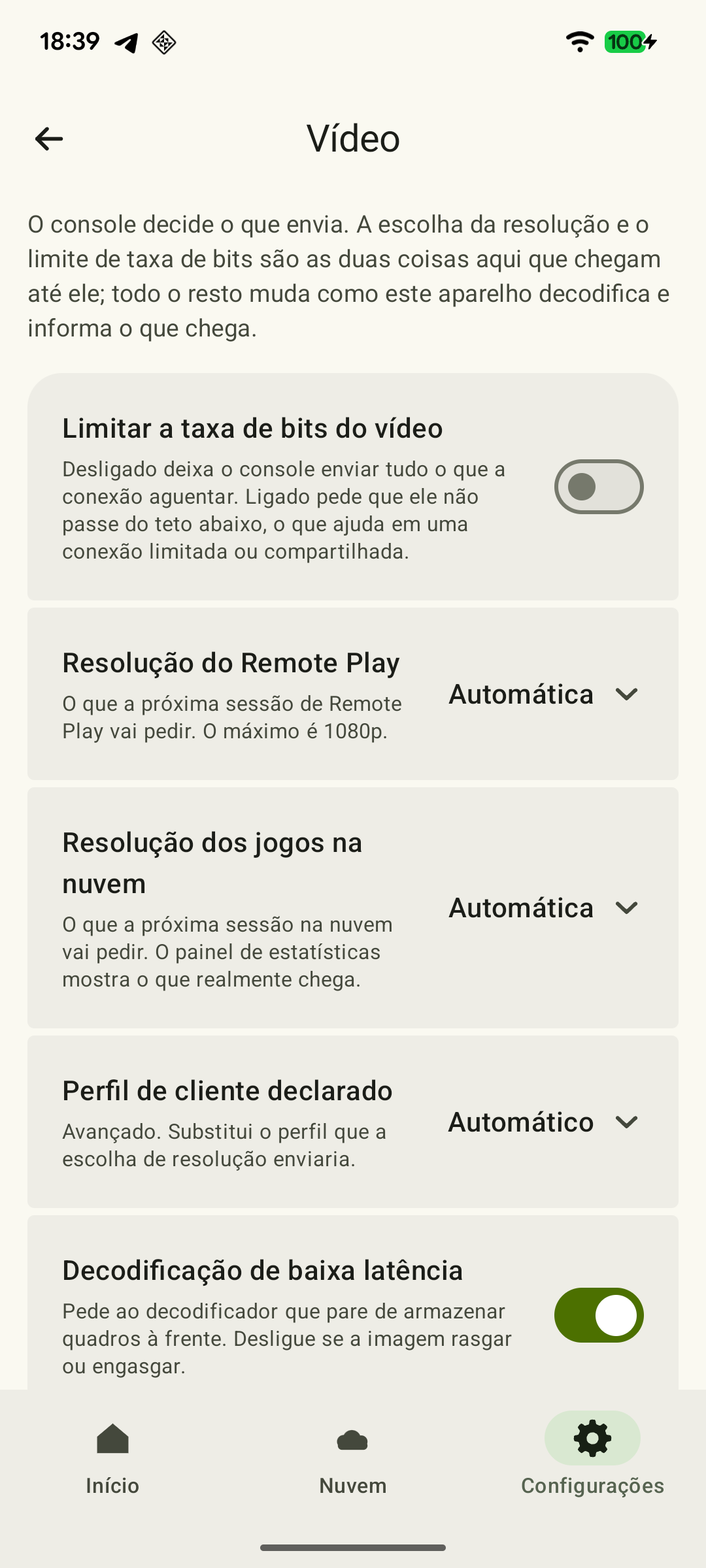 Ampliar captura de tela
Repita um trecho parecido do jogo e meça o consumo novamente. Confira se os textos e detalhes continuam legíveis. O limite estabelece a taxa máxima do vídeo; não significa que o app transmite nessa taxa durante toda a sessão.
No Cloud Gaming, a maior resolução disponível depende da conta e do serviço. Use as opções oferecidas para esse modo; não presuma que os ajustes do Remote Play também se apliquem à nuvem. O guia de resolução, taxa de bits e FPS explica as diferenças.
Para reduzir especificamente os dados móveis, jogue por menos tempo ou use um Wi-Fi com um plano adequado. Confira se essa rede Wi-Fi não depende, ela própria, de uma franquia móvel limitada.
Fontes e leitura complementar
- XBPlayer: Remote Play e jogos na nuvem — Site oficial do aplicativo e links de download. As definições detalhadas do diagnóstico e a aplicação dos ajustes são explicadas nos guias correspondentes.
- XBPlayer: Remote Play & Cloud — Google Play — O XBPlayer transmite jogos do console ou da nuvem. A cobrança de dados móveis depende do plano da operadora; meça o consumo da sua configuração com o contador do sistema.
- Google Pixel: reduzir e gerenciar o uso de dados móveis — Como consultar o uso de dados por aplicativo, escolher o período, definir um alerta e desativar os dados ao atingir um limite no Pixel. A contabilização da operadora pode ser diferente.
- Android: compartilhar a conexão móvel por ponto de acesso ou tethering — Compartilhamento da internet móvel com outros aparelhos; podem existir restrições ou cobranças adicionais da operadora.
- NIST: unidades binárias e decimais de dados — 1 byte = 8 bits, 1 GB = 10⁹ bytes e 1 GiB = 2³⁰ bytes. O fator 0,45 é calculado a partir das unidades e da duração de uma hora.
- Apple: uso de dados celulares no iPhone e no iPad — Onde encontrar as estatísticas dos apps, selecionar uma linha e conferir os valores da operadora.
Confira os pontos principais
Abra um pedido de resumo com o link deste artigo. No caso do Gemini, o pedido será copiado — cole na conversa.