
Rede e qualidade
Remote Play no hotel: o que fazer quando o Xbox não conecta
Conclua o login no Wi-Fi de hóspedes no aparelho em que joga e teste o mesmo Xbox pelos dados móveis. O resultado ajuda a escolher o próximo passo.
Neste artigo
Se o Xbox Remote Play não conectar pelo Wi-Fi do hotel, primeiro conclua o login na rede de hóspedes no aparelho em que você joga. Depois, teste o mesmo Xbox pelos dados móveis. O fato de as páginas da web abrirem não comprova que a rede permite transmitir um jogo.
Este guia trata da conexão com seu console de casa pelo XBPlayer. Você precisa de acesso ao Wi-Fi do hotel e, se possível, de internet móvel com um plano adequado. Se não houver outra rede disponível, comece pelo login no Wi-Fi e guarde a mensagem exata do erro para o suporte do hotel.
Conclua o login no Wi-Fi no aparelho de jogo
- Confira o nome da rede. Conecte-se ao Wi-Fi indicado nas instruções do hotel. Para testar sem interferências no celular, desative temporariamente os dados móveis: a troca automática pode esconder uma falha do Wi-Fi.
- Abra a página de acesso. Toque na notificação do sistema que pede para entrar na rede. Se ela não aparecer, abra uma nova página no navegador. Se o portal continuar sem aparecer, peça ao hotel o endereço de login ou as instruções para seu dispositivo.
- Conclua a autorização. Digite o código fornecido pelo hotel ou aceite os termos. Confira se uma nova página externa abre depois do login e faça uma nova tentativa de conexão com o console no XBPlayer.
- Registre o resultado. Console ausente na lista, erro de conexão e transmissão que inicia, mas congela, são sintomas diferentes. Guarde o texto do erro e o horário da tentativa.
Entrar na rede pelo celular não autoriza necessariamente o tablet. Confira o portal no aparelho realmente usado para jogar. Pergunte por quanto tempo o acesso vale e quantos dispositivos são permitidos. Se a rede pedir outro login depois de uma pausa, renove a autorização. O suporte a portais de acesso no Android TV depende do aparelho; siga as instruções do hotel ou do fabricante.
Compare o Wi-Fi do hotel com os dados móveis
Confira as regras do plano, principalmente em roaming: a transmissão consome dados móveis, e o compartilhamento pode ter restrições próprias. Para um teste curto no celular, desligue o Wi-Fi e ative os dados móveis. No tablet, conecte-se ao ponto de acesso de um celular.
O celular precisa compartilhar os dados móveis. Alguns modelos também compartilham uma conexão Wi-Fi existente. Desconecte o celular do Wi-Fi do hotel; caso contrário, você não estará testando uma conexão independente.
Mantenha o dispositivo de jogo, a conta, o console e os ajustes da transmissão. Primeiro, veja se a conexão chega a iniciar; se iniciar, abra o mesmo jogo. Depois, volte ao Wi-Fi do hotel e repita a tentativa logo em seguida. Compare a etapa em que ocorre a falha e o comportamento do vídeo, além dos resultados de velocidade.
| Resultado | Próximo passo |
|---|---|
| Funciona pelos dados móveis, mas falha repetidamente ao iniciar no Wi-Fi do hotel | Peça ao suporte do hotel que confira as restrições da rede e o acesso do seu dispositivo. A diferença relaciona a falha àquela rede ou à sua rota, mas não comprova, sozinha, um bloqueio intencional. |
| Falha nas duas redes | Confira se o Xbox de casa está acessível, com energia e online. Uma falha isolada no teste móvel não comprova defeito no console: a conexão móvel também pode ter restrições. |
| O vídeo inicia nas duas redes, mas congela no hotel | Continue pelas verificações de estabilidade abaixo; a conexão já foi estabelecida. |
| Funciona depois de entrar no Wi-Fi novamente | Pergunte por quanto tempo a autorização vale. Se o problema voltar depois de uma pausa, confira primeiro o portal. |
Se o Remote Play funcionava em casa, mas agora falha por redes externas, continue pelo guia de conexão fora de casa. Ao terminar a comparação, restaure os ajustes de Wi-Fi e dados móveis de que precisa.
Se o vídeo aparece, mas congela
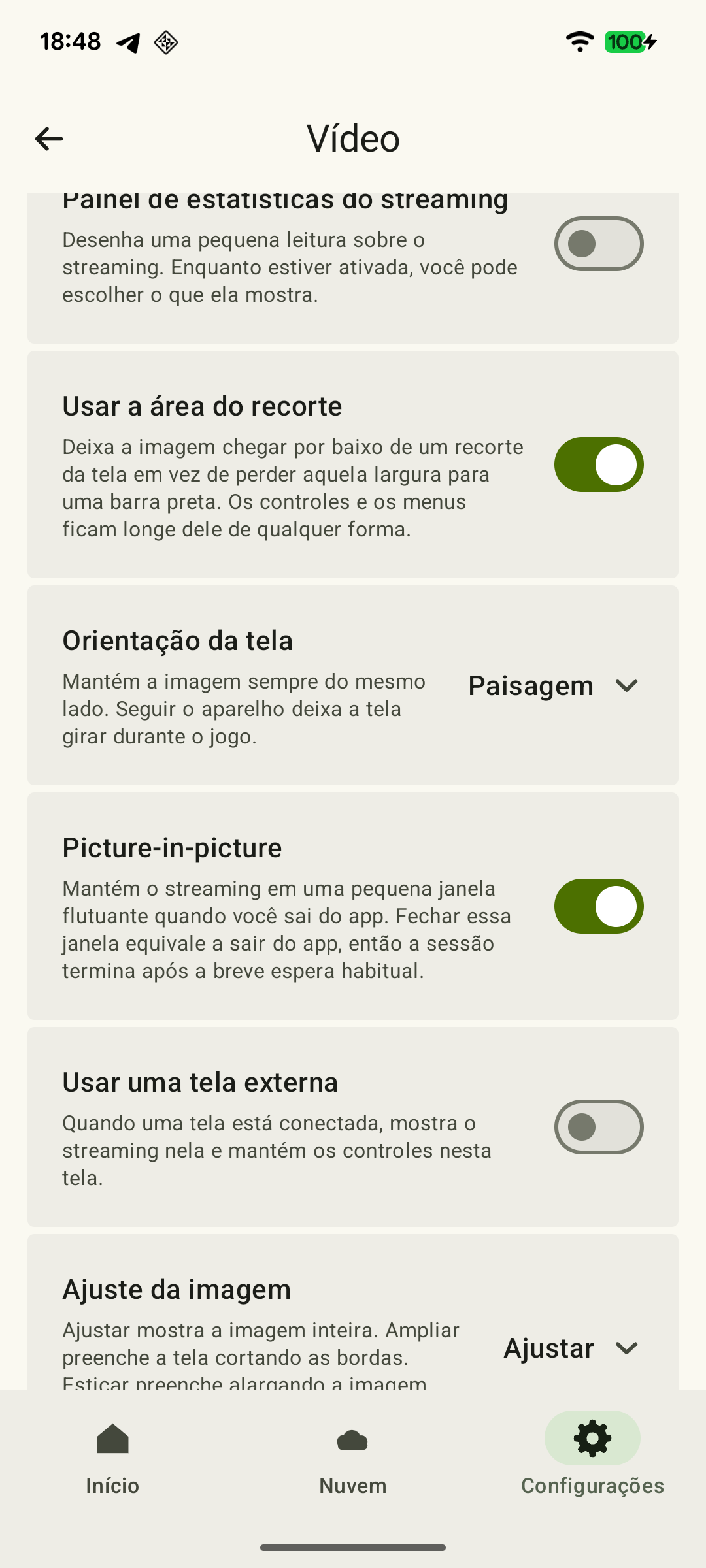
Pause os downloads em segundo plano no aparelho em que joga e teste outro local com sinal Wi-Fi mais confiável. No XBPlayer, experimente 720p em uma comparação separada. Se o limitador de taxa de bits estiver desligado, ative um teto; se estiver ligado, reduza-o. Confirme o reinício no painel de resolução do Remote Play ativo ou inicie uma nova sessão manualmente depois de alterar as configurações gerais de vídeo. Mude um ajuste de cada vez e repita a mesma cena. Ajustes de qualidade e quando passam a valer.
 Ampliar captura de tela
No diagnóstico do XBPlayer, compare a taxa de quadros, a taxa de bits e o aumento do contador de perda de pacotes em períodos iguais. “Decodificação” se refere à fila e ao processamento de vídeo no aparelho, não ao atraso total dos comandos. Se a transmissão ficar mais estável, mantenha o ajuste adequado durante a viagem. Uma qualidade menor não corrige um login incompleto no Wi-Fi nem uma conexão bloqueada.
Se a transmissão iniciar, mas continuar congelando, veja os guias de perda de pacotes e jitter ou de diagnóstico de travadinhas. Volte às verificações de acesso ao console se uma nova sessão nem chegar a iniciar.
Quando o isolamento de dispositivos da rede de hóspedes importa
O Wi-Fi de hóspedes pode impedir a comunicação direta entre os dispositivos dos visitantes. Isso é chamado de isolamento de clientes. Se o Xbox estiver em casa, ele está em outra rede: não conseguir acessar o aparelho de outro hóspede não explica uma falha do Remote Play pela internet.
Se você levou o Xbox e conectou tanto ele quanto o tablet ao Wi-Fi do hotel, as restrições de comunicação local passam a importar. Pergunte ao suporte se a comunicação entre esses aparelhos é permitida e qual método de conexão o hotel oferece.
O que informar ao suporte do hotel
Informe o nome da rede, o modelo do aparelho de jogo, o horário, o texto do erro e o resultado da comparação com dados móveis. Por exemplo: “Já entrei no Wi-Fi de hóspedes e as páginas abrem. A conexão com meu Xbox em casa falha. O mesmo tablet conecta normalmente pela internet móvel.”
Pergunte se a transmissão de jogos é permitida e se há limites de velocidade, tempo ou quantidade de aparelhos. Pergunte sobre a comunicação local se o console também estiver no hotel. A equipe não precisa da sua senha Microsoft nem dos códigos de login da conta para investigar a rede.
O que verificar em casa antes da próxima viagem
Teste o Remote Play por uma rede externa com antecedência: conecte-se ao Xbox, abra o jogo instalado que deseja usar e confira o acionamento remoto. Conclua as atualizações, salve o progresso e deixe o Xbox em uma conexão doméstica confiável, com os recursos remotos ativados.
O modo de suspensão é necessário para ativar remotamente um console em espera. Considere os horários ativos: fora deles, o console pode desligar completamente. Se o Xbox já estiver ligado, selecionar o modo de desligamento não desativa, por si só, os recursos remotos. Um console sem energia não pode ser ativado à distância. Se você já estiver viajando e o Xbox estiver indisponível, alguém em casa talvez precise conferir a energia e a conexão. Evite alterar as configurações do roteador doméstico por tentativa e erro.
Fontes e leitura complementar
- Xbox Remote Play — O Remote Play transmite jogos instalados no próprio Xbox e exige que os recursos remotos estejam ativados. Os requisitos desta página se aplicam ao método oficial de conexão da Microsoft.
- XBPlayer: Remote Play e jogos na nuvem — Site oficial do aplicativo e links de download. As definições detalhadas do diagnóstico e a aplicação dos ajustes são explicadas nos guias correspondentes.
- Ajuda do Google Pixel: resolver problemas de conexão Wi-Fi — Entrar em uma rede pública por uma notificação ou nova página do navegador, comparar redes e considerar a troca automática para dados móveis. Os nomes dos menus variam conforme o aparelho.
- Ajuda do Android: compartilhar uma conexão de internet móvel — Celulares podem compartilhar dados móveis e alguns modelos também compartilham Wi-Fi. Operadoras podem restringir o compartilhamento ou cobrar à parte.
- Cisco Meraki: fluxo de tráfego e solução de problemas da página de acesso — A autorização se aplica a um dispositivo cliente e pode expirar; o acesso antes do login depende das regras da rede. Trata-se de um exemplo de implementação, não da descrição de um hotel específico.
- Cisco Meraki: isolamento de clientes sem fio — O isolamento limita a comunicação entre clientes locais. A conexão com um Xbox em casa pela internet vai além da rede local de visitantes.
- Suporte do Xbox: modos de energia do Xbox — O modo de suspensão é necessário para despertar o console remotamente. No modo de desligamento, os recursos remotos ficam disponíveis enquanto o console está ligado.
- Xbox Wire: horário de atividade no modo de suspensão — Fora do horário de atividade, o console desliga por completo; durante esse horário, fica disponível para o Remote Play.
Confira os pontos principais
Abra um pedido de resumo com o link deste artigo. No caso do Gemini, o pedido será copiado — cole na conversa.