
Controles
Xbox Remote Play para canhotos: personalize os controles
No toque, mova os analógicos para os lados que preferir. No controle físico, use trocas de analógicos, gatilhos ou A/B e X/Y, mudando uma configuração por vez.
Neste artigo
Para adaptar o Xbox Remote Play ao uso por canhotos, comece por uma ação desconfortável: mirar, pular, interagir ou manter um botão por muito tempo. O XBPlayer permite mover e redimensionar controles de toque em celulares e tablets e remapear botões de um controle físico. Escolha o método de entrada adequado e teste uma mudança em um jogo conhecido. Sua mão dominante não determina um único layout correto.
| Layout “Câmera com a mão esquerda” | Posição dos controles de toque |
|---|---|
| Esquerda | Controle do analógico direito: o comando continua sendo a câmera, mas o polegar esquerdo o opera. |
| Direita | Controle do analógico esquerdo: o comando continua sendo movimento, mas o polegar direito o opera. |
| Disparo e uma ação frequente | Zonas separadas ao alcance, fora do percurso completo dos analógicos. Em um jogo de tiro, teste Aim com o comando mantido necessário e o analógico direito. |
| Centro e menus | Mantenha o centro livre e a pausa acessível sem perder a estabilidade da pegada. |
Este é um ponto de partida para configuração manual quando o jogo usa o analógico direito para a câmera. Primeiro, combine movimento com câmera; depois, câmera com disparo. Ajuste tamanho e espaçamento com base nessas duas verificações.
Prepare a configuração inicial e o objetivo do teste
Comece com uma transmissão do Remote Play funcionando e uma cena tranquila. Segure o aparelho com sua pegada habitual e faça a ação difícil. Descreva-a de forma específica: “Solto o movimento para pular”, “Não alcanço a interação” ou “É difícil manter a mira e atirar juntos”.
Salve uma cópia de um bom layout de toque antes de mudar. No controle físico, registre as atribuições atuais ou salve o perfil original. Assim, é possível desfazer o teste se a nova configuração atrapalhar outra ação. Escolha primeiro um objetivo e decida se vai mover um controle de toque, mudar o comando de um botão físico ou encontrar uma opção no jogo.
Ajuste os botões de toque para a mão esquerda
No editor de layout de toque do XBPlayer, aproxime o controle necessário do dedo que prefere usar. Aumente um botão se costuma errar o toque e deixe espaço entre controles vizinhos. Confira se a nova posição cobre instruções ou indicadores importantes. Uma configuração assimétrica pode ser confortável.
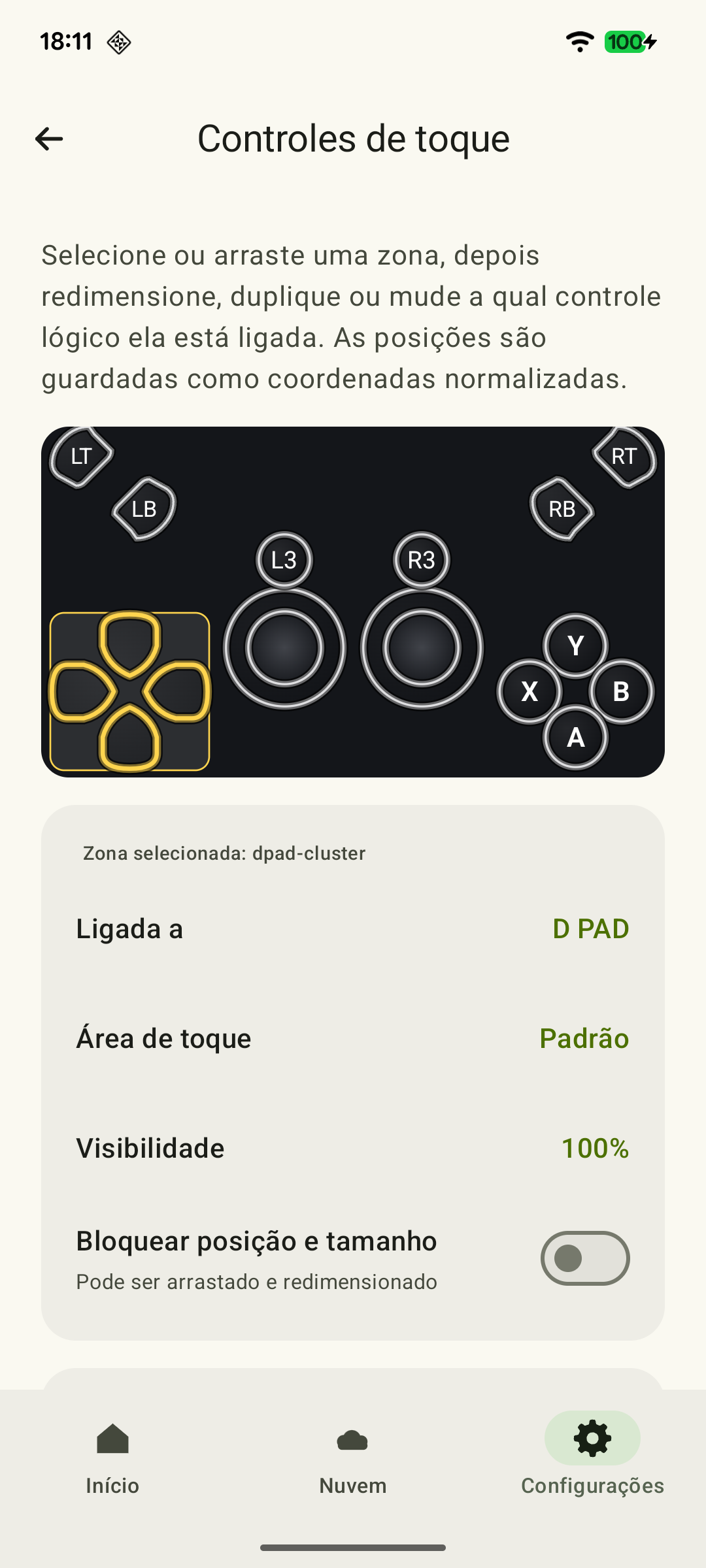 Ampliar captura de tela
Diferencie a posição do toque do comando enviado. Para mover a câmera com a mão esquerda, leve o controle do analógico direito para a esquerda e o do analógico esquerdo para a direita. Os comandos continuam iguais; mudam os dedos que os operam. Essa mudança de posição não exige um esquema especial no jogo. Se o jogo já tiver trocado movimento e câmera, confira primeiro as duas camadas para não desfazer o resultado desejado sem perceber.
Se os controles atrapalharem a visão, ajuste a transparência ou o esmaecimento adaptativo. Se o problema forem toques acidentais em um botão desnecessário, remova-o da cópia do layout: um controle totalmente transparente ainda pode aceitar acionamentos. Antes de remover, confira se o comando não será necessário em menus ou outra situação. Veja o procedimento geral no guia de layouts de toque e, para uma tela maior, os controles no tablet.
Remapeie botões físicos sem perder comandos
Se usar um controle, escolha uma ação frequente e um botão mais confortável para ela. As configurações do XBPlayer associam um botão físico a um comando Xbox; o jogo associa o comando recebido a uma ação. Antes de mudar, registre para onde vai o comando anterior daquele botão.
Mude as atribuições em uma camada por vez. Além do XBPlayer, o jogo ou o controle pode ter suas próprias configurações, se o modelo permitir. Vários remapeamentos sucessivos dificultam conferir o resultado. Comece com uma base clara e pressione os dois botões afetados depois de cada mudança.
Uma instrução do jogo pode mostrar A mesmo que o comando A esteja atribuído a outro botão físico. Siga a atribuição final e confira confirmar, voltar e pausar. Se um comando necessário se perder ou ocorrer uma ação inesperada, desfaça a última mudança e confira as outras camadas. Veja o guia de remapeamento sem conflitos.
Trocas prontas no perfil do controle físico
Abra “Configurações → Controles → Perfil do controle”, salve a configuração original e crie uma separada com “Novo perfil”. Escolha uma operação, selecione “Salvar o perfil” e teste no jogo.
| Seletor | O que muda | O que conferir |
|---|---|---|
| Trocar os analógicos | O analógico físico esquerdo envia o comando do direito e vice-versa. | Movimento, câmera e depois os dois juntos. A calibração permanece na origem física: sua zona morta e inversão não passam para o outro analógico. |
| Trocar os gatilhos | Os comandos de saída dos gatilhos esquerdo e direito são trocados. | O comando mantido necessário, a soltura e a faixa analógica, se o jogo a usar. |
| Trocar A/B e X/Y | Os dois pares de botões frontais são trocados depois do remapeamento manual. | Confirmar, voltar e as ações dos quatro botões. Não é uma troca apenas de A/B. |
Para um comando individual, use “Mapeamento dos botões”: por exemplo, passe o comando Xbox de pulo para um botão superior físico confortável depois de decidir para onde irá a ação anterior dele. Um exemplo detalhado e o simulador estão no guia de remapeamento. Para drift, ajuste a zona morta do analógico físico que produz a entrada indesejada, mesmo se uma troca der a ele outra função no jogo.
Facilite ações mantidas com o método adequado
Veja as configurações de controle do jogo: se houver mira por alternância ou outra ação alternável em vez de manter pressionado, teste-a e confira como cancelá-la. Ela pode ser útil tanto com botões de toque quanto com controle físico.
O XBPlayer oferece uma opção separada de toque: a trava de um botão ou gatilho compatível. Após um toque, o acionamento continua sem o dedo na tela, e um segundo toque o solta. O recurso não se aplica a analógicos ou grupos de controles e não gera acionamentos rápidos repetidos. Teste primeiro com o comportamento normal de manter pressionado no jogo: ativar juntos a alternância do jogo e a trava do botão dificulta entender o resultado.
Teste a combinação e salve uma configuração bem-sucedida
Repita a combinação difícil, como mover enquanto pula ou mover a câmera enquanto atira. Depois, faça ações frequentes próximas e abra um menu. Avalie se muda menos a pegada e consegue acionar os botões necessários de forma confiável. Isso testa o conforto para suas mãos, não a rapidez com que aprende um layout.
Se melhorar, salve o layout ou perfil e repita a verificação na próxima sessão. Antes de jogar, confira o layout selecionado: o aplicativo lembra opções separadas para janelas em retrato e paisagem, enquanto outra configuração de pegada é escolhida na biblioteca. Se a dificuldade passar para outro comando frequente, desfaça a última mudança e teste outro tamanho, posição ou atribuição.
Fontes e leitura complementar
- XBPlayer — Xbox Remote Play e jogos na nuvem — Tamanho e posição dos controles de toque, remapeamento de botões do controle físico e perfis salvos.
- Controles de toque: personalize do seu jeito — Guia oficial de zonas de toque: cópia do layout, transparência, remoção e trava de botões individuais.
Confira os pontos principais
Abra um pedido de resumo com o link deste artigo. No caso do Gemini, o pedido será copiado — cole na conversa.