
Controles
Controles táctiles para juegos de disparos: una distribución para Xbox Remote Play
Empieza por moverte, mirar y disparar. Elige un botón independiente para el índice o Aim, que combina una orden mantenida con el apuntado, y después ajusta la sensibilidad.
En esta página
Para un juego de disparos en Xbox Remote Play, sitúa los sticks en pantalla donde descansan naturalmente tus pulgares y comprueba después si puedes moverte, girar la cámara y disparar a la vez. XBPlayer permite cambiar la posición y el tamaño de los controles táctiles y guardar distribuciones. Los botones grandes facilitan acertar al pulsar, pero combinar varias acciones también requiere un agarre cómodo.
Empieza por moverte, mirar y disparar
En Android, iPhone o iPad, conecta con la consola desde XBPlayer y abre un juego de disparos conocido. Elige un entrenamiento, una zona vacía u otro tramo tranquilo. Si ya tienes una distribución que funciona, guarda una copia antes de modificarla. La configuración general se explica en la guía de controles táctiles.
Comprueba el esquema de controles actual del juego: qué botones de Xbox sirven para disparar, apuntar, saltar, recargar e interactuar. Después localiza los controles correspondientes en pantalla. El stick izquierdo suele mover al personaje y el derecho la cámara, pero las asignaciones dependen del juego y del esquema seleccionado.
Avanza mientras giras la cámara y añade después un disparo. Si para disparar tienes que dejar de mover la cámara, elige una de las dos opciones siguientes: un botón independiente para otro dedo o una zona Aim que combine una orden mantenida con el movimiento del stick.
Distribuye los botones alrededor de un agarre cómodo
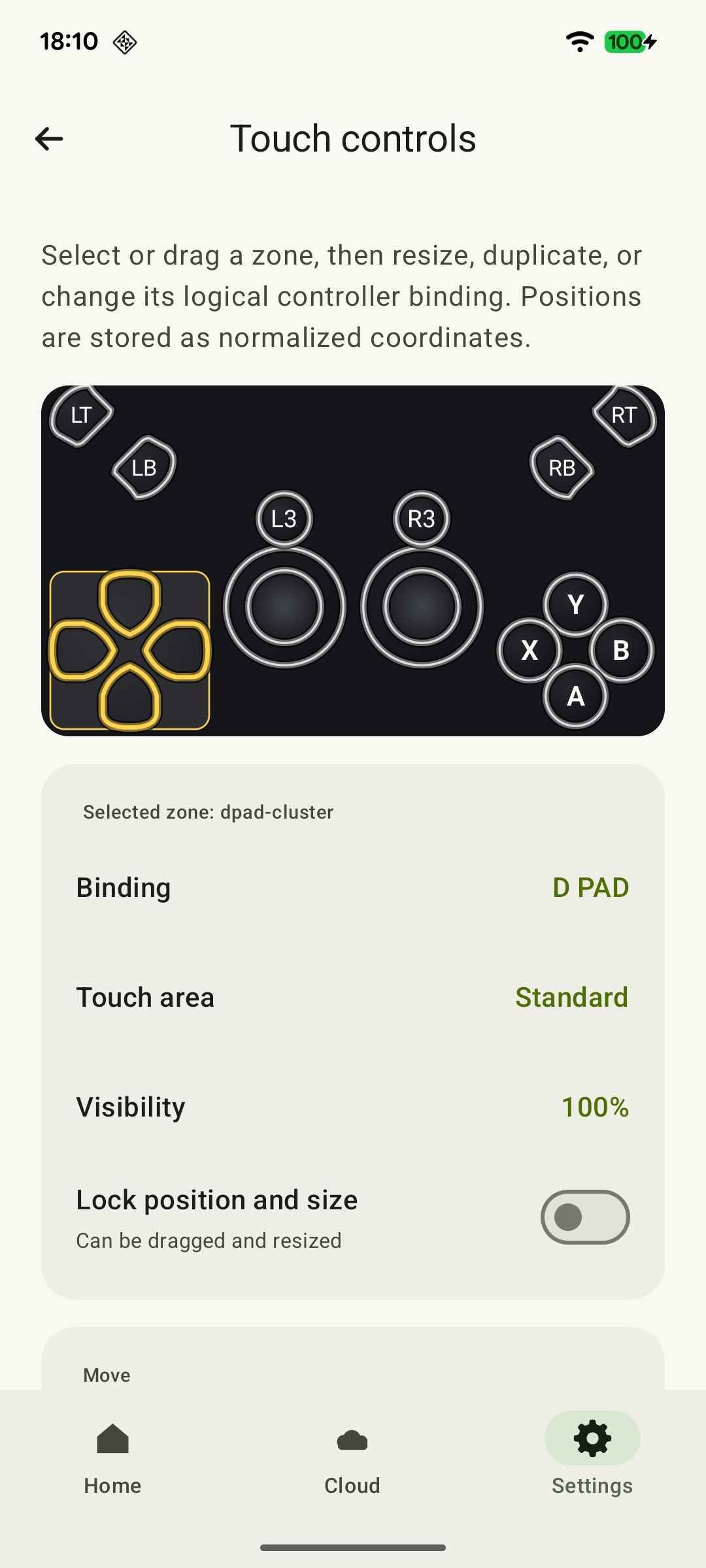
Sujeta el dispositivo en horizontal como lo harás al jugar. Apoya los pulgares en la pantalla sin estirar las manos: esos puntos serán los centros iniciales de los sticks. No busques márgenes idénticos ni simetría. Deja espacio entre la zona de movimiento de un stick y el siguiente botón para no tocar otro control al girar.
 Ampliar captura de pantalla
- Deja libre el centro de la imagen para la mira y el objetivo.
- Coloca los controles para disparar y apuntar donde el dedo vuelva sin cambiar el agarre.
- Sitúa cerca los botones para recargar e interactuar y comprueba lo fácil que resulta volver a mover la cámara después de pulsarlos.
- Evita que los botones tapen el minimapa, la munición y el estado del personaje.
Si puedes tocar cómodamente la parte superior de la pantalla con un índice, prueba a mover allí el botón de disparo o el de apuntado. El dispositivo debe seguir estable. No fuerces un agarre que canse pronto las manos solo para encajar una distribución. Si hay pulsaciones accidentales, aumenta primero el espacio entre controles; hacerlos más pequeños puede dificultar acertar.
Dos distribuciones iniciales: disparo independiente o Aim
Configura manualmente una de estas distribuciones en el editor. Empieza con una ventana horizontal y adapta las distancias a la pantalla y a tus manos. Los ejemplos asignan disparar a RT y apuntar a LT; cambia las asignaciones si tu juego usa otro esquema.
| Zona | Botón de disparo independiente | Aim para disparar mientras apuntas |
|---|---|---|
| Abajo a la izquierda | Stick izquierdo bajo el pulgar: movimiento. | Stick izquierdo bajo el pulgar: movimiento. |
| Abajo a la derecha | Stick derecho bajo el pulgar: mirar. | Aim bajo el pulgar: selecciona RT en «Held control» y el stick derecho en «Aim stick». Al tocar disparas; al mover el dedo ajustas la puntería. |
| Arriba a la derecha | RT bajo el índice, solo si el agarre es estable. | Un stick derecho normal en otra zona accesible para mirar sin disparar. No lo superpongas con Aim. |
| Cerca de la zona de uso derecha | LT, recargar e interactuar, separados del stick. | LT, recargar e interactuar, separados de Aim. |
| Centro y menús | Deja libre la mira; sitúa la pausa fuera del recorrido habitual de los dedos, pero a su alcance. | Los mismos requisitos de visibilidad y acceso a la pausa. |
Puedes elegir LT en lugar de RT para Aim: así mantendrás activa la orden de apuntar mientras ajustas la mira, y disparar seguirá siendo una acción independiente. Elige según el juego. Aim no selecciona objetivos ni apunta por ti; tocar la zona activa inmediatamente la orden elegida. Si no quieres ese comportamiento, utiliza un stick derecho normal. Otras combinaciones de combate pueden seguir necesitando otro dedo o una distribución distinta.
Despeja la vista sin perder los botones necesarios
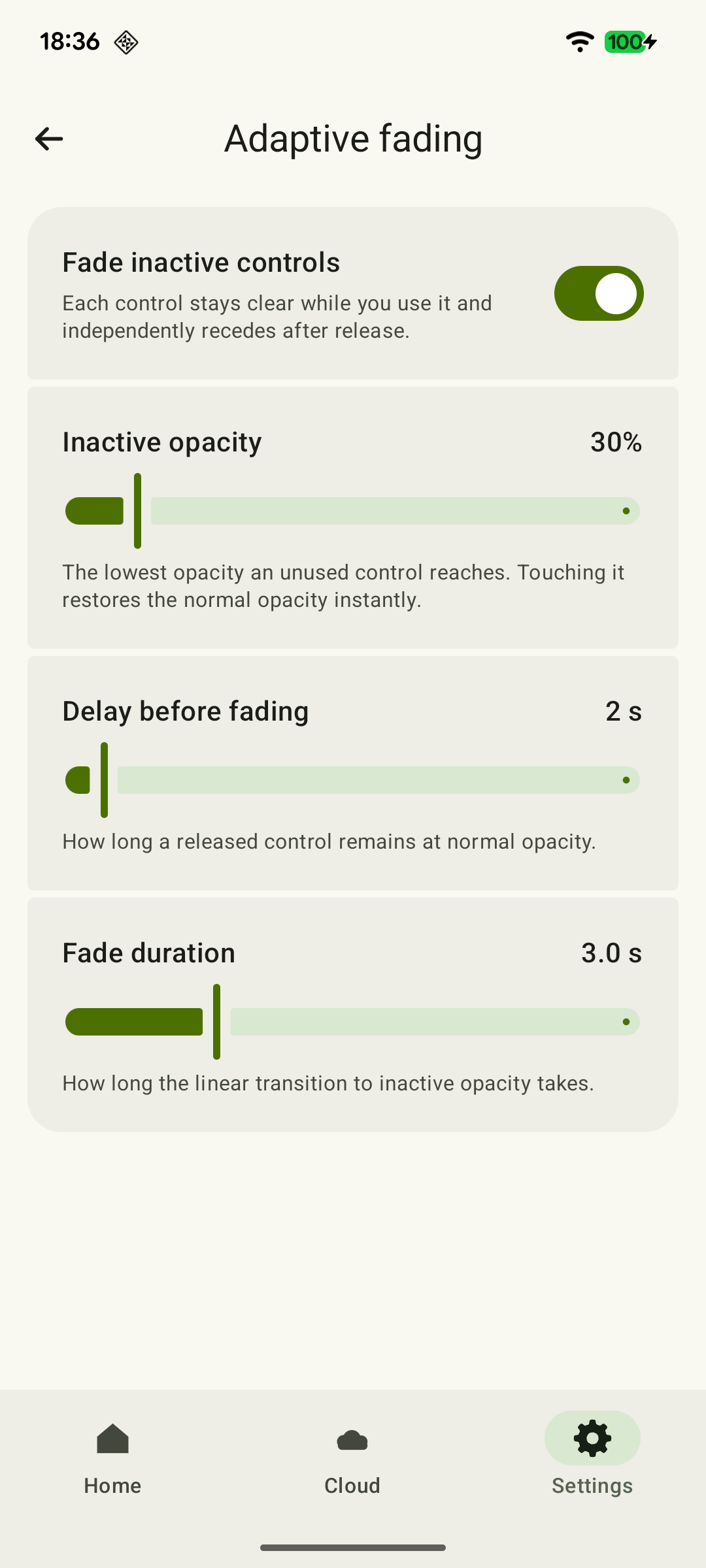
Para ver mejor el juego, aumenta la transparencia del control que estorbe o usa el desvanecimiento adaptativo. Incluso un botón invisible puede seguir aceptando toques: la transparencia no lo desactiva. Si no necesitas un control en esa distribución, elimínalo de la copia guardada. Ten en cuenta el inventario y los menús, además del combate. Tras cambiarlo, vuelve a comprobar los movimientos de los dedos cerca de esa zona.
 Ampliar captura de pantalla
Distingue distribución, sensibilidad y comportamiento de la pulsación
Las propiedades de los sticks táctiles y de Aim en XBPlayer incluyen «Stick sensitivity» y «Stick deadzone»; Aim también admite invertir el apuntado vertical. La sensibilidad cambia cómo responde la zona al movimiento del dedo, mientras que la zona muerta deja una pequeña área sin generar órdenes. La sensibilidad de la cámara, la inversión y la ayuda al apuntado del juego forman una capa posterior e independiente. Una zona táctil envía órdenes de stick, no se convierte en un ratón.
Si el dedo cae con fiabilidad en la zona prevista pero la cámara responde demasiado bruscamente, reduce primero un poco la sensibilidad de esa zona en XBPlayer y repite el mismo movimiento al apuntar. Si desaparecen los movimientos pequeños, revisa la zona muerta. No cambies a la vez la sensibilidad de la zona y la del juego, o costará interpretar el resultado. Si pulsas controles vecinos por accidente, ajusta su colocación, no la sensibilidad. Para correcciones finas, puedes probar por separado el apuntado con giroscopio; para un mando físico, consulta la guía de reasignación.
Si necesitas mantener el apuntado durante mucho tiempo, comprueba si el juego permite alternarlo con una pulsación. XBPlayer también permite mantener pulsados ciertos botones y gatillos individuales con un toque: el primer toque deja la pulsación activa al levantar el dedo y el segundo la libera. Es un mecanismo distinto, así que prueba primero una sola opción en el entrenamiento. Esta función no se aplica a sticks ni grupos de controles y no genera pulsaciones repetidas.
Prueba la distribución con cuatro ejercicios
Completa los cuatro ejercicios de la lista siguiente en una escena tranquila. Si algo falla, identifica qué ocurre exactamente: el dedo no llega, tapa el objetivo, toca una zona vecina o se sale del stick. Cambia un control y repite el ejercicio afectado. Guarda una configuración satisfactoria en la biblioteca con el juego y el agarre en su nombre.
Comprueba el nombre seleccionado en la próxima sesión. XBPlayer recuerda selecciones distintas para ventanas horizontales y verticales; elige manualmente la distribución guardada adecuada al cambiar de juego o de agarre.
Cuatro resultados de la prueba de distribución
Tras configurar los controles, haz los ejercicios en una escena tranquila. Marca un punto cuando la combinación necesaria salga varias veces sin pulsar accidentalmente un control vecino.
Moverse y mirar funcionan a la vez
Camina describiendo un arco alrededor de un objeto inmóvil mientras lo mantienes en el centro de la pantalla. Los dedos no deben salirse de los sticks ni obligarte a cambiar el agarre.
Controles táctiles de Xbox en XBPlayer: botones, distribuciones y transferencias →Puedes repetir el apuntado y un disparo individual
Apunta por turnos a dos objetivos y dispara una vez a cada uno. Comprueba por separado que el botón no tape el objetivo ni active un control vecino.
Las acciones de combate necesarias funcionan a la vez
Combina movimiento, apuntado y disparo. Con Aim, comprueba que soltar la zona termine la pulsación elegida y que un stick derecho normal permita mirar sin ella. Para un botón independiente configurado para mantenerse pulsado con un toque, comprueba que el segundo toque lo libere.
Bluetooth o USB para Xbox Remote Play: qué elegir →Puedes volver a mirar después de otras acciones
Recarga, cambia de arma, abre el menú de pausa y vuelve al juego. Comprueba que el agarre sea estable y que puedas acceder a ambos sticks.
Si surge un problema, cambia un control y repite el ejercicio. Guarda una distribución que funcione; elige manualmente la adecuada para el juego y el agarre, mientras XBPlayer recuerda una selección distinta para cada orientación de la ventana.
Cuándo probar un mando
Si el juego exige constantemente varias acciones simultáneas pero tu agarre cómodo solo deja disponibles dos dedos, un mando físico puede ser más práctico. Compara las conexiones de mando por Bluetooth y USB y repite los mismos ejercicios si ya tienes un mando compatible. Valora la precisión, la estabilidad del agarre y la comodidad durante partidas más largas.
Fuentes y lecturas recomendadas
- XBPlayer — Xbox Remote Play y juegos en la nube — Controles táctiles en móviles y tabletas, posición y tamaño de los controles y ajustes independientes para mandos físicos.
- Controles táctiles: adáptalos a ti — Guía oficial de zonas táctiles: copia de una distribución, transparencia, eliminación y función de mantener pulsados botones individuales con un toque.
Quédate con lo esencial
Abre una petición de resumen con el enlace de este artículo. Para Gemini, se copia la petición: pégala en el chat.