
Red y calidad
Imagen borrosa en Xbox Remote Play: qué comprobar
Compara una imagen fija con otra en movimiento y después revisa el origen, la red y la calidad de la transmisión. El texto nítido pero pequeño requiere un ajuste de la interfaz dentro del juego.
En esta página
Si la imagen de Xbox Remote Play se ve borrosa, compara primero una escena estática con un giro de cámara. Si el detalle desaparece solo en movimiento, comprueba la compresión y la estabilidad de la transmisión. Si todo se ve poco definido continuamente, compara la transmisión con la pantalla conectada a la Xbox y revisa la resolución de la transmisión. Si las letras son nítidas pero demasiado pequeñas, necesitas ajustar el texto en el juego o usar otra pantalla: aumentar la tasa de bits no agranda la interfaz.
Distingue el desenfoque en movimiento de una imagen siempre poco definida
Elige un lugar conocido con texto, líneas rectas y una superficie con textura. Detén la cámara, examina los detalles y después gírala suavemente. Repite este tramo tras cada cambio: una iluminación, un clima o un recorrido diferentes dificultan la comparación.
- Los detalles reaparecen al detener el movimiento. Puede que la transmisión tenga dificultades para conservarlos en movimiento. Las escenas que cambian rápidamente son más difíciles de comprimir, aunque el propio juego también puede generar desenfoque.
- Aparecen bloques grandes o parte de un fotograma se deforma brevemente. Compara el momento del defecto con los datos de diagnóstico de la transmisión. El aspecto de la distorsión, por sí solo, no demuestra que la causa sea la red.
- Los bordes se ven poco definidos incluso en un menú estático. Comprueba la imagen de origen, la resolución de la transmisión y el escalado de la pantalla.
- El contorno de las letras es claro, pero tienes que acercarte mucho para leerlas. Revisa por separado el tamaño del texto dentro del juego.
Compara la misma escena en la pantalla conectada a la Xbox
Si estás cerca de la consola, observa los mismos objetos por HDMI. Ten en cuenta el tamaño de las pantallas y la distancia de visión: es una comparación útil, no una medición precisa de la calidad de la transmisión. Si allí también hay desenfoque, puede deberse al propio juego o al procesamiento de imagen del televisor.
Si el juego permite ajustar el desenfoque de movimiento, desactívalo temporalmente y repite el giro de cámara. Si el efecto desaparece tanto en el televisor como en la transmisión, ese ajuste explica al menos parte del problema. Tras la prueba, deja la opción que prefieras. Una transmisión de mayor calidad no puede recuperar detalles que ya faltan en el fotograma de origen. Si ahora no puedes acceder a la pantalla de la Xbox, sigue comprobando la transmisión sin dar por descartado el desenfoque del juego.
¿Qué comprobación encaja con tu imagen?
Compara una imagen fija con un giro de cámara dentro de la misma escena. Puede que encajen varias tarjetas; haz las comprobaciones de una en una.
La imagen también se ve borrosa en la pantalla de la Xbox
Si el mismo desenfoque aparece por HDMI, revisa el efecto de desenfoque de movimiento del juego, si permite ajustarlo. Si no tienes acceso a la pantalla conectada directamente, sigue comprobando la transmisión y recuerda que no se ha descartado el desenfoque de origen.
La distorsión coincide con pérdida de paquetes
Repite la escena después de pausar una descarga que no sea necesaria. Después compara, por separado, una conexión Ethernet de la Xbox o una ubicación cercana al router. La coincidencia entre los valores y los síntomas orienta la siguiente comprobación, pero no confirma la causa.
Estadísticas de XBPlayer: pérdida de paquetes, jitter, FPS y decodificación →La transmisión pierde detalle solo en movimiento
Si el límite de tasa de bits ya está activado y la red es estable, aumenta ligeramente el máximo y compara en una sesión nueva. Si el limitador está desactivado, no lo actives para «mejorar la calidad»: incluso un límite de 15 Mb/s puede reducir la tasa de bits que recibes. Si no mejora, recupera el valor original.
Calidad de transmisión de Xbox: resolución, tasa de bits y FPS →La imagen fija solo se ve poco definida en la transmisión
Si usas 720p, compara con 1080p manteniendo el mismo límite de tasa de bits. En los controles de Remote Play, confirma el reinicio que ofrece la aplicación; si cambias los ajustes generales, inicia una sesión nueva. No hace falta reiniciar manualmente otra vez una transmisión que ya se ha reiniciado.
Calidad de transmisión de Xbox: resolución, tasa de bits y FPS →Las letras son nítidas, pero físicamente pequeñas
Revisa el tamaño del texto, la interfaz y los subtítulos dentro del propio juego. Abre por separado el mapa y el inventario: un mismo ajuste puede no agrandarlo todo. Si las opciones del juego no bastan, compara con una pantalla más grande.
Texto pequeño en juegos de Xbox en el móvil: qué puedes ajustar →Cambia un solo ajuste en cada intento. Una tasa de bits más alta no agranda la interfaz ni recupera detalles que faltan en la imagen original del juego.
Comprueba la red cuando la imagen se vuelva borrosa
Activa la superposición de diagnóstico de XBPlayer y observa la tasa de bits y la pérdida de paquetes durante el tramo elegido. Si la distorsión coincide repetidamente con pérdidas, conviene comprobar la conexión. Una tasa de bits baja, por sí sola, no demuestra que falte velocidad: la cantidad de datos también depende de la escena. Que no se muestren pérdidas tampoco descarta todos los problemas de transmisión. Consulta la guía de diagnóstico de red para más detalles.
Para comparar, pausa las descargas grandes en segundo plano. Después, comprobando cada cambio por separado, conecta la Xbox al router por cable y prueba a jugar con el móvil más cerca del punto de acceso Wi-Fi principal. Si solo mejora al cambiar de ubicación, sigue las comprobaciones de conexión por cable e inalámbrica. Fuera de casa, considera tanto la velocidad de subida de la conexión doméstica como la red del dispositivo receptor.
Un test de velocidad mide la transferencia de datos en sus propias condiciones de prueba, no la entrega continua de fotogramas mientras juegas. Para elegir los ajustes, un resultado repetible en tu lugar habitual de juego importa más que la cifra máxima del test o la velocidad anunciada de tu tarifa.
Elige la resolución y el límite de tasa de bits sin sobrecargar la red
En «Settings → Video» (ajustes de vídeo), Remote Play ofrece «Auto», 720p, 1080p y 1080p (HQ). «Limit video bitrate» está desactivado de forma predeterminada. La tabla de ajustes explica la diferencia entre la calidad solicitada y la transmisión que recibes realmente.
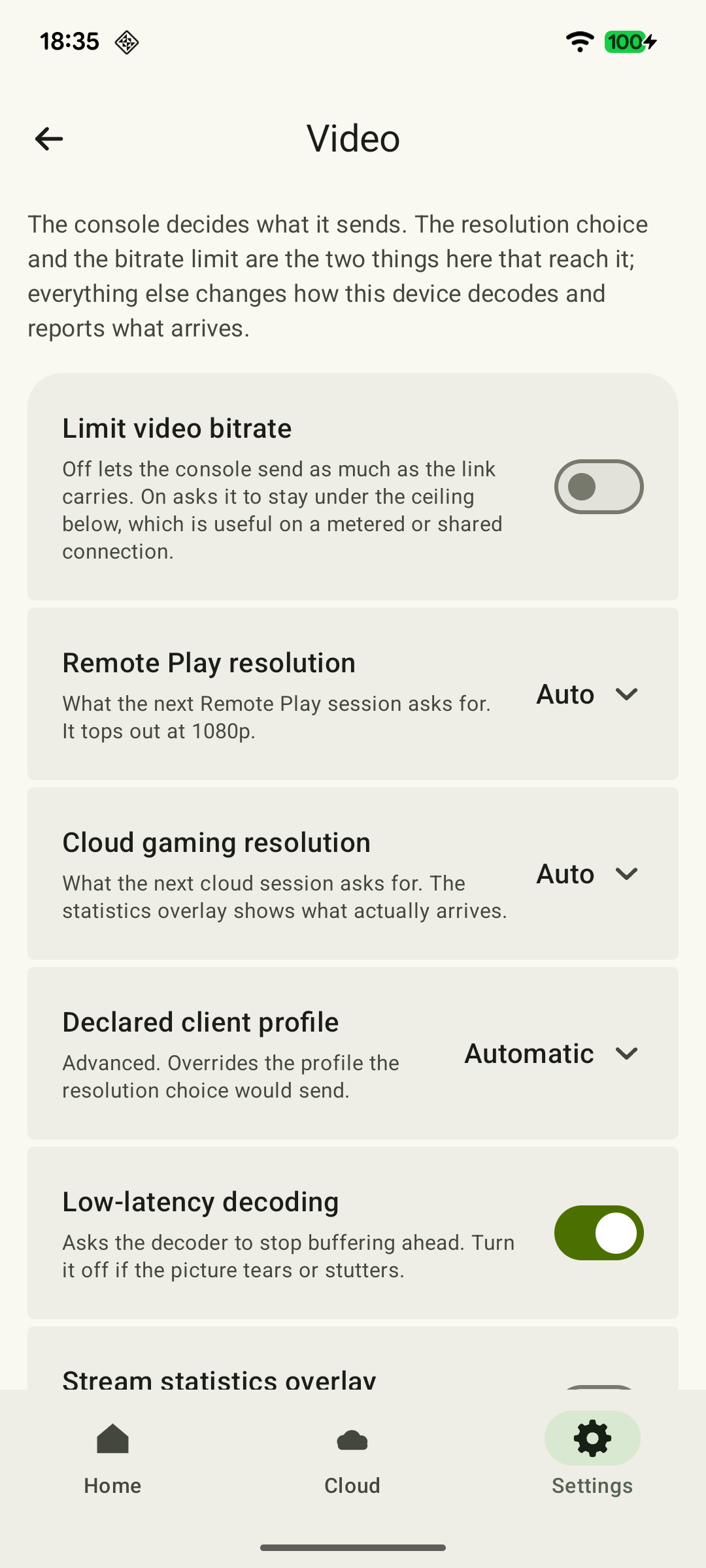 Ampliar captura de pantalla
Si cambias la resolución desde los controles de Remote Play de una sesión activa, confirma el reinicio propuesto: XBPlayer crea por sí mismo una transmisión nueva, así que no necesitas volver a conectar manualmente. Después de cambiar la resolución o el límite de tasa de bits en los ajustes generales de «Video», finaliza la transmisión e inicia una sesión nueva. Compara entonces la misma escena. Para jugar en la nube, inicia una nueva sesión en la nube; el diálogo de reinicio de Remote Play no se aplica a ese modo.
- El detalle desaparece solo en movimiento y el límite ya está activado. Con una red estable, prueba a aumentar ligeramente el máximo seleccionado sin cambiar la resolución. Compara la misma escena después de iniciar una sesión nueva. Si el limitador está desactivado, no hay ningún límite que «subir»: activar incluso un límite de 15 Mb/s puede reducir la tasa de bits que recibes en lugar de mejorar la imagen.
- Al aumentarlo aparecen congelaciones o nuevas distorsiones. Recupera el máximo anterior e inicia una sesión nueva. Si los problemas ya existían, prueba por separado un límite menor y después una resolución inferior. Esto comprueba el efecto de la carga; no es un diagnóstico definitivo de la red.
- El texto estático se ve poco definido a 720p. Compara con 1080p en las mismas condiciones. Prueba HQ por separado: su nombre no garantiza más detalle y ese perfil tiene particularidades de compatibilidad con las aplicaciones de Xbox.
Quédate con una opción que ayude durante el juego sin causar nuevas congelaciones ni empeorar la respuesta. Si no hay diferencia, vuelve al último valor que funcionaba bien. Subir el máximo no obliga al codificador a enviar más datos continuamente.
Revisa el tamaño del texto y el escalado de la imagen
Una pantalla grande vista de cerca hace más evidentes las limitaciones de la transmisión. Una pantalla 4K no convierte por sí sola una transmisión de 1080p en una imagen 4K nativa. El escalado y el realce de nitidez pueden modificar los bordes, pero no equivalen a transmitir más detalle de la imagen de origen.
En un móvil puede ocurrir lo contrario: la imagen tiene suficiente nitidez, pero el texto es físicamente pequeño. Revisa el tamaño de la interfaz, del texto o de los subtítulos en los ajustes del propio juego, si existen esas opciones. Agrandar los subtítulos no necesariamente agranda el inventario y el mapa, así que comprueba cada pantalla que necesites. Si los ajustes del juego no bastan, compara la comodidad de uso en un dispositivo más grande a tu distancia habitual. Sigue las comprobaciones de legibilidad en pantallas pequeñas.
Valora la mejora mientras juegas, no en un único fotograma
Después de cambiar un ajuste, vuelve a leer el texto elegido, repite el giro de cámara y juega unos minutos. Un buen ajuste conserva los detalles que necesitas sin causar nuevas congelaciones ni empeorar perceptiblemente la respuesta. Anota qué has cambiado y el resultado.
Puedes guardar capturas a la misma escala para comparar zonas estáticas. Usa los archivos originales: enviarlos por una aplicación de mensajería puede añadir compresión. Una captura no muestra los cambios a lo largo del tiempo, y grabar la pantalla añade su propia carga y compresión. Haz la valoración final jugando sin grabar.
Fuentes y lecturas recomendadas
- XBPlayer: calidad y diagnóstico de Remote Play — Web oficial de la aplicación: canales de instalación, ayuda general y contacto con el equipo.
- Xbox Remote Play — Remote Play transmite los juegos instalados en tu propia Xbox. Los requisitos de la página corresponden al método de conexión oficial de Microsoft.
- XBPlayer: Remote Play & Cloud — Google Play — Ajustes de calidad y tasa de bits de XBPlayer. La calidad final depende del dispositivo, la conexión, la consola y el servicio.
- Microsoft Learn: Video Encoding with Temporal Compression — Principio general de la compresión entre fotogramas: su eficacia depende del movimiento y de los cambios en la imagen.
- RFC 8836: Congestion Control Requirements for Interactive Real-Time Media — Requisitos para el vídeo interactivo en tiempo real: entrega a tiempo, adaptación al ancho de banda disponible y consideración del tráfico que compite por la conexión.
- Xbox Accessibility Guideline 101: Text display — Efectos del tamaño de la pantalla y la distancia de visión sobre la legibilidad. Recomendaciones de ajuste de texto para desarrolladores de juegos; comprueba las opciones disponibles en cada juego.
Quédate con lo esencial
Abre una petición de resumen con el enlace de este artículo. Para Gemini, se copia la petición: pégala en el chat.