
Сеть и качество
Размытая картинка в Xbox Remote Play: что проверить
Сравните статичный кадр и движение, затем проверьте источник, сеть и качество потока. Чёткий, но мелкий текст требует отдельной настройки интерфейса игры.
В этой статье
Если в Xbox Remote Play размытая картинка, сначала сравните неподвижную сцену и поворот камеры. Детали теряются только в движении — проверьте сжатие и устойчивость передачи. Всё нечётко постоянно — сравните поток с изображением на подключённом к Xbox экране и проверьте разрешение трансляции. Если буквы чёткие, но слишком мелкие, нужны настройки текста в игре или другой экран: повышение битрейта не увеличит интерфейс.
Отличите смаз в движении от постоянно нечёткой картинки
Выберите знакомое место с надписью, прямыми линиями и фактурной поверхностью. Остановите камеру, рассмотрите детали, затем плавно повернитесь. Повторяйте этот фрагмент после каждого изменения: другой свет, погода или маршрут мешают сравнивать результат.
- После остановки детали восстанавливаются. Возможно, потоку трудно сохранить их в движении. Быстро меняющаяся сцена сложнее для сжатия, но смаз может создавать и сама игра.
- Появляются крупные блоки или кратковременно искажается часть кадра. Сопоставьте момент дефекта с диагностикой передачи. Сам вид искажения не доказывает сетевую причину.
- Контуры нечёткие даже в неподвижном меню. Проверьте исходное изображение, разрешение потока и масштабирование на экране.
- Контуры букв различимы, но надпись приходится читать вплотную. Отдельно проверьте размер игрового текста.
Сравните ту же сцену с экраном, подключённым к Xbox
Если вы рядом с консолью, посмотрите на те же объекты через HDMI. Учитывайте размер экранов и расстояние до них: это полезное сравнение, но не точное измерение качества потока. Если смаз заметен и там, причина может быть в самой игре или обработке изображения телевизором.
Если игра позволяет менять размытие движения, временно отключите его и повторите поворот камеры. Когда эффект исчезает и на телевизоре, и в трансляции, настройка игры объясняет хотя бы часть проблемы. После проверки оставьте удобный вам вариант. Повышение качества передачи не восстановит детали, которых уже нет в исходном кадре. Если доступа к экрану Xbox сейчас нет, переходите к проверке потока, не считая игровое размытие исключённым.
Какая проверка подходит вашей картинке?
Сравните неподвижный кадр и поворот камеры в одной сцене. Подойдут несколько карточек: выполняйте проверки по одной.
Смаз есть и на экране Xbox
Если через HDMI виден тот же смаз, проверьте эффект размытия движения в самой игре, если он настраивается. Если прямой экран недоступен, продолжайте проверку потока, учитывая, что исходное размытие пока не исключено.
Искажения совпадают с потерями пакетов
Повторите сцену после остановки необязательной загрузки. Затем отдельно сравните Ethernet у Xbox или место рядом с роутером. Совпадение показаний и сбоя задаёт следующую проверку, но ещё не устанавливает причину.
Статистика XBPlayer: потери пакетов, jitter, FPS и декодирование →В потоке детали теряются только в движении
Если ограничение битрейта уже включено и сеть устойчива, немного поднимите потолок и сравните новый сеанс. При выключенном ограничителе не включайте его ради «повышения качества»: даже 15 Мбит/с может уменьшить поток. Без улучшения верните исходное значение.
Качество Xbox-стриминга: разрешение, битрейт и FPS →Неподвижный кадр нечёткий только в потоке
При 720p сравните 1080p с прежним ограничением битрейта. В панели Remote Play подтвердите встроенный перезапуск; после изменения в общих настройках начните новый сеанс. Повторно вручную перезапускать уже обновлённый поток не нужно.
Качество Xbox-стриминга: разрешение, битрейт и FPS →Буквы чёткие, но физически маленькие
Проверьте размер текста, интерфейса и субтитров в самой игре. Отдельно откройте карту и инвентарь: одна настройка может не увеличивать всё. Если возможностей игры недостаточно, сравните с большим экраном.
Мелкий текст в играх Xbox на телефоне: что можно настроить →Меняйте один параметр за попытку. Более высокий битрейт не увеличивает размер интерфейса и не восстанавливает детали, которых нет в исходной игре.
Проверьте сеть в момент появления «мыла»
Включите диагностический оверлей XBPlayer и наблюдайте за битрейтом и потерями пакетов во время выбранного фрагмента. Повторяющееся совпадение искажений с потерями — повод проверить соединение. Низкий битрейт сам по себе не доказывает нехватку скорости: объём данных зависит и от сцены. Отсутствие показанных потерь тоже не исключает все проблемы передачи. Подробнее — в разборе сетевой диагностики.
Для контрольной попытки приостановите крупные фоновые загрузки. Затем, проверяя каждое изменение отдельно, подключите Xbox к роутеру кабелем и попробуйте играть на телефоне ближе к основной точке Wi-Fi. Если помогает только смена места, переходите к проверке проводного и беспроводного подключения. При игре вне дома учитывайте и скорость отдачи домашнего подключения, и сеть принимающего устройства.
Тест скорости показывает передачу данных в условиях своего замера, а не непрерывную доставку кадров во время игры. Для выбора настроек важнее повторяемый результат на обычном месте игры, чем максимальное число в тесте или скорость тарифа.
Подберите разрешение и лимит битрейта без перегрузки сети
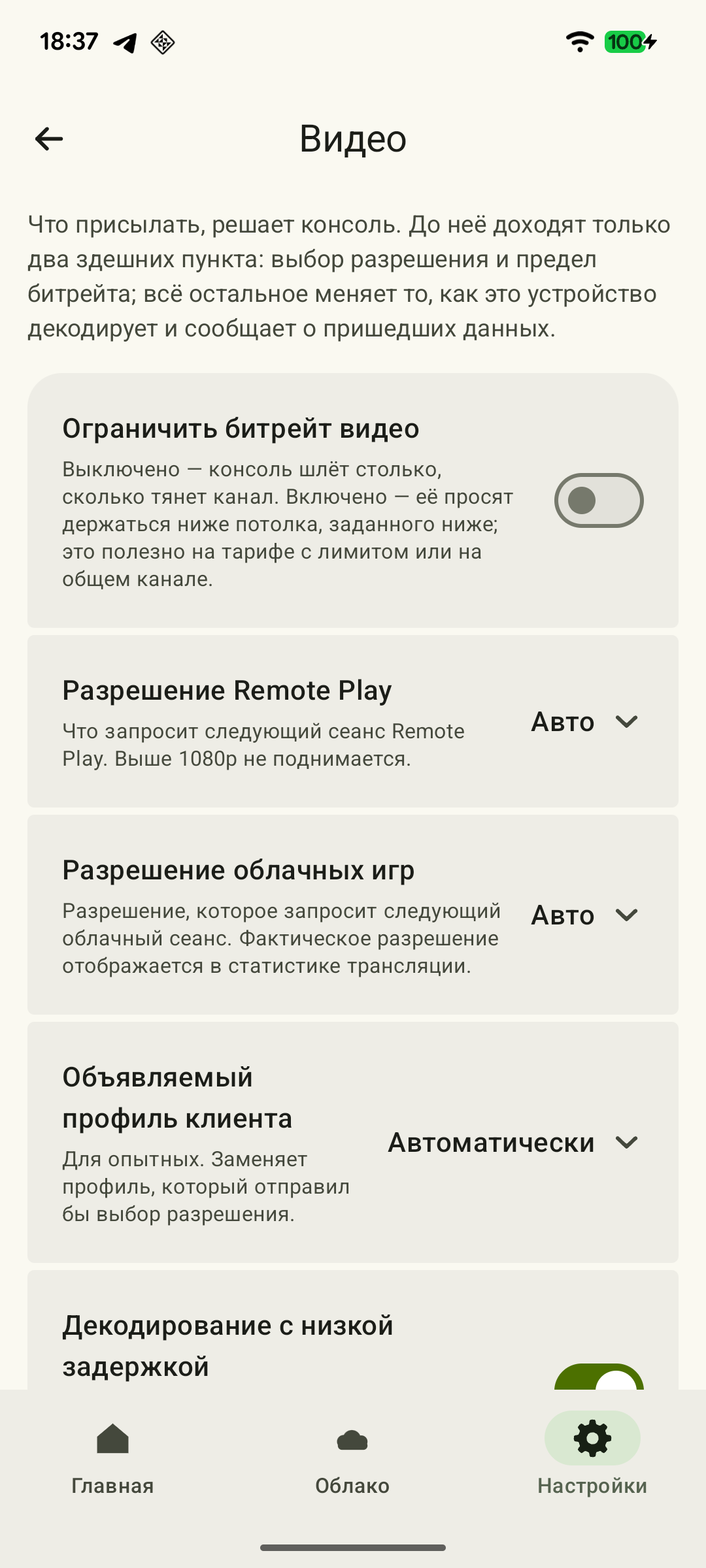
В «Настройки → Видео» для Remote Play доступны «Авто», 720p, 1080p и 1080p (HQ). Переключатель «Ограничить битрейт видео» по умолчанию выключен. Таблица настроек объясняет различие запроса качества и реально полученного потока.
 Увеличить скриншот
Если разрешение меняете в панели активного Remote Play, подтвердите предлагаемый перезапуск: XBPlayer сам создаст новый поток, повторное ручное переподключение не нужно. После изменения разрешения или лимита битрейта в общих настройках «Видео» завершите трансляцию и начните новый сеанс. Затем сравните ту же сцену. Для облака начинайте новый облачный сеанс; диалог перезапуска Remote Play к нему не относится.
- Детали теряются только в движении, ограничение уже включено. На устойчивой сети попробуйте немного поднять выбранный потолок, сохранив разрешение. Сравните ту же сцену после нового сеанса. Если ограничитель выключен, «поднимать лимит» нечего: включение даже 15 Мбит/с может уменьшить доступный поток, а не улучшить картинку.
- После повышения появились остановки или новые искажения. Верните прежний потолок и начните новый сеанс. Если сбои были изначально, отдельно попробуйте более низкий лимит, затем — более низкое разрешение. Это проверка нагрузки, а не окончательный диагноз сети.
- Статичный текст нечёткий при 720p. Сравните 1080p на прежних условиях. HQ проверяйте отдельной попыткой: название не гарантирует прирост деталей, и у этого профиля есть особенности совместимости с приложениями Xbox.
Оставляйте вариант, который помогает в игре без новых остановок и ухудшения отклика. Если различия нет, вернитесь к последнему рабочему значению. Увеличение потолка не заставляет кодер постоянно передавать больше данных.
Проверьте размер текста и масштаб изображения
Большой экран при близком просмотре заметнее показывает ограничения потока. Экран 4K сам по себе не превращает трансляцию 1080p в исходное изображение 4K. Масштабирование и обработка резкости могут менять вид контуров, но не равнозначны передаче дополнительных исходных деталей.
На телефоне возможна обратная ситуация: картинка достаточно чёткая, а текст физически мал. В настройках самой игры проверьте размер интерфейса, текста или субтитров, если такие параметры есть. Более крупные субтитры не обязательно увеличат инвентарь и карту, поэтому проверьте каждый нужный экран. Если возможностей игры недостаточно, сравните удобство на большем устройстве с обычного расстояния. Для этого есть проверка читаемости на маленьком экране.
Оцените улучшение в игре, а не по одному кадру
После изменения снова прочитайте выбранную надпись, повторите поворот камеры и поиграйте несколько минут. Удачная настройка сохраняет нужные детали без новых остановок и заметного ухудшения отклика. Запишите, что изменили и какой получили результат.
Для сравнения статичных участков можно сохранить снимки в одинаковом масштабе. Используйте оригинальные файлы: отправка через мессенджер может добавить сжатие. Скриншот не показывает дефекты во времени, а запись экрана сама добавляет нагрузку и сжатие. Поэтому окончательно оценивайте поток во время игры без записи.
Источники и дополнительные материалы
- XBPlayer: качество Remote Play и диагностика — Официальный сайт приложения: каналы установки, общая справка и контакт команды.
- Xbox Remote Play — Remote Play передаёт установленные игры со своей Xbox. Требования на странице относятся к официальному способу подключения Microsoft.
- XBPlayer: Remote Play & Cloud — Google Play — Настройка качества и битрейта XBPlayer. Итоговое качество зависит от устройства, соединения, консоли и сервиса.
- Microsoft Learn: Video Encoding with Temporal Compression — Общий принцип межкадрового сжатия: его эффективность зависит от движения и изменений изображения.
- RFC 8836: Congestion Control Requirements for Interactive Real-Time Media — Требования к передаче интерактивного видео в реальном времени: своевременная доставка, адаптация к доступной полосе и учёт конкурирующего трафика.
- Xbox Accessibility Guideline 101: Text display — Влияние размера экрана и расстояния просмотра на читаемость. Рекомендации по настройке текста для разработчиков игр; доступные параметры проверяйте в конкретной игре.
Кратко о главном
Откройте запрос на пересказ со ссылкой на эту статью. Для Gemini запрос скопируется — вставьте его в чат.