
Rede e qualidade
Ethernet ou Wi-Fi no Remote Play: qual aparelho conectar por cabo primeiro?
Comece ligando o Xbox ao roteador por Ethernet, se for fácil passar o cabo. Depois, confira o celular ou a TV separadamente: o cabo no console elimina apenas um trecho sem fio.
Neste artigo
Para jogar pelo Xbox Remote Play, experimente primeiro conectar o console ao roteador por Ethernet, se for viável passar um cabo. O celular pode continuar no Wi-Fi. Se o Xbox já usa cabo, verifique em seguida a conexão do dispositivo que roda o XBPlayer. O cabo ajuda a eliminar um trecho sem fio, mas não garante uma transmissão sem travadinhas nem latência zero.
O cabo no Xbox e o cabo no celular atuam em trechos diferentes
No Remote Play, o jogo roda no console. Em casa, a transmissão sai do Xbox e passa pela sua rede até chegar ao dispositivo com XBPlayer. Se os dois usam Wi-Fi, esse caminho inclui duas conexões sem fio. Ligar o console ao roteador por cabo elimina uma delas; o sinal fraco no celular em um cômodo distante ainda pode causar problemas.
Ao jogar fora de casa, entram no caminho o upload da internet doméstica, a rota entre as redes e a conexão do lugar onde você está. A Ethernet no Xbox melhora apenas o trecho dele na rede de casa. O Xbox Cloud Gaming não precisa do console: conectar o Xbox por cabo não melhora um jogo na nuvem no celular. Nesse modo, verifique a conexão do dispositivo em que está jogando.
Qual aparelho conectar por cabo primeiro?
Para o Remote Play, escolha o cartão que corresponde à sua configuração. Salve o progresso e encerre a transmissão antes de trocar as conexões.
O Xbox está no Wi-Fi
Se for viável passar um cabo, ligue o Xbox a uma porta LAN do roteador e confirme a conexão cabeada nas configurações do console. Deixe o celular no mesmo lugar e na mesma conexão Wi-Fi e repita a cena.
O Xbox já usa Ethernet
Confira o dispositivo com XBPlayer: primeiro, repita a cena perto do ponto de acesso Wi-Fi principal. A comparação com cabo é útil se você já tiver uma porta de rede ou um adaptador compatível.
Wi-Fi de 2,4, 5 ou 6 GHz para Remote Play: qual faixa usar? →Não é possível passar um cabo até o Xbox
Comece pelo dispositivo com XBPlayer se houver uma conexão Ethernet compatível disponível. Uma melhora se aplica ao trecho alterado; o Wi-Fi do console continua no caminho.
Os cabos estão ligados a nós mesh
Descubra como os nós se conectam entre si. Um cabo até um nó não elimina um backhaul sem fio. Confira a topologia e o tipo de conexão na interface do equipamento.
Remote Play travando no Wi-Fi mesh ou repetidor: o que testar →No Xbox Cloud Gaming, o Xbox da sua casa não envia a transmissão do jogo. Confira a conexão do dispositivo com XBPlayer. Reative o Wi-Fi ou os dados móveis que tiver desativado temporariamente.
Quais conexões vale a pena comparar?
Se você joga no celular, comece comparando Wi-Fi e Ethernet no console. Em uma TV ou TV box com porta de rede, depois pode testar o cabo no dispositivo que roda o XBPlayer. Não é preciso comprar um adaptador só para experimentar as quatro combinações.
| Xbox | Dispositivo com XBPlayer | Trechos sem fio que permanecem |
|---|---|---|
| Wi-Fi | Wi-Fi | As conexões do console e do dispositivo cliente |
| Ethernet | Wi-Fi | A conexão do dispositivo com XBPlayer |
| Wi-Fi | Ethernet | A conexão do console |
| Ethernet | Ethernet | Nenhum, desde que não haja conexões sem fio entre eles |
Um cabo ligado a um nó mesh não torna necessariamente todo o caminho cabeado. O próprio nó pode se conectar ao roteador principal por Wi-Fi. Anote onde cada cabo termina e confira as conexões entre os nós na documentação do sistema mesh.
Altere uma conexão de cada vez
- Registre a situação inicial. Jogue um trecho conhecido com a configuração atual e use a mesma duração em cada comparação. Pause os downloads em segundo plano. Mantenha a posição do celular, o controle, o modo da tela, a resolução da transmissão e o limite de taxa de bits.
- Conecte o Xbox por cabo. Salve seu progresso e encerre a transmissão antes de trocar de rede. Ligue a porta de rede do console a uma porta LAN do roteador. Aguarde a conexão e confira nas configurações de rede do Xbox se ele está usando cabo. Se não conseguir conectar, confira o encaixe dos conectores, teste um cabo que você saiba que funciona ou use outra porta LAN disponível.
- Repita o mesmo trecho. Conecte-se novamente pelo XBPlayer e compare as travadinhas, as desconexões, o som e a resposta aos comandos. Não altere os ajustes de imagem ao mesmo tempo. Se a diferença não estiver clara, volte à configuração anterior e veja se o problema reaparece.
- Confira a outra ponta, se necessário. Deixe o Xbox na Ethernet e conecte o dispositivo com XBPlayer por cabo, se ele oferecer suporte. Repita a comparação. Se não puder passar um cabo até o Xbox, comece pelo dispositivo cliente, mas o resultado se aplica apenas a esse trecho.
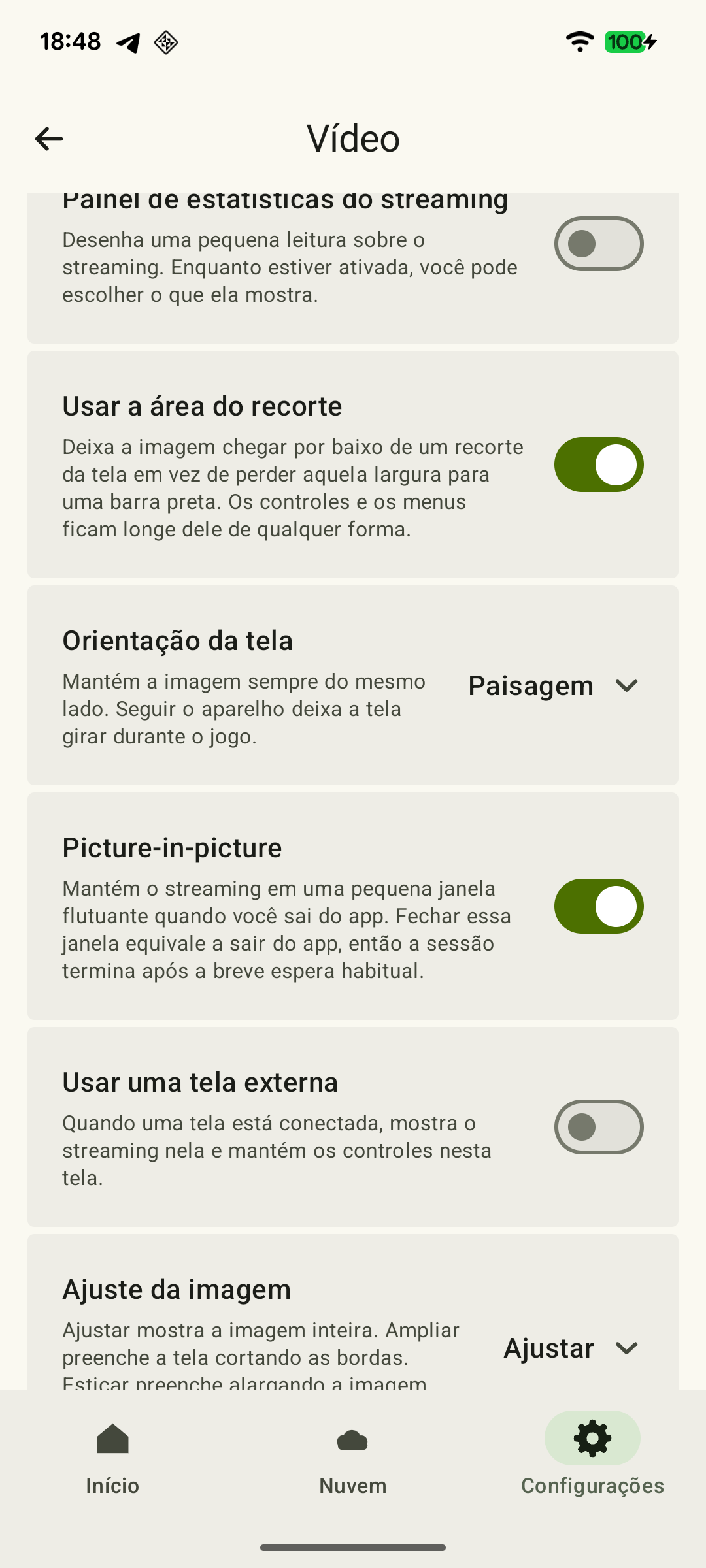
No diagnóstico do XBPlayer, compare a taxa de quadros, a taxa de bits e “Decodificação” quando o problema ocorrer. Para a perda de pacotes, registre o contador no início e no fim de intervalos iguais e compare a diferença: o total acumulado recomeça após uma nova conexão. “Decodificação” inclui a espera na fila e o processamento dos quadros pelo decodificador, não todo o atraso dos comandos. O que os indicadores significam, com um exemplo de comparação. Um resultado alto no teste de velocidade, por si só, não comprova que a transmissão ficou mais estável.
 Ampliar captura de tela
Como verificar o suporte a Ethernet por USB no Android
Comece pelas especificações do modelo exato do celular, da TV ou da TV box. Ter uma porta USB não garante que um adaptador de rede funcione: o aparelho precisa aceitar periféricos USB e ter um driver adequado no sistema operacional. Antes de comprar, confira as informações de compatibilidade dos fabricantes do aparelho e do adaptador. Se usar um hub, considere também a alimentação de energia necessária.
Se houver um cabo USB removível entre o aparelho e o hub ou adaptador, ele precisa transmitir dados. Um cabo que serve apenas para carregar não funciona nesse caso. O fato de o celular estar carregando não comprova que a Ethernet esteja funcionando.
Ligue um cabo de rede da porta LAN do roteador ao adaptador e veja se o aparelho reconhece a rede. Para um teste breve, desligue o Wi-Fi e, no celular, os dados móveis, para impedir que substituam a conexão por cabo. Abra uma nova página da web e depois inicie o Remote Play. Ao terminar, reative as conexões sem fio de que precisa.
Se não conseguir acessar a internet, confira primeiro os cabos e a porta do roteador; depois, a compatibilidade do adaptador e a alimentação do hub. Se a conexão cair ao mexer em um cabo, confira os conectores e substitua o cabo suspeito. Uma combinação que não funcionou não significa que a Ethernet falhe em todos os aparelhos Android.
O que fazer depois da comparação
- O cabo no Xbox ajudou. Mantenha essa conexão e confirme o resultado em uma sessão normal de jogo.
- Só o cabo no dispositivo com XBPlayer ajudou. Confira a faixa do Wi-Fi e a cobertura no lugar onde joga.
- Os cabos chegam a nós mesh diferentes. Verifique a conexão entre os nós; ela ainda pode ser sem fio.
- O problema continua com todo o caminho cabeado. Ainda pode haver um cabo ou uma porta com defeito, ou um roteador sobrecarregado. Se houver perda de pacotes, continue pelo diagnóstico da transmissão. Ao jogar fora de casa, compare também as redes na ponta que recebe o vídeo.
A Ethernet não corrige uma taxa de quadros baixa no próprio jogo, um celular superaquecido ou o processamento de imagem da TV. Se o cabo não fizer diferença perceptível, investigue essas causas conforme o comportamento do problema e os indicadores do diagnóstico.
Fontes e leitura complementar
- XBPlayer: Remote Play e jogos na nuvem — Site oficial do aplicativo e links de download. As definições detalhadas do diagnóstico e a aplicação dos ajustes são explicadas nos guias correspondentes.
- Xbox Remote Play — O Remote Play transmite jogos instalados no seu próprio Xbox. Os requisitos desta página se aplicam ao método oficial de conexão da Microsoft.
- Xbox Cloud Gaming — O Xbox Cloud Gaming funciona em dispositivos compatíveis sem exigir um console próprio.
- TP-Link: backhaul Ethernet no Deco — A documentação distingue conexões cabeadas dos nós e conexões Wi-Fi entre eles. A Ethernet se aplica aos trechos do caminho conectados por cabo.
- Plugable: compatibilidade de Ethernet por USB com Android — A compatibilidade da Ethernet por USB no Android depende do modelo e do driver disponível. Antes da compra, confirme com os fabricantes o suporte à combinação exata.
- Ajuda do Android: transferência de dados por USB — Nem todos os cabos USB transmitem dados. Um adaptador de rede precisa de uma conexão capaz de transmitir dados.
Confira os pontos principais
Abra um pedido de resumo com o link deste artigo. No caso do Gemini, o pedido será copiado — cole na conversa.