
Qué jugar
Forza Horizon 5 en Android: inicio y configuración de controles
Inicia Forza Horizon 5 en tu Xbox o en la nube y transmítelo a Android mediante XBPlayer. Comprueba el acceso, configura los controles y empieza con un recorrido libre.
En esta página
Puedes jugar a Forza Horizon 5 en Android por transmisión: tu Xbox o Xbox Cloud Gaming ejecutan el juego, mientras el móvil muestra la imagen y envía tus comandos. XBPlayer ofrece ambas opciones. Comprueba primero el acceso al juego, conéctate y realiza un breve recorrido libre para configurar la dirección, el acelerador y los frenos.
Elige el origen del juego: tu Xbox o la nube
Remote Play sirve para una Xbox One o Xbox Series X|S con Forza Horizon 5 instalado y permiso para iniciarlo. El juego se ejecuta en tu consola; en Android solo se instala el cliente de transmisión. Antes de configurar nada, asegúrate de que Forza arranca en Xbox con el perfil correcto.
Xbox Cloud Gaming permite jugar sin consola propia. A fecha de 22 de octubre de 2026, la ficha del juego base de Forza Horizon 5 en la tienda Xbox muestra acceso en la nube con el juego incluido para Game Pass Premium y Ultimate; transmitirlo con Essential requiere comprar el juego. Comprueba el acceso con tu cuenta en una región admitida: las condiciones dependen del plan y de la edición. Game Pass Premium y la Premium Edition del juego son compras diferentes.
XBPlayer no incluye juegos ni suscripciones de Microsoft. No necesitas instalar la versión de Xbox de Forza en tu móvil. Las condiciones de pago del cliente y del servicio en la nube se explican en la guía de XBPlayer y Game Pass.
Conecta con Forza a través de XBPlayer
- Instala XBPlayer desde el enlace del sitio web oficial e inicia sesión con la cuenta Microsoft que contiene el perfil de Xbox que necesitas. Si utilizas un mando, conéctalo a Android por Bluetooth o USB.
- Para Remote Play, activa las funciones remotas en Xbox. Para la primera conexión, deja la consola encendida y conecta el móvil a la red doméstica. En XBPlayer, selecciona tu consola, conéctate e inicia el Forza instalado. La preparación completa está en la guía de la primera sesión de Remote Play.
- Para la nube, abre la biblioteca de Xbox Cloud Gaming en XBPlayer, busca Forza Horizon 5 e inicia la edición disponible para tu cuenta. Si el servicio pide una compra o suscripción, comprueba primero la cuenta, la edición y las condiciones de acceso.
- Espera a que aparezca el juego y comprueba los controles en su menú. En el primer inicio, completa la introducción; elige un recorrido libre para la prueba cuando el juego lo desbloquee.
Si Remote Play no conecta, comprueba que Xbox esté encendida y permita las funciones remotas. Para conectar a una consola en reposo, configura y prueba de antemano el encendido remoto. Si solo falla Forza en la nube, empieza por su ficha y los derechos de tu cuenta; mover los botones en pantalla no ayudará.
Comprueba acelerador, frenada y dirección
Elige un coche que controles con facilidad y un tramo con una recta y una curva suave. Acelera primero, suelta después el acelerador y frena en una referencia elegida. Repite el mismo recorrido con un giro. Así es más fácil detectar una respuesta tardía o un botón incómodo que en una carrera concurrida.
En los ajustes de dificultad de Forza, elige ayudas acordes con tu experiencia. Para empezar, puedes activar la trazada y el cambio automático. Mantén esos ajustes al comparar las opciones de control; de lo contrario, será difícil saber qué ha cambiado el comportamiento del coche.
Con un mando físico, comprueba no solo si se registran los comandos, sino también la suavidad de respuesta del stick y los gatillos analógicos. Una pulsación suave y una completa deberían permitir aplicar distintas cantidades de aceleración o frenada si tu mando lo admite. Después comprueba el cambio de cámara y la apertura del mapa. Si una acción está asignada de forma incómoda, compara los ajustes de control de Forza con las reasignaciones de XBPlayer.
Distribuye los botones en pantalla para girar y frenar
En móviles y tabletas puedes utilizar el mando en pantalla de XBPlayer. Estos controles los proporciona el cliente de transmisión; su presencia no significa que Forza admita botones táctiles nativos en Xbox Cloud Gaming desde el navegador.
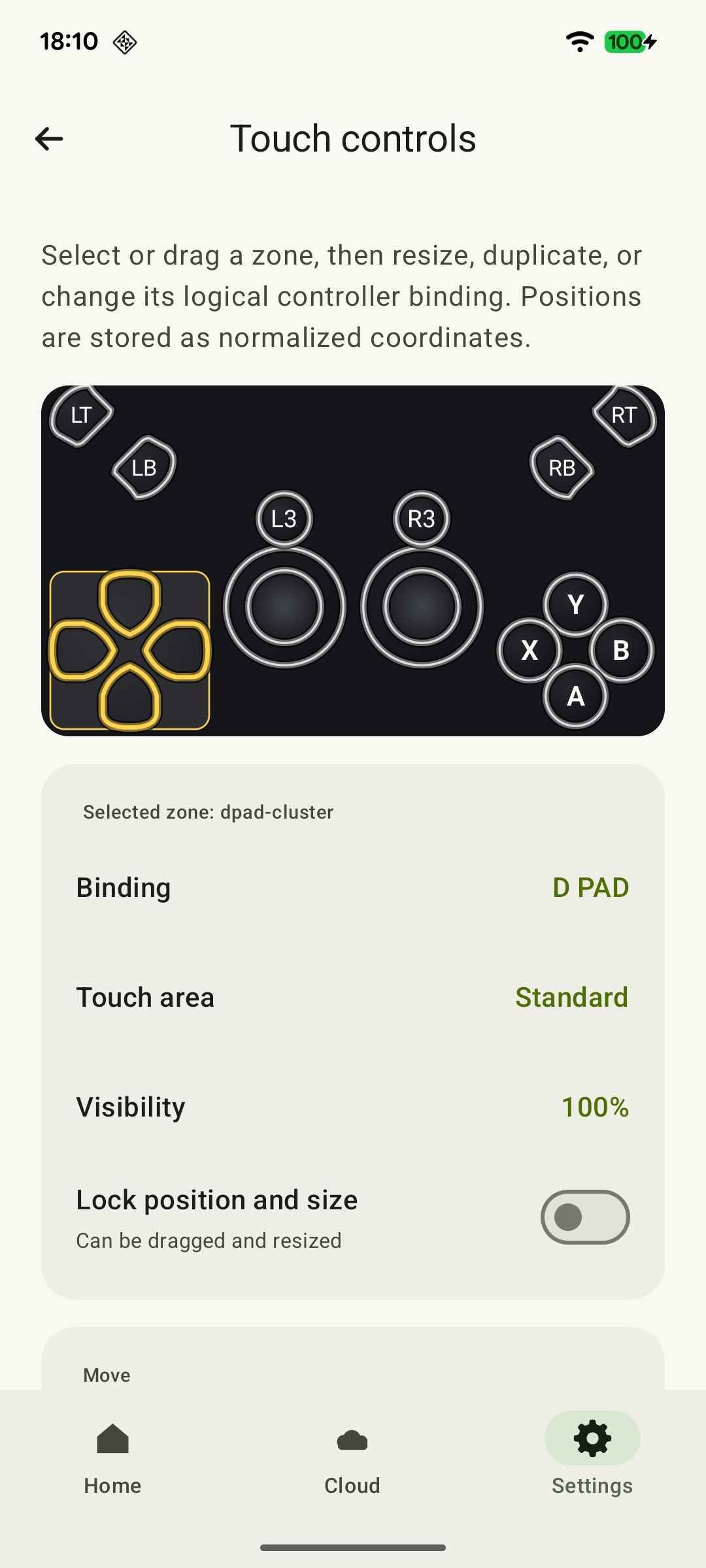 Ampliar captura de pantalla
Mantén el acelerador y gira al mismo tiempo. Después suéltalo y prueba a frenar mientras sigues girando. Si para llegar al freno tienes que soltar el stick en pantalla o cambiar el agarre, mueve los controles. Deja visibles la carretera por delante y el minimapa. Estas combinaciones se explican en la guía de distribución táctil para carreras.
Guarda una distribución que funcione antes de seguir modificándola. Para que un botón tape menos la carretera, aumenta su transparencia. Si no lo necesitas y estorba al tocar la pantalla, elimínalo de la distribución: un control completamente transparente puede seguir respondiendo al tacto.
Elige una cámara y una interfaz legible
Compara varias cámaras en la misma curva y elige una que muestre pronto la carretera y la referencia de frenada. Por separado, abre el mapa y el menú de ajustes del coche. Si el texto es pequeño, prueba las opciones de tamaño de texto de accesibilidad de Forza.
Una tableta ofrece una imagen mayor, pero algunos botones quedan más lejos, así que vuelve a evaluar el agarre. XBPlayer también está disponible en Android TV; un televisor requiere un mando físico compatible. Asegúrate de que la aplicación esté disponible para tu modelo y evalúa la legibilidad del mapa desde tu posición habitual de juego.
Qué cambiar cuando resulta incómodo controlar el coche
- El dedo falla o pulsa un botón vecino. Cambia el tamaño o la posición de un control y repite la curva.
- El coche reacciona bruscamente mientras la imagen sigue fluida. Comprueba los controles y las ayudas de Forza y después compara la respuesta a un pequeño movimiento del stick. Una respuesta brusca no demuestra por sí sola un problema de red.
- Se congela toda la imagen o los comandos llegan con retraso evidente. Detén las descargas en segundo plano y repite el recorrido cerca del router. Para Remote Play, conecta la Xbox por Ethernet si es posible. Compara los FPS y el aumento del contador de paquetes de vídeo perdidos durante tramos de igual duración. Los totales acumulados de distintas sesiones no son directamente comparables; la guía de diagnóstico explica estas lecturas.
Cuando los controles resulten previsibles, elige una carrera individual disponible. Después pasa a las carreras online: la conducción libre ayuda a configurar, pero no comprueba todas las condiciones de competir contra rivales. Encontrarás alternativas en la selección de juegos de carreras de Xbox para Android.
Cuando te sientas cómodo con el coche, elige una prueba individual de carretera disponible, llega a la meta y vuelve a explorar México. Si buscas una campaña nueva en Japón, Forza Horizon 6 tiene su propia guía de inicio; FH5 sigue siendo una buena opción para tu colección y progreso actuales.
Todo listo para tu primera salida
Resumen de la configuración inicial: marca el resultado y consulta los pasos detallados de arriba. Si algo te dificulta jugar, descríbelo en el formulario siguiente.
Acelerador y dirección funcionan a la vez
Puedes girar mientras mantienes el acelerador y conservas la carretera a la vista.
Distribución táctil para carreras de Xbox: acelerador, freno y dirección →Puedes soltar el acelerador y llegar al freno
Puedes dejar de acelerar y frenar al entrar en una curva sin cambiar el agarre del dispositivo.
Distribución táctil para carreras de Xbox: acelerador, freno y dirección →El recorrido se ve con claridad
La cámara elegida muestra la siguiente curva y un minimapa legible.
Texto pequeño en juegos de Xbox en el móvil: qué puedes ajustar →Has completado una actividad
Has terminado la carrera individual o el recorrido elegido y has esperado a que se guarde el progreso.
Cuando los controles resulten previsibles, pasa a una carrera individual. Antes de una carrera online, evalúa también la conexión y la respuesta al jugar contra rivales.
Fuentes y lecturas recomendadas
- Forza Horizon 5 — Tienda Xbox — Juego base: Xbox One y Series X|S; acceso en la nube con Premium/Ultimate, compra necesaria con Essential.
- Xbox Remote Play — Transmisión de juegos instalados desde tu propia Xbox One o Series X|S con las funciones remotas activadas.
- Xbox Cloud Gaming — Xbox Cloud Gaming: juegos, regiones y dispositivos compatibles, y requisitos de acceso.
- XBPlayer: funciones y plataformas — XBPlayer: Remote Play, Xbox Cloud Gaming, compatibilidad con mandos y controles en pantalla personalizables.
- Controles táctiles: adáptalos a ti — Posición, tamaño y transparencia de los controles en pantalla de XBPlayer, guardado de distribuciones y eliminación de botones innecesarios.
- Xbox Wire: controles y funciones de accesibilidad de Forza Horizon 5 — Ayudas a la conducción, trazada, cambio de marchas, cámaras y reasignación de controles.
- The Accessibility Features of Forza Horizon 5 — Xbox Wire — Tamaño ajustable del texto del juego y de los menús.
Quédate con lo esencial
Abre una petición de resumen con el enlace de este artículo. Para Gemini, se copia la petición: pégala en el chat.