
Controles
Xbox Remote Play para personas zurdas: personaliza los controles
Con controles táctiles, mueve los sticks al lado que te convenga. Con un mando físico, intercambia sticks, gatillos o A/B y X/Y, cambiando un ajuste cada vez.
En esta página
Para adaptar Xbox Remote Play al uso con la mano izquierda, empieza por una acción incómoda: apuntar, saltar, interactuar o mantener un botón durante mucho tiempo. XBPlayer permite mover y redimensionar los controles táctiles en móviles y tabletas y reasignar botones de un mando físico. Elige el método de entrada que te convenga y prueba un cambio en un juego conocido. Tu mano dominante no determina una única distribución correcta.
| Distribución «Mirar con la mano izquierda» | Colocación de controles táctiles |
|---|---|
| Izquierda | Control del stick derecho: sigue enviando la orden de mirar, pero lo maneja el pulgar izquierdo. |
| Derecha | Control del stick izquierdo: sigue enviando la orden de movimiento, pero lo maneja el pulgar derecho. |
| Disparo y una acción frecuente | Zonas independientes accesibles fuera del recorrido completo de los sticks. Para un juego de disparos, prueba Aim con la orden mantenida necesaria y el stick derecho. |
| Centro y menús | Deja libre el centro y mantén la pausa accesible sin perder un agarre estable. |
Es un punto de partida para configurar manualmente cuando el juego usa el stick derecho para mirar. Combina primero moverte y mirar, y después mirar y disparar. Ajusta tamaño y separación según esas dos comprobaciones.
Prepara la configuración inicial y el objetivo de la prueba
Empieza con una transmisión de Remote Play que funcione y una escena tranquila. Sujeta el dispositivo con tu agarre habitual y realiza la acción difícil. Descríbela de forma concreta: «Tengo que soltar el stick de movimiento para saltar», «No alcanzo el botón de interactuar» o «Me cuesta mantener el apuntado mientras disparo».
Guarda una copia de una buena distribución táctil antes de modificarla. Para un mando, anota las asignaciones actuales o guarda el perfil original. Así podrás deshacer la prueba si la nueva configuración dificulta otra acción. Elige primero un objetivo y después decide si necesitas mover un control táctil, cambiar la orden de un botón físico o buscar un ajuste en el juego.
Adapta los botones táctiles a la mano izquierda
En el editor de distribuciones de XBPlayer, acerca el control necesario al dedo que prefieras usar. Agranda un botón si sueles fallar al pulsarlo y deja separación entre los controles vecinos. Comprueba si la nueva posición tapa avisos o indicadores importantes. Una configuración asimétrica puede resultar cómoda.
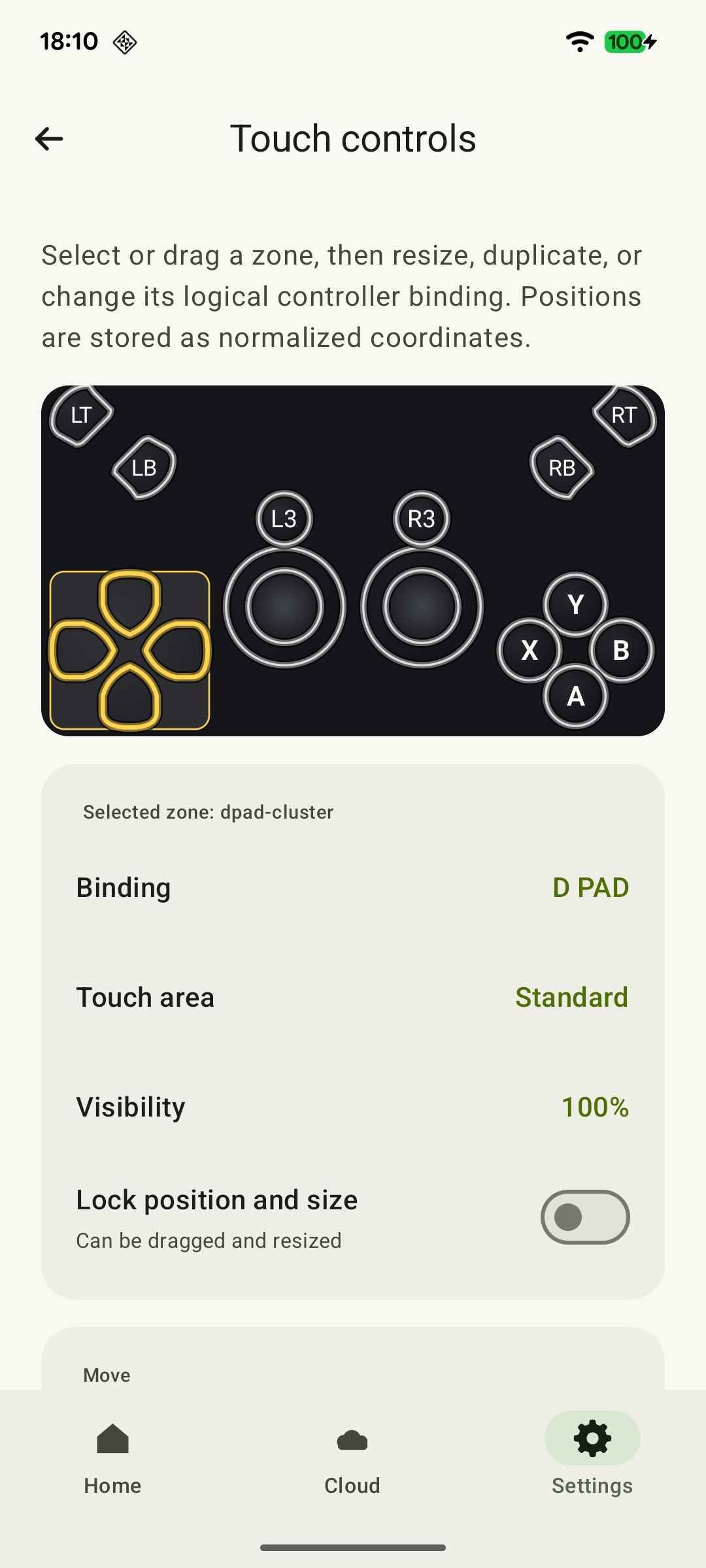 Ampliar captura de pantalla
Distingue la posición táctil de la orden enviada. Para mirar con la mano izquierda, mueve el control del stick derecho al lado izquierdo y el del stick izquierdo al derecho. Las órdenes no cambian; cambian los dedos que los manejan. Este desplazamiento no requiere un esquema especial dentro del juego. Si el juego ya ha intercambiado movimiento y cámara, comprueba antes ambas capas para no anular por accidente el resultado deseado.
Si los controles tapan el juego, ajusta la transparencia o el desvanecimiento adaptativo. Si el problema son toques accidentales en un botón innecesario, elimínalo de la copia de la distribución: un control completamente transparente puede seguir aceptando pulsaciones. Antes de quitarlo, comprueba que la orden no sea necesaria en menús u otra situación. La guía de distribuciones táctiles explica el procedimiento general y los controles en tableta cubren pantallas mayores.
Reasigna botones físicos sin perder órdenes
Si usas un mando, elige una acción frecuente y un botón más cómodo para ella. Los ajustes de botones de XBPlayer asocian un botón físico a una orden de Xbox; el juego asocia la orden recibida a una acción. Antes de cambiar nada, anota adónde irá la orden anterior del botón elegido.
Cambia las asignaciones en una sola capa cada vez. Además de XBPlayer, el juego o el mando pueden tener ajustes propios si el modelo los admite. Varias reasignaciones sucesivas dificultan comprobar el resultado. Parte de una referencia clara y pulsa ambos botones afectados tras cada cambio.
El juego puede mostrar una indicación A aunque la orden A esté asignada a otro botón físico. Sigue la asignación final y comprueba confirmar, volver y pausa. Si se pierde una orden necesaria o aparece una acción inesperada, deshaz el último cambio y revisa las otras capas. Consulta la guía de reasignación sin conflictos.
Intercambios predefinidos del perfil físico
Abre «Settings → Controls → Controller profile», guarda la configuración original y crea otra con «New profile». Elige una operación, selecciona «Save profile» y pruébala en el juego.
| Interruptor | Qué cambia | Qué comprobar |
|---|---|---|
| Intercambiar sticks | El stick físico izquierdo envía la orden del derecho y viceversa. | Movimiento, cámara y después ambos a la vez. La calibración sigue asociada al origen físico: su zona muerta e inversión no pasan al otro stick. |
| Intercambiar gatillos | Se intercambian las órdenes de salida de los gatillos izquierdo y derecho. | La pulsación mantenida necesaria, la liberación y el recorrido analógico si el juego lo utiliza. |
| Intercambiar A/B y X/Y | Ambas parejas de botones frontales se intercambian después de la reasignación manual. | Confirmar, volver y las acciones de los cuatro botones. No es un intercambio exclusivo de A/B. |
Para una orden individual, usa «Button mapping»: por ejemplo, lleva la orden Xbox de saltar a un botón superior físico cómodo después de decidir adónde irá su acción anterior. Encontrarás un ejemplo detallado y un simulador en la guía de reasignación. Para el drift, ajusta la zona muerta del stick físico que genera la entrada involuntaria, aunque un intercambio le haya dado otra función en el juego.
Facilita las pulsaciones largas con el método adecuado
Revisa los ajustes de controles del juego: si permiten alternar el apuntado u otra acción en lugar de mantenerla, pruébalo y comprueba cómo se cancela. Puede resultar útil tanto con botones táctiles como con un mando.
XBPlayer ofrece otra opción para controles táctiles: dejar pulsado un botón o gatillo compatible con un toque. Tras tocarlo, sigue pulsado sin dejar el dedo en pantalla, y un segundo toque lo libera. No se aplica a sticks ni grupos de controles y no genera pulsaciones rápidas repetidas. Pruébalo primero con el comportamiento normal de mantener pulsado en el juego: activar a la vez la alternancia del juego y esta función del botón dificulta entender el resultado.
Prueba la combinación y guarda una configuración satisfactoria
Repite la combinación difícil, como moverte y saltar o mirar y disparar. Después realiza otras acciones frecuentes cercanas y abre un menú. Valora si cambias menos de agarre y puedes pulsar con fiabilidad los botones necesarios. Así pruebas la comodidad para tus manos, no lo rápido que aprendes una distribución.
Si mejora, guarda la distribución o perfil y repite la comprobación en la siguiente sesión. Antes de jugar, revisa la distribución seleccionada: la aplicación recuerda elecciones independientes para ventanas verticales y horizontales, mientras que otra configuración de agarre se elige en la biblioteca. Si la dificultad pasa a otra orden frecuente, deshaz el último cambio y prueba otro tamaño, posición o asignación.
Fuentes y lecturas recomendadas
- XBPlayer — Xbox Remote Play y juegos en la nube — Tamaño y posición de controles táctiles, reasignación de botones del mando físico y perfiles guardados.
- Controles táctiles: adáptalos a ti — Guía oficial de zonas táctiles: copia de una distribución, transparencia, eliminación y función de mantener pulsados botones individuales con un toque.
Quédate con lo esencial
Abre una petición de resumen con el enlace de este artículo. Para Gemini, se copia la petición: pégala en el chat.