
Управление
Xbox Remote Play для левшей: как настроить управление под себя
Для touch перенесите элементы стиков на удобные стороны. Для физического геймпада используйте готовый обмен стиков, триггеров или A/B и X/Y, меняя одну настройку за раз.
В этой статье
Чтобы настроить Xbox Remote Play под левую руку, начните с одного неудобного действия: прицеливания, прыжка, взаимодействия или долгого удержания кнопки. В XBPlayer на телефоне и планшете можно менять положение и размер сенсорных элементов, а для физического геймпада — переназначать кнопки. Выберите подходящий способ управления и проверьте одну перемену в знакомой игре. Ведущая рука не определяет единственно правильную схему.
| Схема «обзор левой рукой» | Размещение сенсорных элементов |
|---|---|
| Слева | Элемент правого стика: его команда остаётся обзором, но им управляет левый большой палец. |
| Справа | Элемент левого стика: его команда остаётся движением, но им управляет правый большой палец. |
| Огонь и частое действие | Отдельные доступные зоны вне полного хода стиков. Для шутера проверьте Aim с нужной удерживаемой командой и правым стиком. |
| Центр и меню | Центр оставьте свободным, паузу — доступной без потери устойчивого хвата. |
Это отправная точка для ручной настройки, если в игре правый стик отвечает за обзор. Сначала выполните движение вместе с обзором, затем обзор вместе с огнём. Подберите размер и промежутки по результату этих двух проверок.
Подготовьте исходный вариант и цель проверки
Начните с работающей трансляции Remote Play и спокойной игровой сцены. Возьмите устройство привычным хватом и выполните действие, которое вызывает трудность. Сформулируйте её конкретно: «отпускаю движение ради прыжка», «не дотягиваюсь до взаимодействия» или «трудно держать прицел и стрелять одновременно».
Перед изменениями сохраните копию удачной сенсорной раскладки. Для геймпада запишите текущие назначения кнопок или сохраните исходный профиль. Это позволит отменить эксперимент, если новая схема мешает другому действию. Сначала выберите одну цель, а затем решите, нужно ли передвинуть экранный элемент, изменить команду физической кнопки или найти настройку в игре.
Подстройте сенсорные кнопки под левую руку
В редакторе сенсорной раскладки XBPlayer поставьте нужный элемент ближе к пальцу, которым удобнее его нажимать. Увеличьте кнопку, если часто промахиваетесь, и оставьте место между соседними элементами. Проверьте, не закрывает ли новая позиция подсказки или важные индикаторы. Асимметричная схема вполне может оказаться удобной.
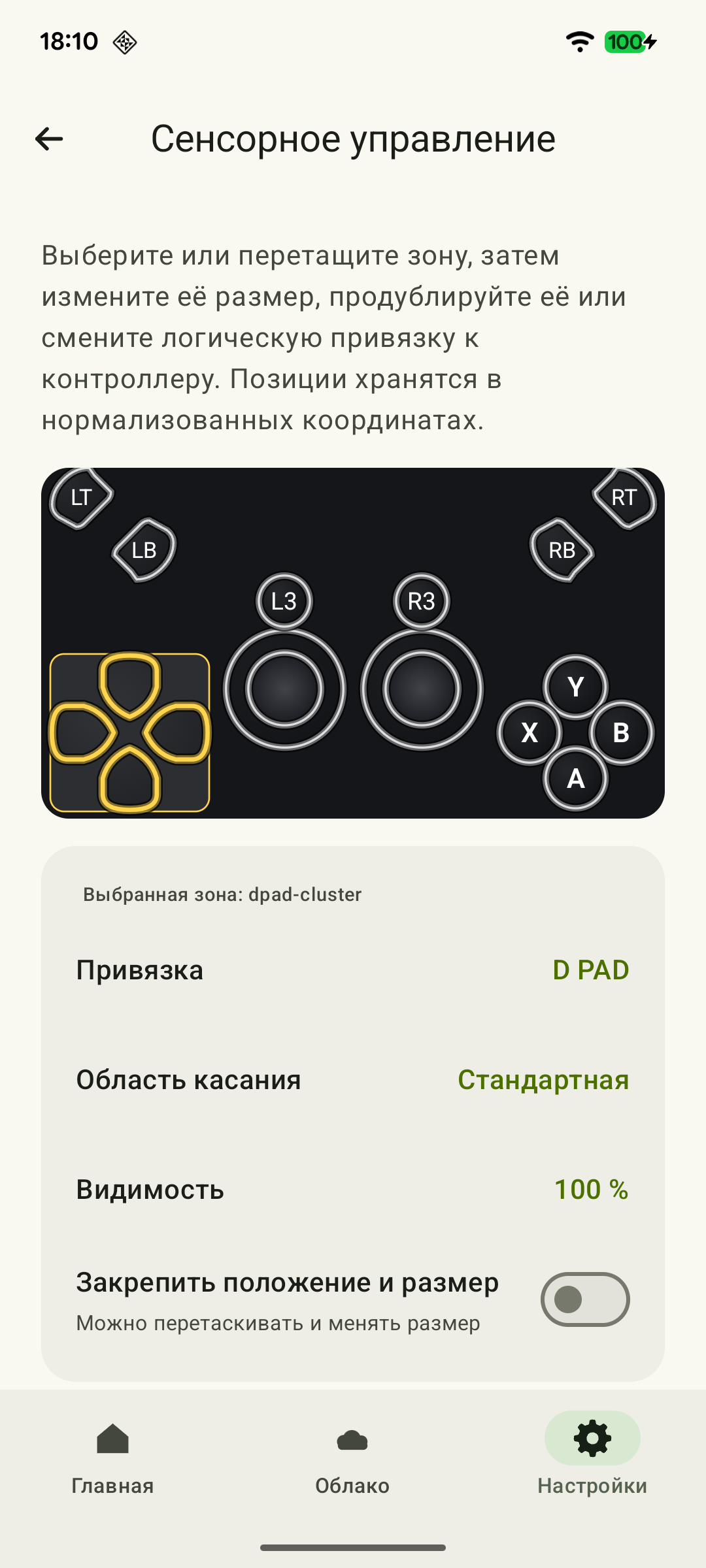 Увеличить скриншот
Различайте место касания и передаваемую команду. Чтобы управлять обзором левой рукой, перенесите элемент правого стика влево, а элемент левого — вправо. Их команды сохранятся; изменятся пальцы, которые ими управляют. Для такого переноса специальная схема игры не обязательна. Если в игре уже поменяны движение и обзор, сначала сверьте оба уровня, чтобы случайно не отменить желаемый результат.
Если элементы мешают видеть игру, настройте прозрачность или адаптивное затухание. Если мешают именно случайные касания ненужной кнопки, удалите её из копии раскладки: полностью прозрачный элемент может продолжать принимать нажатия. До удаления убедитесь, что команда не понадобится в меню или другой игровой ситуации. Общий порядок есть в руководстве по сенсорной раскладке, а для крупного экрана — в статье об управлении на планшете.
Переназначьте физические кнопки без потери команд
Если играете с геймпадом, выберите одно часто используемое действие и более удобную для него кнопку. В настройке кнопок XBPlayer задаётся соответствие физической кнопки команде Xbox; сама игра связывает полученную команду с игровым действием. Перед изменением запишите, куда перенесётся прежняя команда выбранной кнопки.
Меняйте назначения на одном уровне за раз. Помимо XBPlayer, собственные настройки могут быть у игры или у контроллера, если его модель это поддерживает. Несколько переназначений подряд усложняют проверку результата. Начните с понятного исходного варианта и после каждого изменения нажмите обе затронутые кнопки.
Игровая подсказка может показывать A, хотя команда A назначена другой физической кнопке. Ориентируйтесь на итоговое назначение и проверьте подтверждение, возврат и паузу. Если нужная команда потерялась или выполняется неожиданное действие, верните последнее изменение и сверьте назначения на остальных уровнях. Подробнее — в руководстве по ремапу без конфликтов.
Готовые перестановки физического профиля
Откройте «Настройки → Управление → Профиль контроллера», сохраните исходный вариант и создайте отдельный через «Новый профиль». Выберите одну операцию, нажмите «Сохранить профиль» и проверьте её в игре.
| Переключатель | Что меняется | Что проверить |
|---|---|---|
| Поменять стики местами | Физический левый стик отправляет команду правого и наоборот. | Движение и обзор, затем их сочетание. Калибровка остаётся у физического источника: его мёртвая зона и инверсия не переезжают на другой стик. |
| Поменять триггеры местами | Выходные команды левого и правого триггеров обмениваются. | Нужное удержание, отпускание и аналоговый диапазон, если игра его использует. |
| Поменять A/B и X/Y | Меняются сразу обе пары лицевых кнопок после ручного remap. | Подтверждение, возврат и действия всех четырёх кнопок. Это не обмен только A/B. |
Для отдельной команды используйте «Назначение кнопок»: например, перенесите Xbox-команду прыжка на удобный физический бампер, предварительно решив, куда перенести прежнее действие бампера. Подробный пример и симулятор находятся в руководстве по remap. При дрейфе корректируйте мёртвую зону того физического стика, который даёт лишний ввод, даже если после обмена он отвечает за другую игровую функцию.
Упростите долгое удержание подходящим способом
Посмотрите настройки управления в игре: если доступно переключение прицеливания или другого действия вместо удержания, попробуйте его и проверьте, как действие отменяется. Такой вариант может быть удобен независимо от того, используете вы экранные кнопки или геймпад.
Для сенсорного управления в XBPlayer есть отдельная возможность: фиксация поддерживаемой кнопки или триггера. После касания нажатие сохраняется без пальца на экране, а повторное касание отпускает его. Функция не относится к стикам и группам элементов и не создаёт частые повторные нажатия. Сначала проверьте её с обычным удержанием в игре: одновременное включение переключаемого действия в игре и фиксации кнопки затруднит понимание результата.
Проверьте сочетание и сохраните удачную схему
Повторите проблемное сочетание: например, движение с прыжком или обзор с выстрелом. Затем выполните соседние частые действия и откройте меню. Оцените, реже ли приходится перехватывать устройство и удаётся ли уверенно нажимать нужные кнопки. Это проверка удобства для ваших рук, а не соревнование по скорости освоения.
Если стало лучше, сохраните раскладку или профиль и повторите проверку в следующем сеансе. Перед игрой проверьте выбранную раскладку: приложение помнит выбор отдельно для вертикального и горизонтального окна, а вариант для другого хвата выбирайте в библиотеке. Если неудобство переместилось на другую частую команду, верните последнее изменение и попробуйте другой размер, положение или назначение.
Источники и дополнительные материалы
- XBPlayer — Remote Play и облачные игры Xbox — Настройка размера и положения сенсорных элементов, переназначение кнопок физического геймпада и сохранение профилей.
- Сенсорное управление: настрой под себя — Официальное руководство по сенсорным зонам: копия раскладки, прозрачность, удаление и фиксация отдельных кнопок.
Кратко о главном
Откройте запрос на пересказ со ссылкой на эту статью. Для Gemini запрос скопируется — вставьте его в чат.