
Сеть и качество
Задержка управления в Xbox Remote Play: как найти причину
Проверьте одну игровую сцену, меняя по одному условию. Диагностика подскажет направление, а запись кнопки и экрана поможет сравнить отклик до и после изменения.
В этой статье
Чтобы найти причину задержки управления в Xbox Remote Play, сравните одну и ту же сцену, меняя по одному условию: сеть, подключение геймпада или режим экрана. Низкий ping и короткое время декодирования не показывают полный путь от нажатия до реакции на экране. Для домашней оценки этого интервала можно снять кнопку и экран одной камерой.
Какие этапы входят в задержку управления
В Remote Play игра работает на вашей Xbox. Если геймпад подключён к устройству с XBPlayer, команда сначала поступает в клиент, затем передаётся консоли. Игра обрабатывает ввод и формирует изображение; консоль кодирует его и отправляет обратно. Принимающее устройство декодирует видео и выводит его на экран. Сенсорные кнопки тоже передают ввод через клиент. Каждый участок этой цепочки занимает время.
Ping обычно означает время сетевого обмена туда и обратно — RTT. Результат зависит от узла и способа измерения: ping до сайта или сервера сетевой игры не описывает соединение с вашей консолью. Даже RTT между клиентом и Xbox не включает обработку ввода игрой, кодирование видео и показ кадра на экране.
«Декодирование» — среднее время от помещения видеоблока в очередь декодера до получения выходного кадра. Оно включает ожидание в конвейере, а не только вычисления. Это не полная задержка управления. Не складывайте его с произвольным ping: такой расчёт пропускает другие этапы и объединяет показатели с разными границами измерения.
Выберите сцену и зафиксируйте исходный отклик
Откройте тренировку, одиночный режим или меню внутри транслируемой игры. Удобно проверять переход выделения между пунктами: реакция заметна и не зависит от подтверждения сервера сетевого матча. Меню самого XBPlayer для такой проверки не подходит — оно не проходит через игру на консоли. При проверке поворота камеры сохраняйте одинаковую чувствительность.
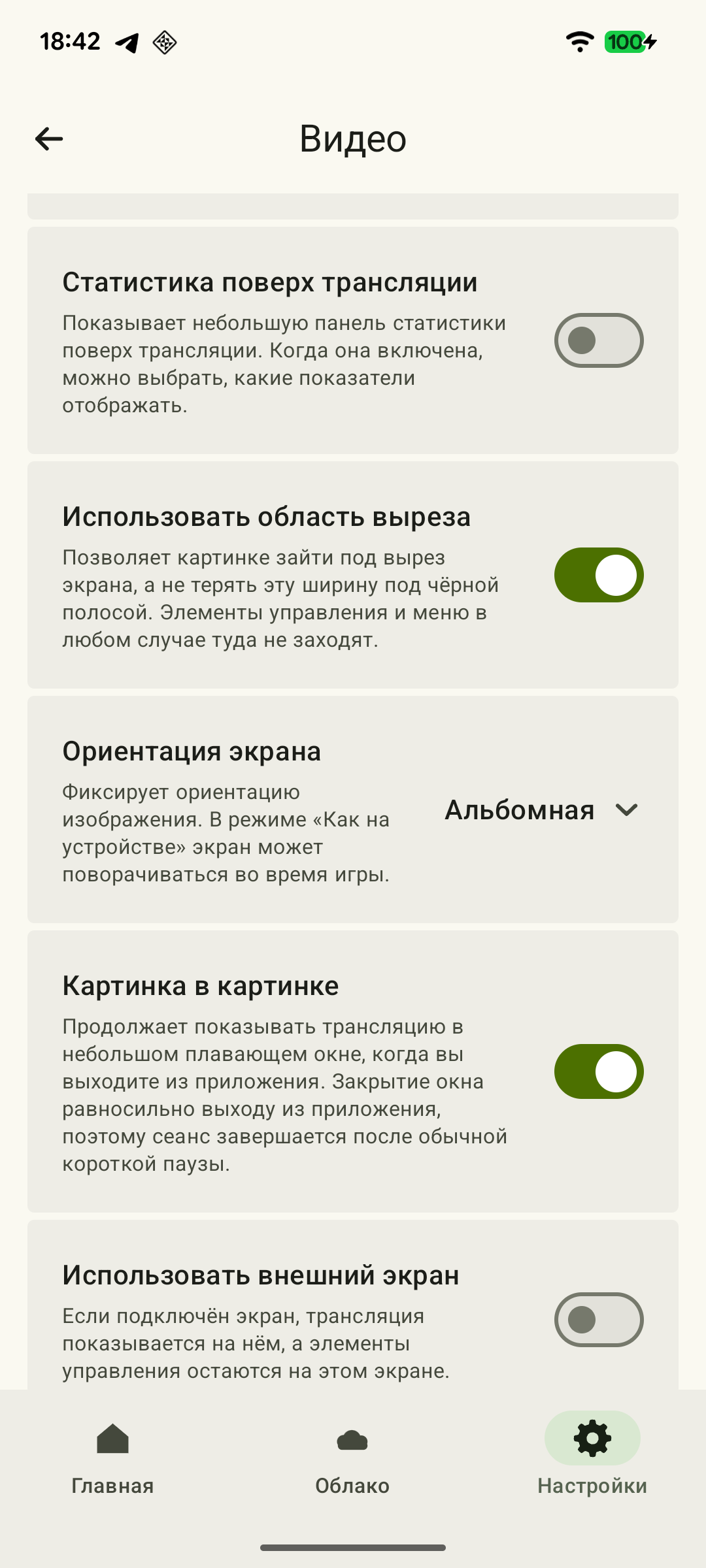 Увеличить скриншот
Повторите действие несколько раз. Отметьте, запаздывает ли оно постоянно или лишь иногда замирает вместе с картинкой и звуком. Если Xbox рядом, проверьте ту же сцену непосредственно на консоли: заметная задержка уже в этом варианте — повод сначала проверить игру, контроллер и подключённый к Xbox экран. Такое сравнение задаёт отправную точку, но само по себе не выделяет вклад сети.
Во время трансляции включите статистику XBPlayer. Фиксируйте частоту кадров, видеобитрейт, «Декодирование» и прирост накопительного счётчика потерь за одинаковый интервал, особенно в момент рывка. «Не измерено» у пинга не означает 0 мс. Как читать поля статистики. Сохраняйте одинаковое состояние оверлея в сравниваемых попытках.
Меняйте сеть, геймпад и экран по очереди
- Подключите Xbox к роутеру кабелем Ethernet. Оставьте принимающее устройство на прежнем месте и повторите ту же сцену. Если отклик улучшился несколько раз подряд, беспроводное соединение консоли могло вносить задержку.
- Проверьте Wi-Fi принимающего устройства. При неизменном подключении Xbox приблизьте телефон или планшет к основной точке доступа. Улучшение у роутера направляет к проверке этого беспроводного участка. Фоновые загрузки останавливайте отдельной попыткой.
- Сравните подключение одного геймпада. Если устройство и контроллер поддерживают USB, сопоставьте его с Bluetooth. В обоих вариантах геймпад должен управлять через устройство с XBPlayer. Подключение напрямую к Xbox изменит весь путь ввода и даст другое сравнение.
- Проверьте режим экрана. Если играете на телевизоре, сравните обычный режим изображения с игровым, когда он доступен для текущего приложения или HDMI-входа. Доступность зависит от модели телевизора и подключения; точный пункт ищите в его инструкции.
Для каждого изменения повторите исходный вариант, затем новый. Если разницы нет, вернитесь к прежней настройке и переходите к следующей проверке. Смена сразу сети, экрана и геймпада не покажет, что именно помогло.
Оцените отклик по кадрам внешней записи
Нужна другая камера, которая одновременно видит кнопку или касание и экран с трансляцией. Встроенная запись экрана не фиксирует физическое нажатие и момент показа изображения дисплеем. Выберите высокую частоту съёмки, если камера её поддерживает, и обеспечьте достаточное освещение, чтобы нажатие было различимо.
- Снимите несколько одинаковых нажатий с паузами. Для каждого найдите кадр с выбранным видимым признаком нажатия и кадр с первым изменением изображения. Используйте один критерий во всех попытках.
- Вычтите номер первого кадра из номера второго. Например, между кадрами 100 и 112 — 12 межкадровых интервалов. Оба граничных кадра включительно считать не нужно.
- Рассчитайте интервал: задержка в миллисекундах ≈ число интервалов × 1000 / частота съёмки камеры. Нужен исходный FPS съёмки, а не FPS игрового потока, частота экрана или скорость воспроизведения замедленного ролика.
Условный пример: 12 интервалов при съёмке 120 кадров/с дают около 100 мс; шаг записи — около 8,3 мс. Это пример расчёта, а не измеренный результат XBPlayer. Если камера записывает с переменной частотой или редактор добавляет и удаляет кадры, деление на один FPS ненадёжно. Сохраните исходник; для расчёта нужны реальные интервалы съёмки.
Видимый момент нажатия не равен моменту его электрической регистрации. Размытие, построчное считывание камеры и развёртка дисплея тоже влияют на оценку. Если каждая из двух отметок может ошибаться на один кадр, одна лишь ошибка разметки может составить до двух межкадровых интервалов — около 17 мс при 120 кадрах/с. Это не полная погрешность измерения.
Сравнивайте серии повторов одной камерой и по одной методике. Сохраняйте разброс значений: разницу в один кадр не стоит объявлять устойчивым улучшением. Оценка относится к выбранному действию и сцене, а не ко всем играм на устройстве.
Оценка интервала по кадрам внешней записи
По описанной выше методике укажите исходную частоту съёмки другой камерой и число интервалов между двумя отметками. Между кадрами 100 и 112 — 12 интервалов. Частота игры, экрана и замедленного воспроизведения для этого расчёта не подходит.
Результат относится к выбранным видимым событиям одной пробы. Повторите действие несколько раз и сохраните разброс. Ошибка каждой отметки на один кадр может дать до ±2 межкадровых интервалов; это не полная погрешность. Для записи с переменной частотой или изменённым набором кадров нужен расчёт по исходному времени съёмки.
Выберите следующую проверку по результату
Если помогает кабель консоли или приближение к роутеру, переходите к проверке Wi-Fi и Ethernet. Если замирания совпадают с ростом потерь, разберите packet loss и jitter. Если сеть выглядит стабильной, а плавность ухудшается по мере игры, проверьте подачу кадров и нагрузку устройства.
Если причина не нашлась, сохраните модель принимающего устройства, версию XBPlayer, способ подключения геймпада, условия сети и записи двух сравниваемых вариантов. Отправьте их на hi@hetko.eu: эти сведения полезнее одного числа ping. Оставляйте настройку, которая даёт повторяемое улучшение в вашей сцене.
Источники и дополнительные материалы
- XBPlayer: возможности и FAQ о диагностике — Показатели диагностики XBPlayer и подключение совместимых Bluetooth- и USB-геймпадов. Время декодирования описывает только обработку видео, а не полный отклик управления.
- Xbox Remote Play — Remote Play транслирует игры с собственной консоли. Требования на странице относятся к официальному способу подключения Microsoft.
- Better xCloud: определения показателей трансляции — Определения RTT, FPS декодированных кадров и среднего времени декодирования в Better xCloud. Формулы и интервалы обновления относятся к этому инструменту.
- NVIDIA: Understanding and Measuring PC Latency — Технический разбор полной задержки на ПК: ввод, обработка и дисплей. Помогает различать этапы отклика.
- NVIDIA: измерение системной задержки — Различие сетевой и полной системной задержки и измерение высокоскоростной камерой. Домашняя методика в статье даёт приближённую сравнительную оценку.
- Samsung: игровой режим телевизора — Назначение Game Mode для низкой задержки и зависимость его доступности и настроек от модели и подключения телевизора.
Кратко о главном
Откройте запрос на пересказ со ссылкой на эту статью. Для Gemini запрос скопируется — вставьте его в чат.