
O que jogar
Starfield no Android: início, textos e controles
Continue uma missão, explore ou pilote no Android. Saiba como transmitir do Series X|S ou da nuvem, aumentar textos, controlar a nave e salvar o progresso.
Neste artigo
Starfield no Android permite continuar uma missão, conversa ou voo da sua campanha de Xbox. O Remote Play exige Xbox Series X|S com o jogo instalado; jogar na nuvem, quando disponível para sua conta, é a opção sem console próprio. Combate em solo e pilotagem usam comandos diferentes, então primeiro escolha a atividade desejada e prepare os textos e controles necessários.
Escolha a origem do jogo e carregue o personagem certo
- Do seu Series X|S. Primeiro, inicie Starfield no console e confira se seu perfil tem acesso ao jogo e carrega o salvamento desejado. Depois, entre no XBPlayer no Android, escolha seu console e conecte-se pelo Remote Play. Os recursos remotos do Xbox precisam estar ativados; a preparação está no guia da primeira conexão.
- Sem console próprio. Entre no XBPlayer com a conta Microsoft correta, abra a biblioteca da nuvem e encontre Starfield. Confira o acesso para iniciar com sua própria conta: ele depende da região, da assinatura e dos direitos sobre o jogo. Se não for possível iniciar, comece pela preparação do Xbox Cloud Gaming antes de comprar o jogo ou mudar de plano.
Depois de carregar, confira o personagem, o local e a missão atual. Se o salvamento usa complementos, confira se eles estão disponíveis na forma de acesso escolhida. No Remote Play, você controla o mesmo jogo no console; nenhuma cópia separada do salvamento é transferida ao celular. Passar entre console e nuvem exige o mesmo perfil Xbox e a sincronização concluída.
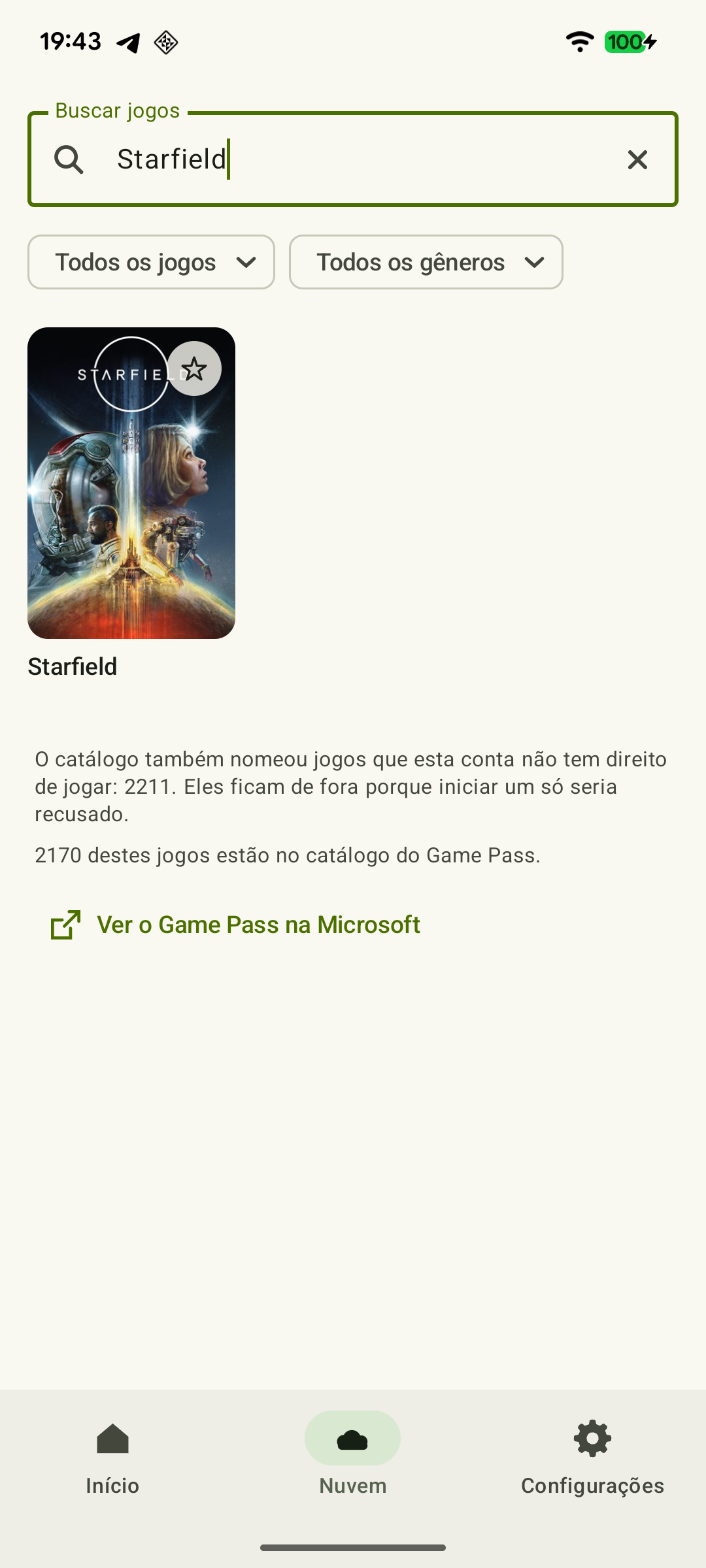 Ampliar captura de tela
Se a nuvem mostrar progresso antigo, volte ao aparelho em que jogou por último e confira o perfil e a conexão de rede. Não apague salvamentos como parte dessa verificação: a Bethesda avisa que excluir um arquivo pelo menu do jogo também afeta sua cópia na nuvem. As etapas para trocar de aparelho estão no guia para continuar seu jogo.
Configure as legendas e experimente uma conversa longa
No menu principal de Starfield, abra Settings → Accessibility. Ative Dialogue Subtitles para conversas e General Subtitles para outras falas. Para aumentar os textos dos menus, experimente Large Menu Fonts. Esses nomes se referem à interface em inglês do jogo; faça os ajustes em Starfield, não no XBPlayer.
Carregue seu salvamento e abra uma conversa com várias respostas. Leia uma fala longa inteira e confira se distingue a resposta selecionada. Depois, abra o registro de missões, encontre o objetivo atual e volte a ele após passar para outra entrada. Confira cada tela separadamente: um ajuste de fonte dos menus não garante a mesma ampliação em todos os textos.
Botões de toque grandes no XBPlayer facilitam o acionamento, mas não aumentam o texto do jogo. Escolha as respostas com os botões, como faria em um controle físico: o layout de toque do aplicativo não transforma os menus de console em linhas tocáveis diretamente. Se o texto continuar pequeno, experimente um tablet ou uma tela maior. Se as letras borram e depois voltam a ficar nítidas, confira a qualidade da transmissão.
Experimente o inventário sem fazer uma venda de teste
Abra uma categoria de itens e compare dois objetos conhecidos. Leia massa, atributos e descrições dos efeitos e, depois, volte. Navegar basta para a primeira verificação: não é preciso vender nem descartar nada. Antes de uma venda real, confira separadamente o item selecionado e o aviso da ação.
No esquema padrão do Xbox, A confirma uma seleção de menu, B volta e LB/RB trocam de aba. Siga os avisos na tela para as ações específicas dos itens. Se remapeou botões no jogo ou no XBPlayer, leve em conta seu próprio esquema.
Posicione os controles de toque para que os dedos não cubram descrições de itens e avisos. Um controle físico libera essas áreas da tela, mas não aumenta a fonte. Prepare o equipamento para a próxima parte da missão: leia o objetivo, escolha a arma adequada e leve os itens que pretende usar. Ao continuar, o menu tem uma função clara — ajudar você a alcançar o objetivo, em vez de ocupar a sessão inteira com organização do inventário. Há outras verificações no guia de RPGs no celular.
Confira combate em solo e voo separadamente
Crie um salvamento manual antes de experimentar um layout novo. Comece em uma área conhecida: mova-se, gire a câmera, mire e faça uma sequência normal de combate. No esquema padrão do Xbox, LT mira e RT dispara. Confira se consegue executar as ações necessárias ao mesmo tempo sem cobrir o inimigo com os dedos.
Para a nave, faça uma verificação separada em um trecho tranquilo de voo. O esquema padrão do Xbox usa estes comandos:
| Ação no voo | Comando | O que conferir no celular |
|---|---|---|
| Selecionar um alvo | A | O destaque do objeto desejado está visível |
| Selecionar um sistema da nave | Direcional para esquerda/direita | O nome e o medidor do sistema selecionado são legíveis |
| Mudar a energia do sistema | Direcional para cima/baixo | Você consegue ajustar a energia do sistema escolhido e restaurá-la |
| Acionar o impulso da nave | Pressionar o analógico esquerdo, LS | O comando está acessível no layout |
| Três grupos de armas | RT, LT e Y | Os três botões são fáceis de alcançar |
Confira as atribuições em Settings → Controls no jogo. Se os comandos em solo estão confortáveis, mas distribuir a energia da nave é difícil, altere o layout ou conecte um controle físico. Para uma sessão de conversas e comércio, escolha um lugar onde possa salvar antes de entrar em um combate difícil.
Salve antes de desconectar a transmissão
Durante o jogo normal, pressione Menu duas vezes para abrir o menu de pausa. Quando salvar estiver disponível, escolha Save e crie um arquivo separado. Quicksave também registra o progresso, mas o próximo salvamento rápido substitui o anterior. Espere a gravação terminar e confira a nova entrada em Load.
Depois, encerre a sessão. Fechar o XBPlayer não substitui salvar em Starfield. Se pretende jogar na nuvem em seguida, saia do jogo no console, deixe-o conectado à rede e espere a sincronização no próximo início. Confira uma referência conhecida — local, missão ou equipamento — antes de continuar.
Fontes e leitura complementar
- Starfield — Loja Xbox — Plataformas Xbox Series X|S, PC e Xbox Cloud Gaming; suporte a salvamentos na nuvem do Xbox.
- Xbox Remote Play — Transmissão de jogos instalados no seu Xbox One ou Series X|S com os recursos remotos ativados.
- XBPlayer — recursos e primeiros passos — XBPlayer: Remote Play, Xbox Cloud Gaming, suporte a controles físicos e controles na tela personalizáveis.
- Starfield — Xbox Cloud Gaming — Página de Starfield na nuvem e suporte a salvamentos na nuvem do Xbox; condições de início são exibidas para a conta.
- Xbox Cloud Gaming — perguntas frequentes — Xbox Cloud Gaming: jogos, regiões e aparelhos compatíveis e requisitos de acesso.
- Suporte Bethesda — ativar legendas em Starfield — Settings → Accessibility e opções separadas de legendas General e Dialogue. A imagem oficial vinculada inclui Large Menu Fonts.
- Suporte Bethesda — controle Xbox: comandos de Starfield — Botões padrão de menus, combate em solo e nave; remapeamentos são considerados.
- Suporte Bethesda — pilotagem de naves: comandos — Distribuição de energia pelo direcional, impulso em LS, armas em RT/LT/Y e configurações de pilotagem.
- Suporte Bethesda — salvamentos de Starfield — Pressionar Menu duas vezes abre a pausa; Save e Quicksave; excluir pelo menu também afeta a cópia na nuvem.
Confira os pontos principais
Abra um pedido de resumo com o link deste artigo. No caso do Gemini, o pedido será copiado — cole na conversa.