
Во что играть
Starfield на Android: запуск, текст и управление
Продолжите задание, исследование или полёт с Android. Разбираем запуск с Series X|S и из облака, крупный текст, команды корабля и сохранение.
В этой статье
Starfield на Android позволяет продолжить задание, разговор или полёт из вашей Xbox-кампании. Для Remote Play нужна Xbox Series X|S с установленной игрой; вариант без собственной консоли — доступный вашему аккаунту облачный запуск. Наземный бой и управление кораблём используют разные команды, поэтому сначала выберите, каким эпизодом хотите заняться, и настройте нужные для него текст и управление.
Выберите источник игры и загрузите нужного персонажа
- Со своей Series X|S. Сначала запустите Starfield на консоли и убедитесь, что игра доступна вашему профилю и нужное сохранение загружается. Затем войдите в XBPlayer на Android, выберите свою консоль и подключитесь через Remote Play. Удалённые функции Xbox должны быть включены; подготовка описана в инструкции первого подключения.
- Без своей консоли. Войдите в XBPlayer с нужной учётной записью Microsoft, откройте облачную библиотеку и найдите Starfield. Проверьте доступ к запуску именно под своим аккаунтом: он зависит от региона, подписки и прав на игру. Если запуск недоступен, начните с подготовки Xbox Cloud Gaming, прежде чем покупать игру или менять тариф.
После загрузки проверьте персонажа, местоположение и текущее задание. Если сохранение использует дополнения, убедитесь, что они доступны в выбранном способе запуска. При Remote Play вы управляете той же игрой на своей консоли; отдельная копия сохранения на телефон не переносится. При переходе между консолью и облаком нужны тот же профиль Xbox и завершённая синхронизация.
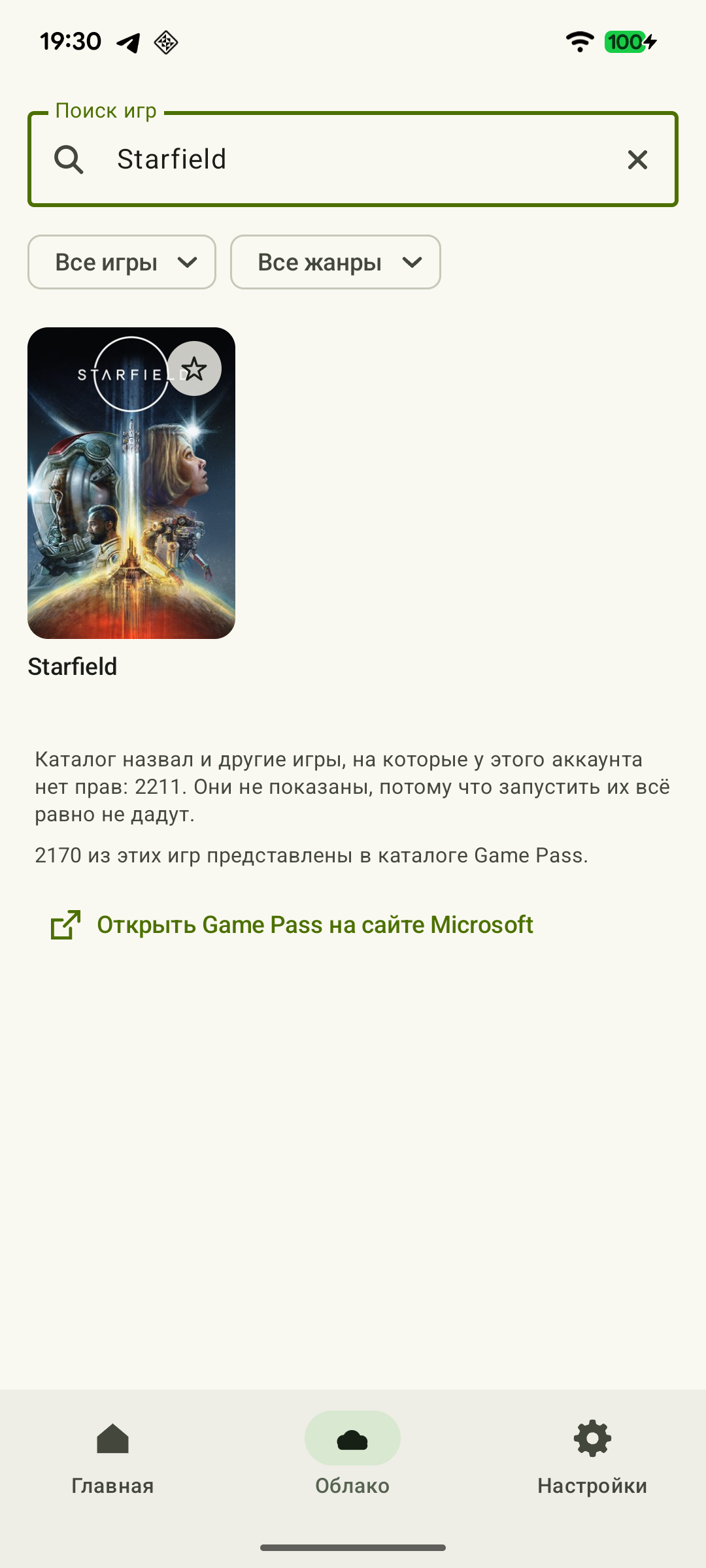 Увеличить скриншот
Если в облаке виден старый прогресс, вернитесь на устройство, где играли последним, проверьте профиль и подключение к сети. Не удаляйте сохранения для такой проверки: Bethesda предупреждает, что удаление файла через игровое меню затрагивает и его облачную копию. Порядок действий при смене устройства есть в руководстве по продолжению игры.
Настройте субтитры и проверьте длинный диалог
В главном меню Starfield откройте Settings → Accessibility. Включите Dialogue Subtitles для разговоров и General Subtitles для остальных реплик. Для увеличения шрифта в меню попробуйте Large Menu Fonts. Названия приведены для английского интерфейса игры; эти настройки меняют в Starfield, а не в XBPlayer.
Загрузите сохранение и откройте разговор с несколькими вариантами ответа. Прочитайте длинную реплику целиком и убедитесь, что различаете выбранный ответ. Затем откройте журнал заданий, найдите текущую цель и вернитесь к ней после перехода на другую строку. Проверяйте каждый экран отдельно: настройка шрифта меню не гарантирует одинакового увеличения всех надписей.
Крупные сенсорные кнопки XBPlayer облегчают нажатия, но не увеличивают текст игры. Выбирайте реплики кнопками управления, как на геймпаде: сенсорная раскладка клиента не превращает консольные меню в интерфейс для прямого касания строк. Если текст остаётся слишком мелким, попробуйте планшет или экран крупнее. Если же буквы расплываются и восстанавливаются, проверьте качество трансляции.
Проверьте инвентарь без пробной продажи
Откройте одну категорию вещей и сравните два знакомых предмета. Прочитайте массу, характеристики и описание эффектов, затем вернитесь назад. Для первой проверки достаточно навигации: продавать или выбрасывать вещи не нужно. Перед настоящей продажей отдельно проверьте выделенный предмет и подсказку действия.
В стандартной схеме Xbox кнопка A подтверждает выбор в меню, B возвращает назад, а LB/RB переключают вкладки. Для конкретных действий с предметом смотрите подсказки на экране. Если вы переназначали кнопки в игре или XBPlayer, учитывайте свою схему.
Расположите сенсорные элементы так, чтобы пальцы не закрывали описание вещи и подсказки. Геймпад освобождает эти области экрана, но сам по себе не делает шрифт крупнее. Подготовьте снаряжение для следующего участка задания: прочитайте цель, выберите нужное оружие и возьмите вещи, которые собираетесь использовать. Когда продолжите прохождение, у меню будет понятная задача — помочь добраться до цели, а не занять весь сеанс разбором инвентаря. Дополнительные проверки есть в руководстве по RPG на телефоне.
Отдельно проверьте бой на поверхности и полёт
Перед проверкой новой раскладки создайте ручное сохранение. Начните со знакомого участка: двигайтесь, поворачивайте камеру, прицельтесь и выполните обычную боевую последовательность. В стандартной схеме Xbox LT отвечает за прицеливание, RT — за стрельбу. Важно проверить, можете ли вы выполнять нужные действия одновременно, не закрывая противника пальцами.
Для корабля проведите отдельную проверку в спокойном участке полёта. В стандартной схеме Xbox используются следующие команды:
| Действие в полёте | Команда | Что проверить на телефоне |
|---|---|---|
| Выбор цели | A | Видно выделение нужного объекта |
| Выбор системы корабля | Крестовина влево/вправо | Читаются название и шкала выбранной системы |
| Изменение мощности системы | Крестовина вверх/вниз | Получается изменить питание выбранной системы и вернуть его обратно |
| Ускорение корабля | Нажатие левого стика, LS | Команда доступна в вашей раскладке |
| Три группы оружия | RT, LT и Y | До всех трёх кнопок удобно дотянуться |
Назначения можно сверить в Settings → Controls самой игры. Если наземное управление удобно, а распределять энергию корабля трудно, измените раскладку или подключите геймпад. Для сеанса с разговорами и торговлей достаточно выбрать место, где можно сохранить игру до перехода к сложному бою.
Сохраните результат до отключения трансляции
Из обычного игрового экрана дважды нажмите Menu, чтобы открыть меню паузы. Когда сохранение доступно, выберите Save и создайте отдельный файл. Quicksave тоже сохраняет прогресс, но следующая быстрая запись заменит предыдущую. Дождитесь окончания сохранения и проверьте свежую запись в списке Load.
После этого завершайте сеанс. Закрытие XBPlayer не заменяет сохранение в Starfield. Если дальше планируете играть в облаке, завершите игру на консоли, оставьте консоль подключённой к сети и при следующем запуске дождитесь синхронизации. Проверьте знакомый ориентир — место, задание или экипировку — прежде чем продолжать прохождение.
Источники и дополнительные материалы
- Starfield — Xbox Store — Платформы Xbox Series X|S, PC и Xbox Cloud Gaming; поддержка Xbox cloud saves.
- Xbox Remote Play — Трансляция установленных игр с собственной Xbox One или Series X|S с включёнными удалёнными функциями.
- XBPlayer — возможности и начало работы — XBPlayer: Remote Play, Xbox Cloud Gaming, геймпад и настраиваемое экранное управление.
- Starfield — Xbox Cloud Gaming — Облачная карточка Starfield и поддержка Xbox cloud saves; условия запуска отображаются для аккаунта.
- Xbox Cloud Gaming — FAQ — Xbox Cloud Gaming: поддерживаемые игры, регионы, устройства и условия доступа.
- Bethesda Support — включение субтитров Starfield — Путь Settings → Accessibility и отдельные переключатели общих реплик и диалогов. На связанном официальном снимке присутствует Large Menu Fonts.
- Bethesda Support — Xbox Controller: Controls, Starfield — Стандартные кнопки для меню, наземного боя и корабля; учитывается возможное переназначение.
- Bethesda Support — Starship Piloting: Controls — Крестовина для распределения энергии, LS для ускорения, RT/LT/Y для оружия, настройки пилотирования.
- Bethesda Support — сохранения Starfield — Menu дважды открывает меню паузы; различие Save и Quicksave; удаление через меню затрагивает облачную копию.
Кратко о главном
Откройте запрос на пересказ со ссылкой на эту статью. Для Gemini запрос скопируется — вставьте его в чат.