
Qué jugar
Starfield en Android: inicio, texto y controles
Continúa una misión, explora o pilota desde Android. Aprende a transmitir desde Series X|S o la nube, ampliar el texto, controlar la nave y guardar el progreso.
En esta página
Starfield en Android permite continuar una misión, conversación o vuelo de tu campaña de Xbox. Remote Play requiere Xbox Series X|S con el juego instalado; la alternativa sin consola propia es el juego en la nube disponible para tu cuenta. El combate terrestre y el pilotaje utilizan comandos distintos, así que elige primero la actividad que quieres realizar y prepara el texto y los controles necesarios.
Elige el origen del juego y carga el personaje correcto
- Desde tu Series X|S. Inicia primero Starfield en la consola y asegúrate de que tu perfil acceda al juego y cargue la partida que quieres. Después inicia sesión en XBPlayer en Android, elige tu consola y conéctate por Remote Play. Las funciones remotas de Xbox deben estar activadas; la preparación está en la guía de primera conexión.
- Sin consola propia. Inicia sesión en XBPlayer con la cuenta Microsoft correcta, abre la biblioteca en la nube y busca Starfield. Comprueba el acceso de inicio con tu cuenta: depende de la región, la suscripción y los derechos del juego. Si no está disponible, empieza por la preparación de Xbox Cloud Gaming antes de comprar el juego o cambiar de plan.
Después de cargar, comprueba el personaje, la ubicación y la misión actual. Si la partida utiliza complementos, asegúrate de que estén disponibles con el método de inicio elegido. Con Remote Play controlas el mismo juego de tu consola; no se transfiere al móvil una copia independiente del guardado. Cambiar entre consola y nube requiere el mismo perfil de Xbox y una sincronización completada.
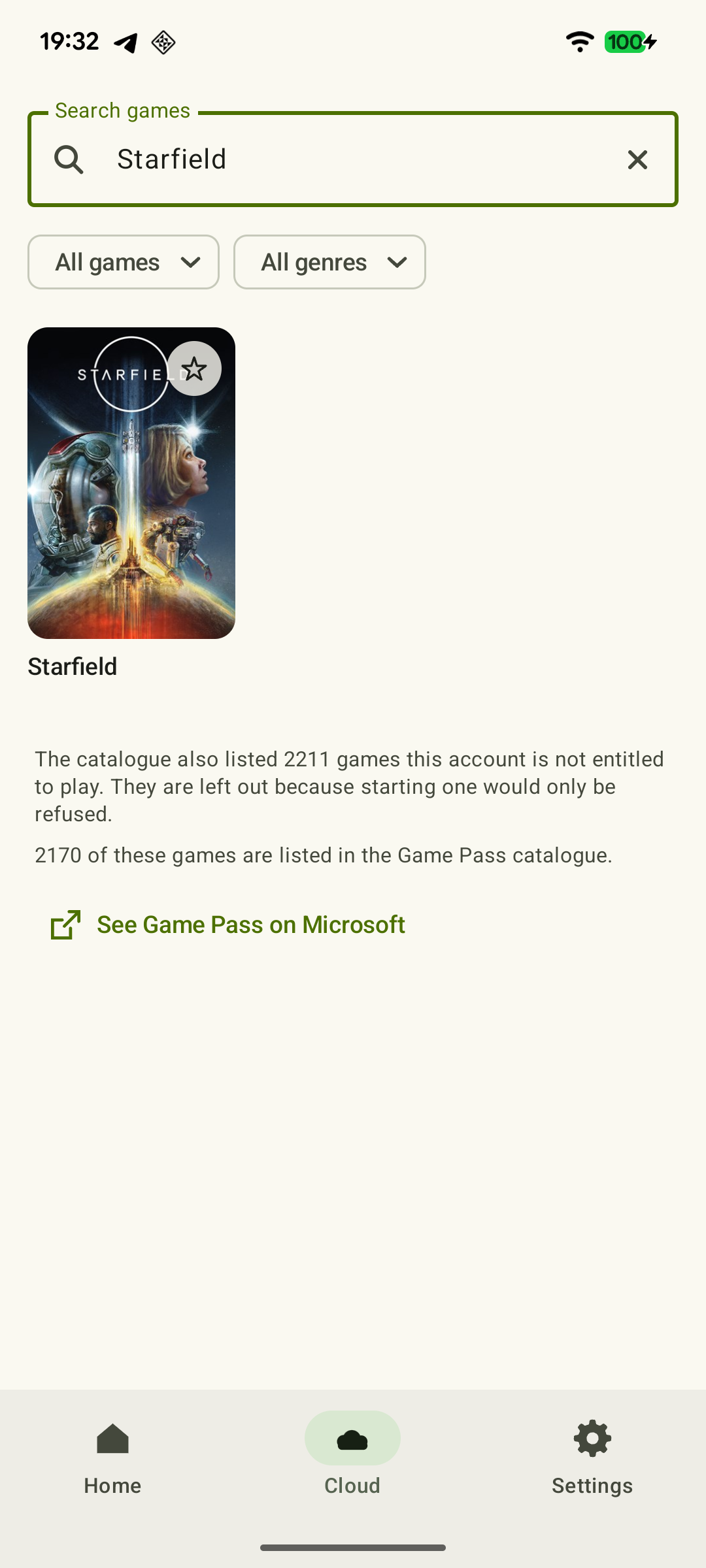 Ampliar captura de pantalla
Si la nube muestra progreso antiguo, vuelve al dispositivo en el que jugaste por última vez y comprueba el perfil y la conexión de red. No borres partidas durante esta comprobación: Bethesda advierte de que eliminar un archivo desde el menú del juego también afecta a su copia en la nube. Los pasos para cambiar de dispositivo están en la guía para continuar tu partida.
Configura los subtítulos y prueba una conversación larga
Desde el menú principal de Starfield, abre Settings → Accessibility. Activa Dialogue Subtitles para las conversaciones y General Subtitles para las demás frases habladas. Para ampliar el texto de los menús, prueba Large Menu Fonts. Estas etiquetas corresponden a la interfaz inglesa del juego; cámbialas en Starfield, no en XBPlayer.
Carga la partida y abre una conversación con varias respuestas. Lee una frase larga completa y asegúrate de distinguir la respuesta seleccionada. Después abre el diario de misiones, busca el objetivo actual y vuelve a él tras pasar a otra entrada. Comprueba cada pantalla por separado: un ajuste de fuente de menú no garantiza la misma ampliación para todos los textos.
Los botones táctiles grandes de XBPlayer facilitan pulsar, pero no amplían el texto del juego. Elige los diálogos mediante botones de control como harías con un mando: la distribución táctil del cliente no convierte los menús de consola en filas que puedas tocar directamente. Si el texto sigue siendo pequeño, prueba una tableta o una pantalla mayor. Si las letras se emborronan y vuelven a verse claras, comprueba la calidad de transmisión.
Prueba el inventario sin hacer una venta de prueba
Abre una categoría de objetos y compara dos que conozcas. Lee su masa, estadísticas y descripciones de efectos y después vuelve atrás. Para la primera comprobación basta con navegar: no necesitas vender ni descartar nada. Antes de una venta real, comprueba por separado el objeto seleccionado y la indicación de la acción.
En el esquema predeterminado de Xbox, A confirma una selección de menú, B vuelve atrás y LB/RB permiten cambiar de pestaña. Sigue las indicaciones en pantalla para las acciones concretas de los objetos. Si has reasignado botones en el juego o en XBPlayer, ten en cuenta tu propio esquema.
Coloca los controles táctiles de forma que los dedos no tapen las descripciones de objetos ni las indicaciones. Un mando despeja esas zonas, pero no amplía la fuente. Prepara el equipo para la siguiente parte de tu misión: lee el objetivo, elige el arma adecuada y lleva los objetos que piensas utilizar. Al continuar, el menú tendrá una finalidad clara: ayudarte a lograr el objetivo en vez de pasar toda la sesión ordenando el inventario. Hay más comprobaciones en la guía de RPG en el móvil.
Comprueba por separado el combate terrestre y el vuelo
Crea un guardado manual antes de probar una distribución nueva. Empieza en una zona conocida: muévete, gira la cámara, apunta y realiza una secuencia normal de combate. En el esquema predeterminado de Xbox, LT apunta y RT dispara. Comprueba si puedes realizar las acciones necesarias a la vez sin tapar al enemigo con los dedos.
Para la nave, realiza una prueba independiente durante un tramo tranquilo del vuelo. El esquema predeterminado de Xbox utiliza estos comandos:
| Acción de vuelo | Comando | Qué comprobar en el móvil |
|---|---|---|
| Seleccionar un objetivo | A | Se ve el resaltado del objeto deseado |
| Seleccionar un sistema de la nave | Cruceta izquierda/derecha | Se leen el nombre y el medidor del sistema seleccionado |
| Cambiar la potencia del sistema | Cruceta arriba/abajo | Puedes ajustar la potencia del sistema seleccionado y restablecerla |
| Activar el impulso de la nave | Pulsación del stick izquierdo, LS | El comando está accesible en tu distribución |
| Tres grupos de armas | RT, LT e Y | Llegas fácilmente a los tres botones |
Comprueba las asignaciones en Settings → Controls del juego. Si los controles terrestres resultan cómodos pero repartir la potencia de la nave es incómodo, cambia la distribución o conecta un mando. Para una sesión de conversaciones y comercio, elige un lugar donde puedas guardar antes de pasar a un combate difícil.
Guarda antes de desconectar la transmisión
Durante el juego normal, pulsa Menu dos veces para abrir el menú de pausa. Cuando se pueda guardar, elige Save y crea un archivo independiente. Quicksave también registra el progreso, pero el siguiente guardado rápido sustituye al anterior. Espera a que termine el guardado y comprueba la nueva entrada en Load.
Después termina la sesión. Cerrar XBPlayer no sustituye guardar en Starfield. Si después vas a jugar en la nube, sal del juego en la consola, deja la consola conectada a la red y espera a que se sincronice en el siguiente inicio. Comprueba una referencia conocida —ubicación, misión o equipo— antes de continuar.
Fuentes y lecturas recomendadas
- Starfield — Tienda Xbox — Plataformas Xbox Series X|S, PC y Xbox Cloud Gaming; compatibilidad con guardado en la nube de Xbox.
- Xbox Remote Play — Transmisión de juegos instalados desde tu propia Xbox One o Series X|S con las funciones remotas activadas.
- XBPlayer — funciones y primeros pasos — XBPlayer: Remote Play, Xbox Cloud Gaming, compatibilidad con mandos y controles en pantalla personalizables.
- Starfield — Xbox Cloud Gaming — Ficha de Starfield en la nube y compatibilidad con guardado en la nube de Xbox; las condiciones de inicio se muestran para la cuenta.
- Xbox Cloud Gaming — preguntas frecuentes — Xbox Cloud Gaming: juegos, regiones y dispositivos compatibles, y requisitos de acceso.
- Soporte de Bethesda — activar los subtítulos de Starfield — Settings → Accessibility y opciones independientes General y Dialogue. La captura oficial enlazada incluye Large Menu Fonts.
- Soporte de Bethesda — mando Xbox: controles de Starfield — Botones predeterminados de menús, combate terrestre y nave; se tienen en cuenta las reasignaciones.
- Soporte de Bethesda — pilotaje de naves: controles — Reparto de potencia con la cruceta, impulso con LS, armas RT/LT/Y y ajustes de pilotaje.
- Soporte de Bethesda — guardado en Starfield — Pulsar Menu dos veces abre la pausa; Save frente a Quicksave; borrar desde el menú también afecta a la copia en la nube.
Quédate con lo esencial
Abre una petición de resumen con el enlace de este artículo. Para Gemini, se copia la petición: pégala en el chat.