
Solución de problemas
Xbox Remote Play se desconecta continuamente: qué comprobar
Tras una desconexión, intenta volver al juego y guardar. Después comprueba red, estado de Xbox y comportamiento en primer y segundo plano, y compara con el cliente oficial.
En esta página
Si Xbox Remote Play se desconecta continuamente, intenta primero volver a conectarte a la misma consola y guardar la partida. Después comprueba qué coincide con el fallo: un cambio de red, el bloqueo de pantalla, el cierre de XBPlayer o el apagado de Xbox. Una desconexión de la transmisión no guarda por sí sola el progreso ni garantiza que el juego se haya pausado.
Esta guía cubre la transmisión desde tu propia Xbox cuando ya ha empezado y después se detiene. Si nunca llega a conectarse fuera de casa, empieza por las comprobaciones de acceso remoto. Las desconexiones y condiciones de sesión de Xbox Cloud Gaming deben investigarse por separado.
Cómo volver al juego después de una desconexión
- Recuerda o anota el mensaje de error. Vuelve a poner XBPlayer en pantalla y comprueba si se ha recuperado la conexión a Internet del móvil.
- Si la transmisión no se reanuda, intenta conectarte a la misma Xbox con la misma cuenta. No reinicies el juego y la consola como primera acción: comprueba antes si puedes volver al juego actual.
- Cuando vuelvan la imagen y los controles, guarda con el sistema del propio juego o espera al guardado automático. Volver a la escena anterior no demuestra que el progreso se haya guardado.
- Si no puedes conectarte y tienes acceso físico a la consola, comprueba si está encendida, si funciona Internet en casa y qué muestra el televisor. Si Xbox se ha apagado, enciéndela de forma normal y vuelve a intentarlo.
La ayuda oficial de Remote Play de Microsoft describe la reconexión mientras la consola permanece encendida. También recomienda guardar con frecuencia: una caída de conexión puede hacer que se pierda progreso. Antes de seguir comprobando, elige un tramo con una partida guardada reciente.
Distingue una pérdida de conexión de una congelación o del cierre de la aplicación
| Qué ha ocurrido | Qué anotar |
|---|---|
| Ha aparecido un mensaje de desconexión o sesión finalizada | Texto exacto, hora y resultado de la reconexión. |
| La imagen se ha congelado, pero XBPlayer sigue abierto | Si continúa el sonido y responde la interfaz de la aplicación. Un fotograma congelado no demuestra por sí solo que haya terminado la conexión. |
| El móvil ha vuelto a su pantalla de inicio | Si XBPlayer se ha cerrado o se puede recuperar desde aplicaciones recientes. Puede haberse cerrado la aplicación por un fallo o haberla detenido el sistema. |
En el modo gratuito de XBPlayer, un saldo de tiempo de cero no interrumpe la transmisión actual. Puede que debas añadir tiempo antes de iniciar la siguiente sesión. Distingue la causa de la desconexión de un mensaje de tiempo insuficiente durante un nuevo intento de conexión.
Qué condición comprobar después de guardar la partida
Vuelve primero al juego actual en la misma Xbox y guarda el progreso. Elige un tramo seguro para las siguientes pruebas. Cambia una condición en cada intento.
El fallo se repite tras bloquear la pantalla o minimizar
Compara con una sesión en la que XBPlayer permanezca abierto y la pantalla encendida durante el tiempo habitual hasta el fallo. Si se repite la diferencia, comprueba el permiso de uso en segundo plano solo para XBPlayer; prueba el ahorro de batería por separado. Esto no garantiza la transmisión con la pantalla bloqueada.
La red cambia o aumenta la pérdida de paquetes antes de desconectarse
Repite la sesión en un mismo lugar y una sola conexión. Si Xbox usa Wi-Fi, compara Ethernet en una prueba independiente. Anota hora, pérdida de paquetes y resultado; una coincidencia no identifica al router o dispositivo responsable.
Estadísticas de XBPlayer: pérdida de paquetes, jitter, FPS y decodificación →XBPlayer se ha cerrado por completo
Anota la última acción, la hora y la versión de XBPlayer. Tras volver al juego y guardar, busca una actualización y repite la acción una vez. Si vuelve a cerrarse, envía los datos al equipo. Remote Play en navegador es una comprobación adicional de la disponibilidad de la consola, no una prueba de que la aplicación no tenga un fallo.
La reconexión no funciona
Si tienes acceso físico a la consola, comprueba alimentación de Xbox, red doméstica e imagen del televisor. Después utiliza la guía general de diagnóstico de conexión. Si no puedes comprobar la consola en persona, indica esa limitación.
Xbox Remote Play no funciona: diagnóstico según el síntoma →Una desconexión no garantiza una pausa ni un guardado. Recuperar la imagen tampoco confirma que el progreso se haya guardado. Un intento breve sin fallos no confirma la solución; compara sesiones de duración parecida.
Comprueba la estabilidad de la red mientras juegas
Un test de velocidad aislado no muestra si hubo cortes breves justo antes de la desconexión. Anota los cambios entre Wi-Fi y datos móviles, los desplazamientos por casa y los cambios de punto de acceso. Para una sesión comparativa, quédate en un lugar y utiliza una sola conexión.
El diagnóstico de XBPlayer incluye fotogramas por segundo, tasa de bits, pérdida de paquetes y tiempo de decodificación. Anota qué lecturas cambian antes de la desconexión. El tiempo de decodificación corresponde al procesamiento de vídeo en el dispositivo, no a todo el retraso entre pulsar un botón y ver la imagen.
Si Xbox usa Wi-Fi, una prueba independiente con Ethernet ayuda a comprobar su tramo de la red. Cambia una condición cada vez, por ejemplo, solo la conexión de la consola. Un aumento del contador acumulado de pérdidas antes del fallo es motivo para continuar con las comprobaciones de pérdida de paquetes, pero aún no identifica un router o dispositivo concreto.
Si la sesión desaparece tras bloquear la pantalla
Repite la partida con XBPlayer visible, la pantalla encendida y la aplicación en primer plano. Si en esas condiciones no vuelve a desconectarse, comprueba las restricciones en segundo plano. Android puede aplazar la actividad de red de las aplicaciones tras un periodo prolongado de inactividad del dispositivo; el ahorro de batería también puede restringirlas. Es una explicación posible, no una causa demostrada de una desconexión concreta.
En Pixel, la ayuda de Google indica esta ruta: Ajustes → Aplicaciones → Ver todas las aplicaciones → XBPlayer → Uso de batería de la aplicación → Permitir uso en segundo plano. Algunos pasos se aplican a Android 14 y posteriores. En otros móviles, busca los ajustes de batería de XBPlayer con las instrucciones del fabricante: nombres y opciones varían.
Si el uso en segundo plano está bloqueado expresamente, permítelo solo para XBPlayer y repite la misma secuencia. Por separado, compara una sesión con el ahorro de batería desactivado temporalmente si estaba activo. Cambia un ajuste cada vez y restáuralo si no hay resultado. Permitir uso en segundo plano no garantiza que el cliente siga transmitiendo con la pantalla bloqueada.
Si aparece un aviso de sobrecalentamiento, detén la prueba y deja enfriar el dispositivo siguiendo las indicaciones del fabricante. Consulta la guía de calentamiento y consumo de batería del móvil para este caso.
Comprueba la consola y compara métodos de conexión
Averigua si Xbox se apagó, se cortó Internet en casa o alguien utilizó la consola cuando ocurrió el fallo. Comprueba el estado de los servicios de Xbox. Si la consola está encendida pero ya no puedes reconectarte, vuelve al diagnóstico de conexión de Remote Play.
Después de guardar la partida, realiza una sesión comparativa independiente con Xbox Remote Play oficial en un navegador. Usa un dispositivo, navegador y mando compatibles, la misma Xbox y cuenta y, si puedes, la misma red. Conecta un cliente cada vez: probar dos simultáneamente distorsionaría la comparación.
Si ambos se desconectan, sigue comprobando las condiciones comunes: consola, red y servicios Xbox. Si un fallo repetible ocurre solo en XBPlayer, es información útil para soporte de la aplicación. El resultado por sí solo no determina la causa.
Qué enviar a soporte
Lleva un registro breve de dos o tres intentos comparables. Para cada uno, incluye:
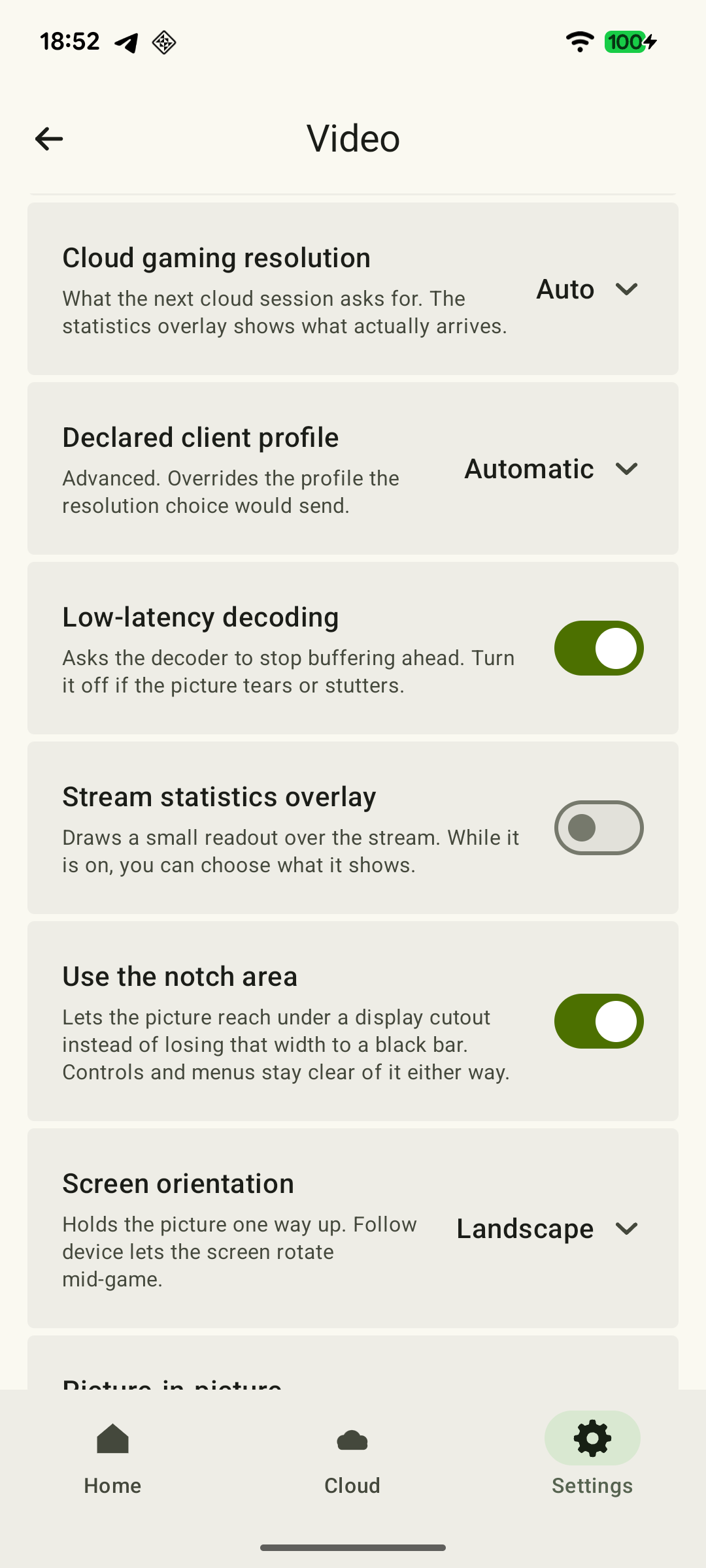 Ampliar captura de pantalla
- Fecha, hora con zona horaria y duración hasta la desconexión.
- Modelos del móvil y de Xbox, versiones de Android y XBPlayer y nombre del juego.
- Red del móvil, conexión de la consola y la única condición que cambiaste.
- Si la aplicación estaba visible, si el ahorro de batería estaba activo o si hubo calentamiento perceptible.
- Mensaje de error, comportamiento de imagen y sonido, resultado de la reconexión y comparación con el cliente oficial.
Un intento breve sin fallos no confirma una solución. Si puedes, compara sesiones suficientemente largas para cubrir el tiempo habitual hasta que aparece el problema. Si la causa sigue sin estar clara o continúan las desconexiones, envía los resultados disponibles a hi@hetko.eu. Un patrón repetible ayuda, pero no es un requisito para contactar.
Fuentes y lecturas recomendadas
- XBPlayer — Funciones y preguntas frecuentes — Métricas de diagnóstico, significado del tiempo de decodificación y recomendaciones de Ethernet y de cambiar una condición cada vez.
- XBPlayer: Remote Play & Cloud — Google Play — En el modo gratuito de XBPlayer, un saldo de cero no interrumpe la sesión activa; se necesita tiempo antes del siguiente inicio.
- Soporte de Xbox — Cómo configurar el juego remoto — Ayuda de Microsoft sobre reconectar antes de que Xbox se apague, riesgo de perder progreso sin guardar y un usuario remoto cada vez.
- Soporte de Xbox — CMS oficial, cómo configurar el juego remoto — Texto oficial de ayuda de Xbox: volver al juego tras una desconexión no sustituye el guardado del progreso.
- Android Developers — Optimizar para Doze y App Standby — Restricciones de red en segundo plano durante la inactividad en Android. Comprueba su efecto en una desconexión concreta comparando sesiones.
- Google Pixel — Batería adaptable y ajustes de batería de aplicaciones — Permitir que una aplicación funcione en segundo plano en Pixel. Algunos pasos corresponden a Android 14 o posterior; la ruta puede variar en otros dispositivos.
- Google Pixel — Usar el ahorro de batería en un teléfono Pixel — Restricciones en segundo plano con el ahorro de batería de Pixel.
Quédate con lo esencial
Abre una petición de resumen con el enlace de este artículo. Para Gemini, se copia la petición: pégala en el chat.