
Resolver problemas
Celular esquentando ou gastando muita bateria no Remote Play? Veja o que conferir
Compare sessões curtas sem carregador e mude um ajuste por vez. Confira o brilho, a rede e a economia de bateria. Pare de jogar se aparecer um aviso de temperatura.
Neste artigo
Se o celular esquentar durante o Xbox Remote Play, desconecte o carregador, tire o aparelho do sol e interrompa gravações de tela ou downloads grandes que não sejam necessários. Espere esfriar e comece com um brilho confortável na tela. Se a bateria continuar acabando rápido, compare duas sessões de mesma duração, mudando um ajuste por vez.
O jogo roda no Xbox, mas o celular recebe e decodifica o vídeo, exibe a imagem e envia seus comandos. As mesmas orientações gerais se aplicam ao Xbox Cloud Gaming, em que um servidor da Microsoft executa o jogo. Escolha os ajustes da transmissão conforme o modo no guia de qualidade. Sentir a carcaça quente, por si só, não revela o estado da bateria nem a causa do consumo.
Se o celular ficar muito quente ou exibir um aviso de temperatura, encerre a sessão. Siga as instruções do fabricante. Para o Pixel, o Google recomenda desconectar a alimentação, levar o aparelho para um lugar mais fresco e deixá-lo sem uso até esfriar. Não tente concluir uma medição se o dispositivo já estiver limitando o funcionamento ou desligando.
O que conferir antes de comparar as sessões
Compare o consumo depois que o celular esfriar naturalmente, em um lugar ventilado e fora do sol. Anote o brilho, a rede e as tarefas em segundo plano. Essas condições serão a referência para as próximas tentativas.
Abra as configurações de bateria do sistema e confira o uso por aplicativo. No Pixel, o caminho é Bateria → Uso da bateria; os nomes dos menus e os recursos disponíveis variam em outros celulares. As estatísticas ajudam a identificar atividades em segundo plano, mas o período do relatório pode não coincidir com a sua sessão de jogo. A participação de um app nesse relatório não equivale diretamente à porcentagem de carga gasta durante aquela partida.
Anote se a economia de bateria está ligada e se pode ser ativada automaticamente. Ela pode mudar as condições da comparação: no Pixel, por exemplo, afeta aplicativos, a fluidez da tela e a escolha da rede móvel. Confira a documentação do fabricante para o seu modelo. Se um modo de economia for ativado durante a medição, registre isso e não compare o resultado diretamente com o de uma sessão em que ele permaneceu desligado.
Como comparar o consumo sem carregar o celular
Use o mesmo celular e um trecho conhecido de um jogo. Quinze minutos são um ponto de partida conveniente: é um intervalo de observação, não uma meta de autonomia. As duas tentativas devem começar com níveis de carga semelhantes, depois que o aparelho voltar às condições normais de uso.
- Anote o modelo, as versões do Android e do XBPlayer, a carga inicial, o brilho, o tipo de rede e os ajustes da transmissão. Deixe o carregador desconectado nas duas tentativas.
- Jogue pelo tempo escolhido, no mesmo lugar. Não altere o brilho nem as configurações durante a sessão; repita o mesmo trecho do jogo quando possível.
- Anote a carga restante, eventuais travadinhas e mensagens do sistema. A diferença entre a carga inicial e a final é a queda em pontos percentuais naquele intervalo.
- Encerre a sessão e espere o celular esfriar. Mude um único ajuste, como o brilho, e repita a comparação pela mesma duração.
- Se o resultado parecer melhor, repita a comparação quando o aparelho estiver novamente pronto para o uso normal. Mantenha a mudança se a diferença se repetir e a experiência de jogo continuar boa para você.
A porcentagem de bateria é uma estimativa do sistema operacional, então uma diferença pequena entre tentativas pode ser apenas uma variação normal. Não transforme uma medição curta em uma promessa de horas exatas de jogo. Porcentagens de celulares diferentes também não são diretamente comparáveis sem considerar a capacidade e o estado das baterias.
Por que é preciso avaliar o carregamento separadamente
Carregar o celular pode aumentar o aquecimento. Se o problema costuma acontecer enquanto você joga com o aparelho conectado à energia, primeiro experimente uma sessão semelhante sem o carregador. Não é necessário provocar novamente um aquecimento intenso durante a carga.
A variação da porcentagem de bateria com o carregador conectado reflete a carga recebida e o consumo ao mesmo tempo. Ela não mede o consumo de energia do Remote Play, portanto não a compare com a queda de carga de uma sessão sem carregador. Se o problema acontecer especificamente durante o carregamento, siga as orientações dos fabricantes do celular e do carregador.
O que mudar depois da primeira medição
- Brilho. Experimente um nível mais baixo que continue confortável, sob a mesma iluminação. Se o brilho automático variar bastante, a comparação deixa de isolar o ajuste escolhido.
- Rede. Se houver um Wi-Fi estável disponível, compare-o com os dados móveis no mesmo lugar, mantendo os ajustes da transmissão. Nenhum dos dois tipos de rede garante a mesma economia em todos os celulares. Compartilhar a internet acrescenta trabalho ao aparelho; veja as particularidades no guia de roteador Wi-Fi do celular.
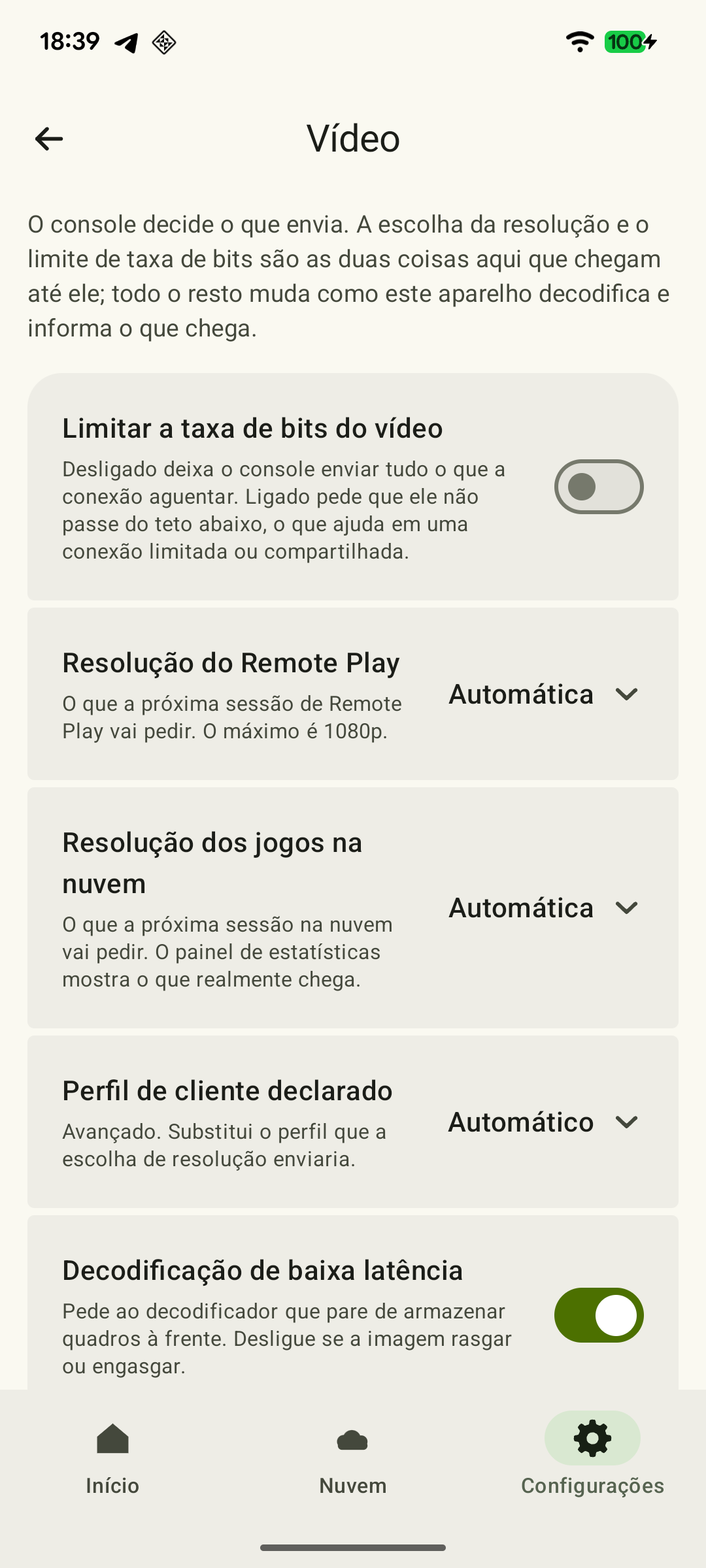
- Qualidade do vídeo. Se usa 1080p no Remote Play, teste 720p em uma comparação separada. Ao mudar a resolução no painel da transmissão ativa, confirme a reinicialização oferecida. Se alterou as configurações gerais de vídeo, inicie uma nova sessão. Uma reinicialização automática não exige outra manual em seguida. Registre o ajuste original e compare a legibilidade, a fluidez e o consumo de bateria: reduzir a qualidade não garante uma economia específica. Veja o guia de resolução, taxa de bits e FPS.
 Ampliar captura de tela
Como investigar travadinhas que aparecem com o tempo
Se o celular continuar confortável de usar e não houver avisos do sistema, compare os indicadores de diagnóstico do XBPlayer no início da sessão e quando as travadinhas aparecerem: taxa de quadros, taxa de bits, Decodificação e aumento do contador de perda de pacotes em intervalos iguais. Anote quanto tempo passou até a piora e quais condições mudaram.
Um valor maior em Decodificação é motivo para investigar a espera na fila e o processamento do vídeo no dispositivo. Ele não comprova superaquecimento nem mede todo o atraso entre o comando e a imagem. A perda de pacotes exige uma verificação separada da rede. Mesmo que a fluidez volte depois de uma pausa, isso não determina a causa por si só; outras condições também podem ter mudado. Veja os próximos passos no guia de travadinhas no Remote Play.
Se avisos, desligamentos ou um consumo incomum de bateria também se repetirem em outros apps, procure o suporte do fabricante do celular. Se o problema acontecer apenas no XBPlayer, envie à nossa equipe o modelo do aparelho, as versões do software, as condições da sessão e as observações do diagnóstico. Esse registro é mais útil do que concluir que a bateria está com defeito porque a carcaça esquentou uma vez.
Fontes e leitura complementar
- Google Pixel: evitar que o celular fique muito quente — Possíveis causas de aquecimento do Pixel durante transferência de dados e carregamento, e medidas em caso de superaquecimento. As recomendações se aplicam ao Pixel; siga as instruções do fabricante do seu aparelho.
- Google Pixel: resolver o consumo excessivo de bateria — Consulta do consumo de bateria do Pixel em Bateria → Uso da bateria. Nomes de menus e recursos disponíveis podem variar em outros modelos.
- Google Pixel: usar a Economia de bateria — Ativação automática da economia de bateria e seus efeitos nos apps, na tela e na conexão móvel do Pixel.
- XBPlayer: Remote Play e jogos na nuvem — Site oficial do aplicativo e links de download. As definições detalhadas do diagnóstico e a aplicação dos ajustes são explicadas nos guias correspondentes.
- Xbox Remote Play — O Remote Play transmite jogos instalados no próprio console. Os requisitos desta página se aplicam ao método oficial de conexão da Microsoft.
Confira os pontos principais
Abra um pedido de resumo com o link deste artigo. No caso do Gemini, o pedido será copiado — cole na conversa.